Windows Server: Konfigurieren des Remotedesktopprotokolls
Samenvatting: In diesem Artikel wird veranschaulicht, wie Sie Remotedesktop mithilfe der grafischen Benutzeroberfläche (GUI) von Windows auf einem Server aktivieren, auf dem Windows Server 2008 bis Windows Server 2016 ausgeführt wird. ...
Dit artikel is van toepassing op
Dit artikel is niet van toepassing op
Dit artikel is niet gebonden aan een specifiek product.
Niet alle productversies worden in dit artikel vermeld.
Instructies
In diesem Artikel wird veranschaulicht, wie Sie Remotedesktop mithilfe der grafischen Benutzeroberfläche (GUI) von Windows auf einem Server aktivieren, auf dem Windows Server 2008 bis Windows Server 2016 ausgeführt wird.
Es gilt für:
- Windows Server 2008
- Windows Server 2008 R2
- Windows Server 2012
- Windows Server 2012 R2
- Windows Server 2016
Aktivieren von Remotedesktop
- Öffnen Sie die Systemeigenschaften:
- Für Windows Server 2012 bis Windows Server 2016:
- Drücken Sie auf dem Desktop die Windows-Taste + X, um das Schnellzugriffsmenü zu öffnen, und wählen Sie "System"
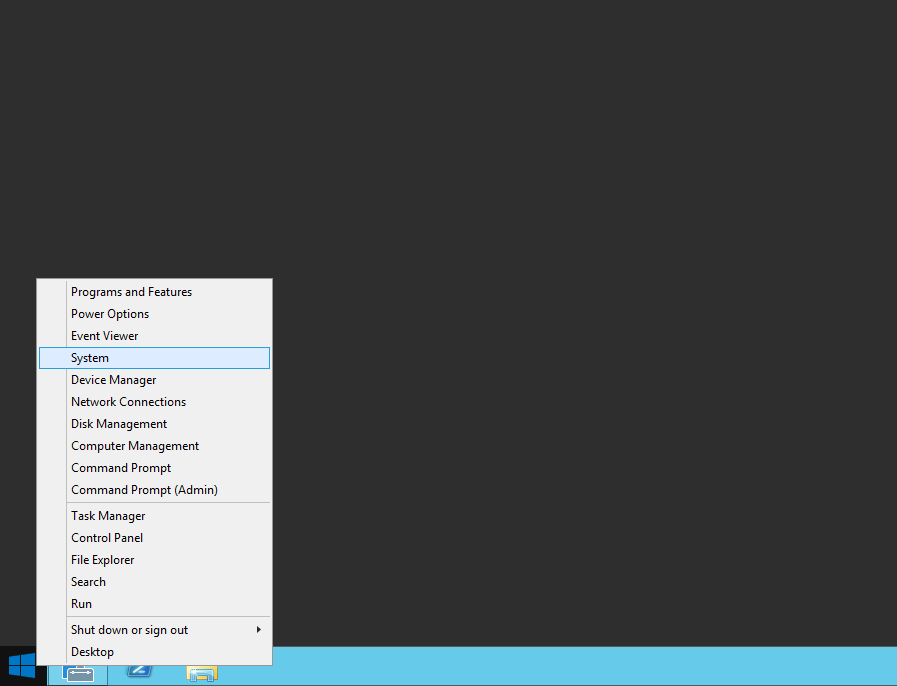
- Drücken Sie auf dem Desktop die Windows-Taste + X, um das Schnellzugriffsmenü zu öffnen, und wählen Sie "System"
- Für Windows Server 2008 bis Windows Server 2008 R2:
- Öffnen Sie den Server-Manager. Klicken Sie zum Öffnen des Server-Managers auf Start, zeigen Sie auf Verwaltung und klicken Sie anschließend auf Server-Manager.
- Öffnen Sie den Server-Manager. Klicken Sie zum Öffnen des Server-Managers auf Start, zeigen Sie auf Verwaltung und klicken Sie anschließend auf Server-Manager.
- Für Windows Server 2012 bis Windows Server 2016:
- Klicken Sie in den Computerinformationen auf Remotedesktop konfigurieren:
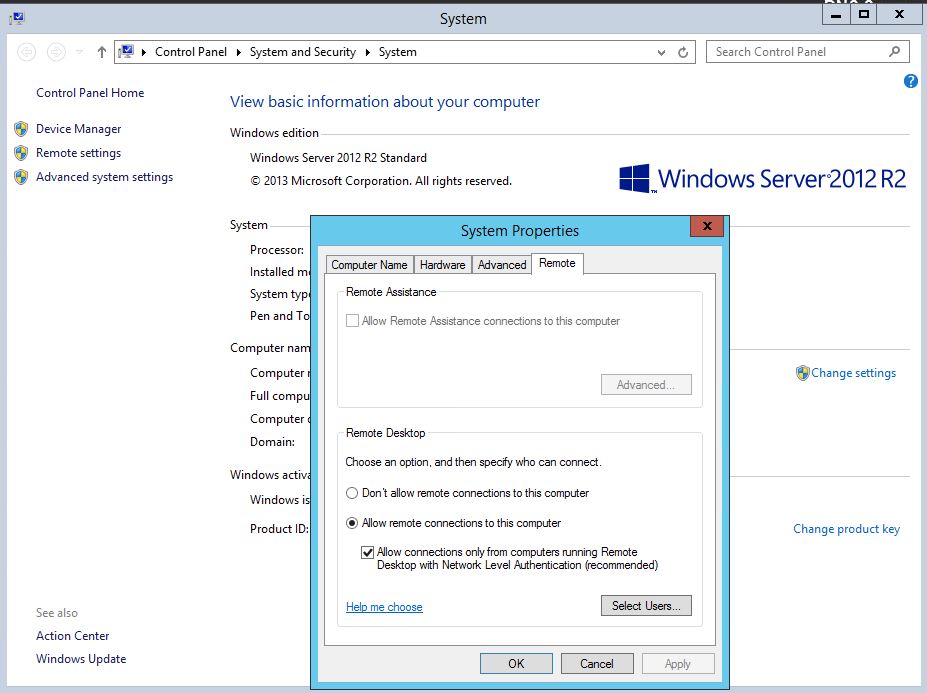
- Klicken Sie im Dialogfeld "Systemeigenschaften" unter "Remotedesktop" auf eine der folgenden Optionen:
- Verbindungen von Computern mit einer beliebigen Version von Remotedesktop zulassen (weniger sicher): Verwenden Sie diese Option, wenn Sie die Version der Remotedesktopverbindung nicht kennen, die für die Verbindung mit diesem Server verwendet wird.
- Verbindungen nur von Computern zulassen, auf denen Remotedesktop mit Authentifizierung auf Netzwerkebene ausgeführt wird (sicherer).
- Überprüfen Sie die Informationen im Dialogfeld Remotedesktop, und klicken Sie dann zweimal auf OK.
Getroffen producten
Microsoft Windows Server 2016, Microsoft Windows 2008 Server R2, Microsoft Windows 2008 Server Service Pack 2, Microsoft Windows 2012 Server, Microsoft Windows 2012 Server R2Artikeleigenschappen
Artikelnummer: 000121878
Artikeltype: How To
Laatst aangepast: 29 nov. 2024
Versie: 6
Vind antwoorden op uw vragen via andere Dell gebruikers
Support Services
Controleer of uw apparaat wordt gedekt door Support Services.