Windows Server: 원격 데스크톱 프로토콜을 구성하는 방법
Samenvatting: 이 문서에서는 Windows Server 2008에서 Windows Server 2016 실행하는 서버에서 Windows GUI(그래픽 사용자 인터페이스)를 사용하여 원격 데스크톱을 사용하도록 설정하는 방법을 보여 줍니다.
Dit artikel is van toepassing op
Dit artikel is niet van toepassing op
Dit artikel is niet gebonden aan een specifiek product.
Niet alle productversies worden in dit artikel vermeld.
Instructies
이 문서에서는 Windows Server 2008에서 Windows Server 2016 실행하는 서버에서 Windows GUI(그래픽 사용자 인터페이스)를 사용하여 원격 데스크톱 을 사용하도록 설정하는 방법을 보여 줍니다.
적용 대상:
- Windows Server 2008
- Windows Server 2008 R2
- Windows Server 2012
- Windows Server 2012 R2
- Windows Server 2016
원격 데스크탑 활성화
- 시스템 등록 정보(System Properties)를 엽니다.
- Windows Server 2012부터 Windows Server 2016까지의 경우:
- 데스크탑에서 Windows 키 + X를 눌러 바로 가기(Quick Access) 메뉴를 열고 시스템(System)을 선택합니다.
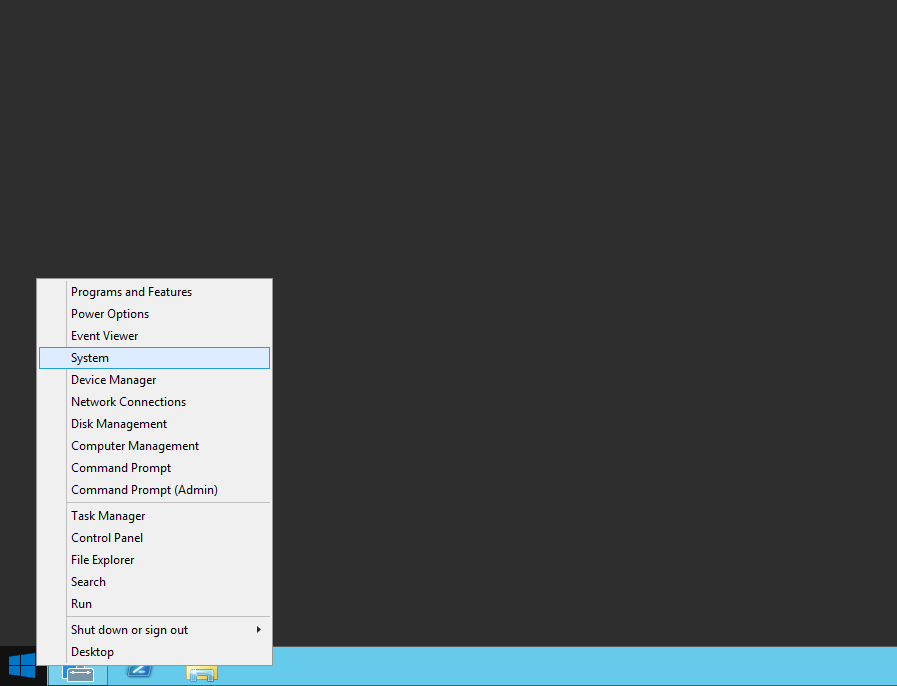
- 데스크탑에서 Windows 키 + X를 눌러 바로 가기(Quick Access) 메뉴를 열고 시스템(System)을 선택합니다.
- Windows Server 2008부터 Windows Server 2008 R2까지의 경우:
- 서버 관리자(Server Manager)를 엽니다. 서버 관리자(Server Manager)를 열려면 시작(Start)을 클릭하고 관리 도구(Administrative Tools)를 가리킨 다음 서버 관리자(Server Manager)를 클릭합니다.
- 서버 관리자(Server Manager)를 엽니다. 서버 관리자(Server Manager)를 열려면 시작(Start)을 클릭하고 관리 도구(Administrative Tools)를 가리킨 다음 서버 관리자(Server Manager)를 클릭합니다.
- Windows Server 2012부터 Windows Server 2016까지의 경우:
- 컴퓨터 정보에서 원격 데스크탑 구성:
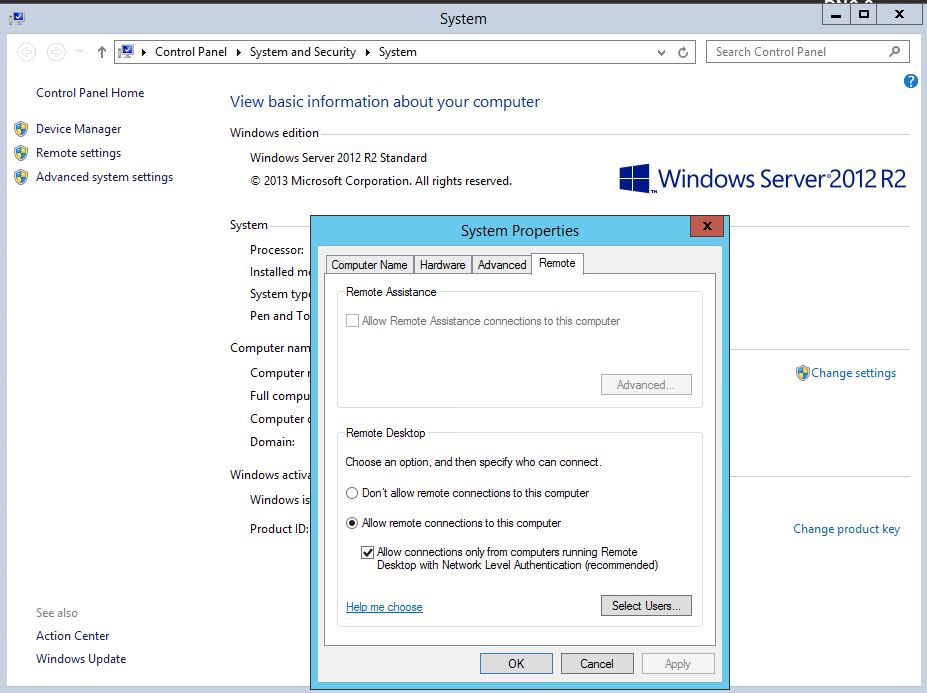
- 시스템 등록 정보(System Properties) 대화 상자의 원격 데스크탑(Remote Desktop)에서 다음 옵션 중 하나를 클릭합니다.
- 모든 버전의 원격 데스크탑을 실행하는 컴퓨터에서 연결 허용(보안 수준 낮음) - 이 서버에 연결하는 데 사용할 원격 데스크탑 연결 버전을 모르는 경우 이 옵션을 사용하십시오.
- 네트워크 수준 인증이 있는 원격 데스크탑을 실행하는 컴퓨터에서만 연결을 허용합니다(보안 강화).
- 원격 데스크탑 대화 상자에서 정보를 검토한 다음 확인(OK)을 두 번 클릭합니다.
Getroffen producten
Microsoft Windows Server 2016, Microsoft Windows 2008 Server R2, Microsoft Windows 2008 Server Service Pack 2, Microsoft Windows 2012 Server, Microsoft Windows 2012 Server R2Artikeleigenschappen
Artikelnummer: 000121878
Artikeltype: How To
Laatst aangepast: 29 nov. 2024
Versie: 6
Vind antwoorden op uw vragen via andere Dell gebruikers
Support Services
Controleer of uw apparaat wordt gedekt door Support Services.