Windows Server: Настройка протокола удаленного рабочего стола
Samenvatting: В этой статье показано, как включить удаленный рабочий стол с помощью графического интерфейса пользователя (GUI) Windows на сервере под управлением Windows Server 2008–Windows Server 2016. ...
Dit artikel is van toepassing op
Dit artikel is niet van toepassing op
Dit artikel is niet gebonden aan een specifiek product.
Niet alle productversies worden in dit artikel vermeld.
Instructies
В этой статье показано, как включить удаленный рабочий стол с помощью графического интерфейса пользователя (GUI) Windows на сервере под управлением Windows Server 2008–Windows Server 2016.
Инструкции действуют для:
- Windows Server 2008
- Windows Server 2008 R2
- Windows Server 2012
- Windows Server 2012 R2
- Windows Server 2016
Включение удаленного рабочего стола
- Откройте свойства системы:
- В Windows Server 2012 для Windows Server 2016:
- На рабочем столе нажмите клавишу Windows + X, чтобы открыть меню быстрого доступа, затем выберите пункт «Система».
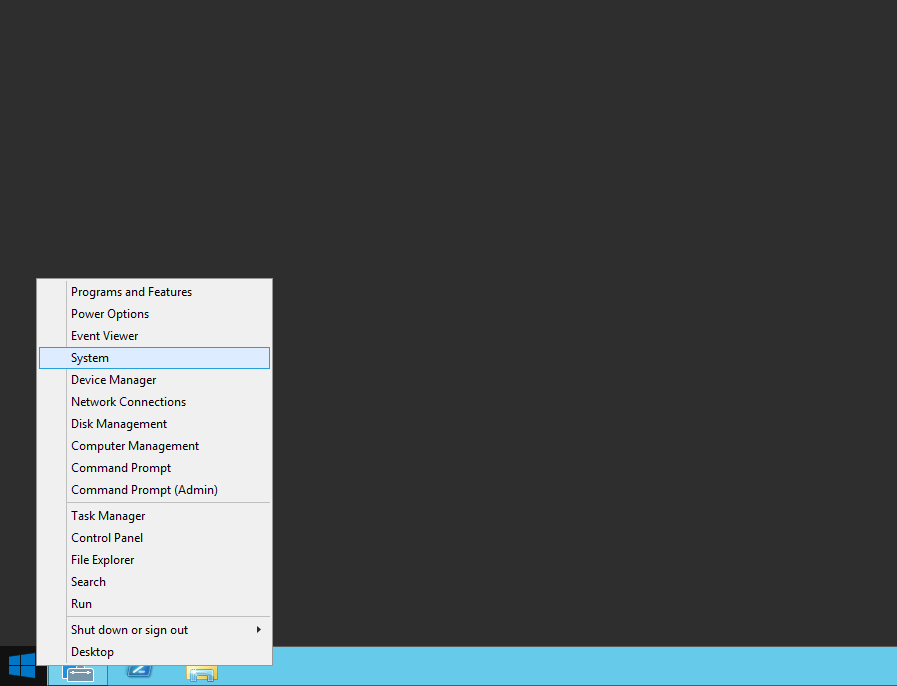
- На рабочем столе нажмите клавишу Windows + X, чтобы открыть меню быстрого доступа, затем выберите пункт «Система».
- В Windows Server 2008 для Windows Server 2008 R2:
- Откройте Диспетчер серверов. Чтобы открыть «Диспетчер серверов», нажмите кнопку Пуск, выберите пункт Администрирование, а затем нажмите Диспетчер серверов.
- Откройте Диспетчер серверов. Чтобы открыть «Диспетчер серверов», нажмите кнопку Пуск, выберите пункт Администрирование, а затем нажмите Диспетчер серверов.
- В Windows Server 2012 для Windows Server 2016:
- В разделе «Сведения о компьютере» нажмите Настроить удаленный рабочий стол.
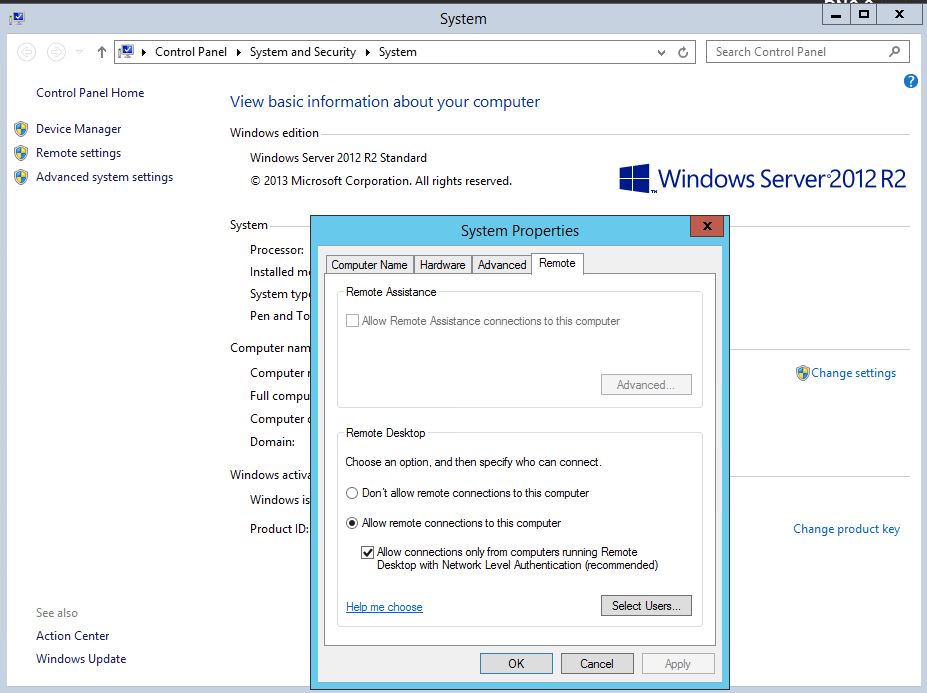
- В диалоговом окне «Свойства системы» в разделе «Удаленный рабочий стол» выберите один из следующих параметров.
- Разрешить подключения с компьютеров с запущенной любой версии удаленного рабочего стола (менее безопасный) — используйте этот параметр, если вы не знаете версию подключения к удаленному рабочему столу, которая будет использоваться для подключения к этому серверу.
- Разрешить подключения только с компьютеров, на которых запущен удаленный рабочий стол с проверкой подлинности на уровне сети (более безопасный).
- Просмотрите сведения в диалоговом окне «Удаленный рабочий стол» и дважды нажмите кнопку ОК.
Getroffen producten
Microsoft Windows Server 2016, Microsoft Windows 2008 Server R2, Microsoft Windows 2008 Server Service Pack 2, Microsoft Windows 2012 Server, Microsoft Windows 2012 Server R2Artikeleigenschappen
Artikelnummer: 000121878
Artikeltype: How To
Laatst aangepast: 29 nov. 2024
Versie: 6
Vind antwoorden op uw vragen via andere Dell gebruikers
Support Services
Controleer of uw apparaat wordt gedekt door Support Services.