Сервер Windows: Як налаштувати протокол віддаленого робочого столу
Samenvatting: У цій статті показано, як увімкнути віддалений робочий стіл за допомогою графічного інтерфейсу користувача (GUI) Windows на сервері під керуванням Windows Server 2008–Windows Server 2016. ...
Dit artikel is van toepassing op
Dit artikel is niet van toepassing op
Dit artikel is niet gebonden aan een specifiek product.
Niet alle productversies worden in dit artikel vermeld.
Instructies
У цій статті показано, як увімкнути віддалений робочий стіл за допомогою графічного інтерфейсу користувача (GUI) Windows на сервері під керуванням Windows Server 2008–Windows Server 2016.
Вона поширюється на:
- Windows Server 2008
- Windows Server 2008 R2
- Windows Server 2012
- Windows Server 2012 R2
- Windows Server 2016
Увімкнення віддаленого робочого столу
- Відкрийте властивості системи:
- Для Windows Server 2012 – Windows Server 2016:
- На робочому столі натисніть клавішу Windows + X, щоб відкрити меню швидкого доступу, а потім виберіть «Система»
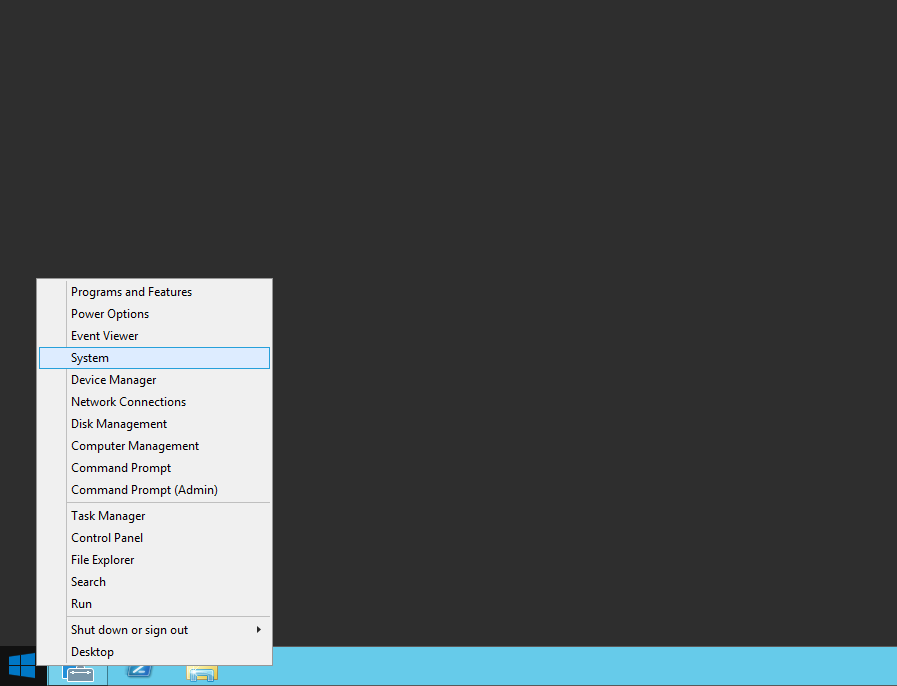
- На робочому столі натисніть клавішу Windows + X, щоб відкрити меню швидкого доступу, а потім виберіть «Система»
- Для Windows Server 2008 до Windows Server 2008 R2:
- Відкрийте диспетчер серверів. Щоб відкрити диспетчер серверів, натисніть кнопку Пуск, наведіть вказівник миші на пункт Засоби адміністрування, а потім виберіть пункт Диспетчер серверів.
- Відкрийте диспетчер серверів. Щоб відкрити диспетчер серверів, натисніть кнопку Пуск, наведіть вказівник миші на пункт Засоби адміністрування, а потім виберіть пункт Диспетчер серверів.
- Для Windows Server 2012 – Windows Server 2016:
- У розділі «Відомості про комп'ютер» натисніть «Настроїти віддалений робочий стіл»:
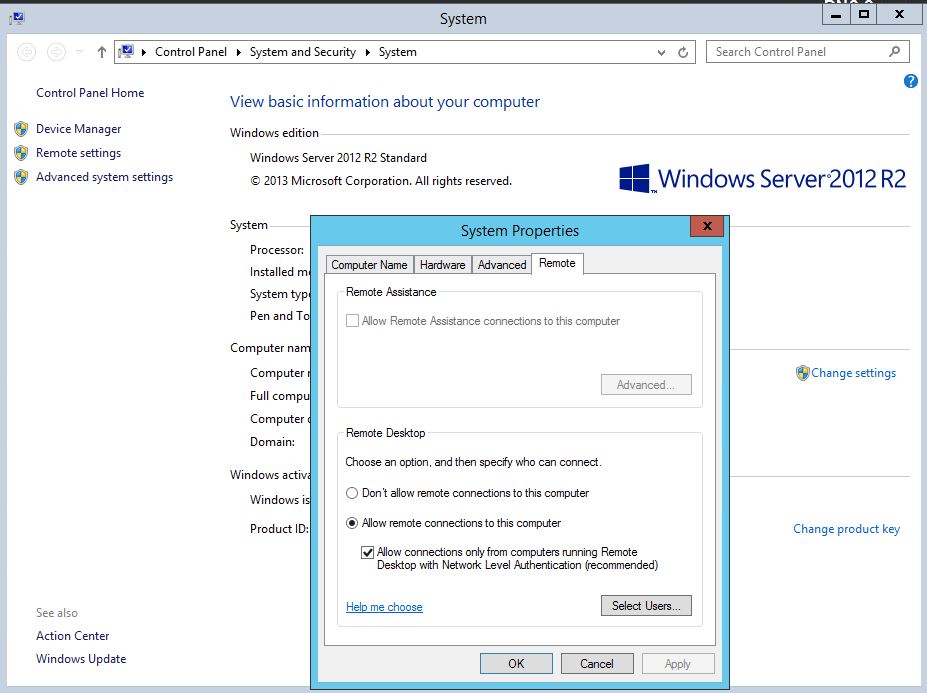
- У діалоговому вікні «Властивості системи» в розділі «Віддалений робочий стіл» виберіть один із таких параметрів:
- Дозволити підключення з комп'ютерів під керуванням будь-якої версії віддаленого робочого стола (менш безпечний) – використовуйте цей параметр, якщо ви не знаєте версію підключення до віддаленого робочого стола, яка використовуватиметься для підключення до цього сервера.
- Дозволяйте підключення лише з комп'ютерів із віддаленим робочим столом із автентифікацією на мережевому рівні (безпечніше).
- Перегляньте інформацію в діалоговому вікні віддаленого робочого стола та двічі натисніть кнопку ОК .
Getroffen producten
Microsoft Windows Server 2016, Microsoft Windows 2008 Server R2, Microsoft Windows 2008 Server Service Pack 2, Microsoft Windows 2012 Server, Microsoft Windows 2012 Server R2Artikeleigenschappen
Artikelnummer: 000121878
Artikeltype: How To
Laatst aangepast: 29 nov. 2024
Versie: 6
Vind antwoorden op uw vragen via andere Dell gebruikers
Support Services
Controleer of uw apparaat wordt gedekt door Support Services.