Dell Security Management Server Virtual -ohjelmiston asentaminen
Samenvatting: Dell Security Management Server Virtual- ja Dell Data Protection Virtual Edition -version voi asentaa seuraavasti.
Dit artikel is van toepassing op
Dit artikel is niet van toepassing op
Dit artikel is niet gebonden aan een specifiek product.
Niet alle productversies worden in dit artikel vermeld.
Symptomen
Artikkeli sisältää tietoja Dell Security Management Server Virtual -palvelimen (aiemmin Dell Data Protection | Virtual Edition).)
Tuotteet, joita asia koskee:
- Dell Security Management Server Virtual
- Dell Data Protection | Virtual Edition
Versiot, joita asia koskee:
-
8.2.0 ja uudemmat
Käyttöjärjestelmät, joita asia koskee:
- Linux
Oorzaak
-
Oplossing
Huomautus: Tässä artikkelissa käsitellään vain Dell Security Management Server Virtualin peruskäyttöönottoa. Asiakaspalveluja tarvitaan monimutkaisempiin tai mukautettuihin Dell Security Management Server Virtual -käyttöönottoihin. Asiakaspalveluja voi ostaa myyntiedustajalta.
Dell Security Management Server Virtual -asennus vaihtelee version mukaan. Katso tarkat ohjeet valitsemalla asianmukainen versio. Katso versiotiedot artikkelista Dell Data Security- tai Dell Data Protection Server -version tunnistaminen (englanninkielinen).
Varoitus: Varmista ennen asennusta, että ympäristö täyttää Dell Security Management Serverin virtuaalijärjestelmän vaatimukset.
- Valitse näytettävä kieli painamalla välinäppäintä asianmukaisessa vaihtoehdossa.
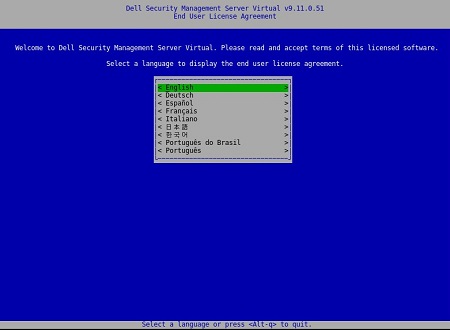
Huomautus: Kieliasetuksia voi muuttaa myöhemmin hallintakonsolista asennuksen jälkeen.
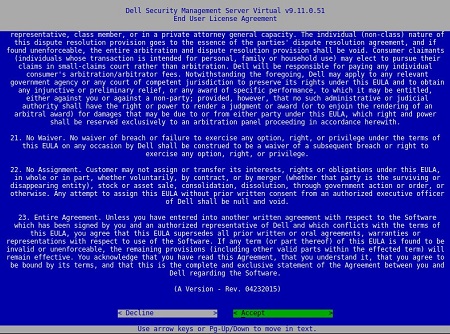
- Lue käyttöoikeussopimus vierittämällä alaspäin nuolinäppäimillä tai alanuolinäppäimellä. Valitse Käyttöoikeussopimuksen lopussa Accept (Hyväksy) ja paina Enter-näppäintä.
- Valitse Connected Mode ja paina Enter-näppäintä.
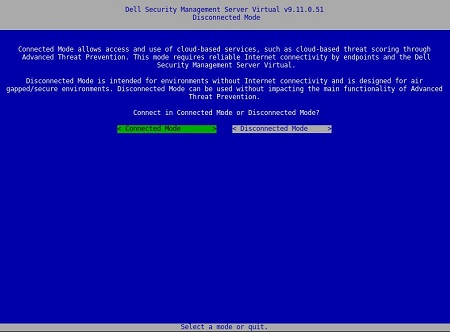
Huomautus: Tässä artikkelissa käsitellään ainoastaan asentaminen Connected Mode -tilassa. Monimutkaisuuden vuoksi Dell Technologies suosittelee asiakaspalveluiden yhteydenottoa yhteys katkaistu -tilaan (ilman rakotilaan). Asiakaspalveluja voi ostaa myyntiedustajalta.
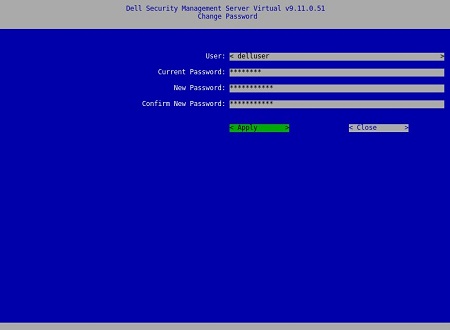
- Jos haluat muuttaa oletuskäyttäjän salasanaa, siirry vaiheeseen 4A; muussa tapauksessa siirry vaiheeseen 5.
- Valitse käyttäjä avattavasta valikosta välilyöntipalkin avulla.
- Kirjoita nykyinen salasana ja uusi salasana ja vahvista uusi salasana.
- Valitse Apply ja paina Enter-näppäintä.
- Voit muuttaa muiden käyttäjien salasanoja toistamalla vaiheet 4A, 4B ja 4C.
- Kun käyttäjän salasanat on vaihdettu, valitse Sulje ja paina Enter-näppäintä.
Huomautus:
- Asennuksen jälkeen voit vaihtaa hallintakonsolin salasanan
delluserdellconsole(jadellsupportuudemmat). - Dell Security Management Server Virtual -oletustunnistetiedot ovat seuraavat:
- Käyttäjätunnus:
delluser - Salasana:
delluser - Käyttäjätunnus:
dellconsole - Salasana:
dellconsole - Käyttäjätunnus:
dellsupport - Salasana:
dellsupport
- Käyttäjätunnus:
- Kirjoita isäntänimen täydellinen toimialuenimi (FQDN), valitse OK ja paina Enter-näppäintä.
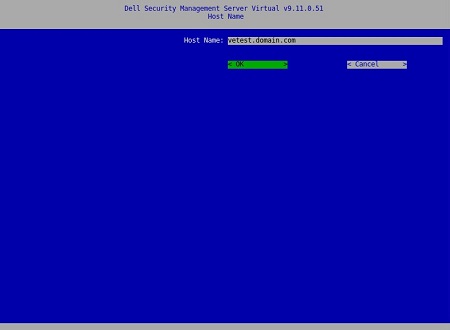
- Jos käytät IPv4:ää Verkko-valikossa, siirry vaiheeseen 7. Jos käytät IPv6-versiota, jatka vaiheeseen 8.
- Verkko-valikossa:
- Jos haluat käyttää IPv4 DHCP:tä, jätä oletusasetukset valittuna, valitse OK, paina Enter-näppäintä ja siirry vaiheeseen 9. Jos et käytä DHCP:tä, siirry vaiheeseen 7B.
- Voit poistaa DHCP:n käytöstä painamalla Use DHCP (IPv4) -kohdan oikealla puolella olevaa välinäppäintä.
- Kirjoita Static IP, Network Mask, Default Gateway ja DNSServer 1.
- Lisää halutessasi DNS Server 2 ja DNS Server 3.
- Kun verkkoasetukset on täytetty, valitse OK, paina Enter-näppäintä ja siirry vaiheeseen 9.
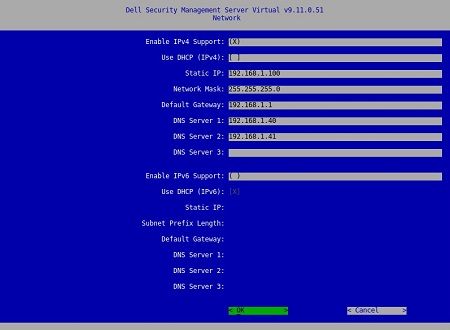
Huomautus:
- Voit muuttaa mitä tahansa verkkoasetuksia myöhemmin hallintakonsolista asennuksen jälkeen.
- Näyttökuvan esimerkin verkkoasetukset voivat vaihdella ympäristön mukaan.
- DNS-palvelin on tarkoitettu ympäristön sisäiseen DNS-palvelimeen, ei julkiseen DNS:ään.
- Verkko-valikossa:
- Jos haluat käyttää IPv6:tta, valitse Enable IPv6 Support with the spacebar (Ota IPv6-tuki käyttöön välilyöntipalkin avulla).
- Jos haluat käyttää DHCP:tä, valitse Use DHCP (IPv6) with the spacebar ja siirry vaiheeseen 9. Jos haluat olla käyttämättä DHCP:tä, siirry vaiheeseen 8C.
- Kirjoita Static IP, Subnet Prefix Length, Default Gateway ja DNS Server 1.
- Lisää halutessasi DNS Server 2 ja DNS Server 3.
- Kun verkkoasetukset on täytetty, valitse OK, paina Enter-näppäintä ja siirry vaiheeseen 9.
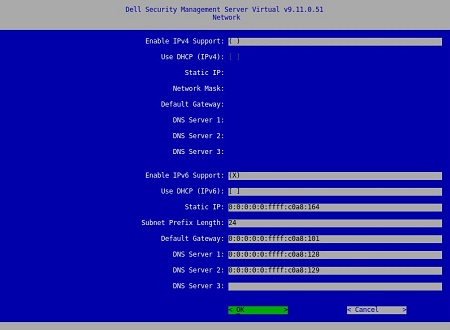
Huomautus:
- Voit muuttaa mitä tahansa verkkoasetuksia myöhemmin hallintakonsolista asennuksen jälkeen.
- Näyttökuvan esimerkin verkkoasetukset voivat vaihdella ympäristön mukaan.
- DNS-palvelin on tarkoitettu ympäristön sisäiseen DNS-palvelimeen, ei julkiseen DNS:ään.
- Valitse aikavyöhyke , jossa palvelin sijaitsee, ja paina Enter-näppäintä.
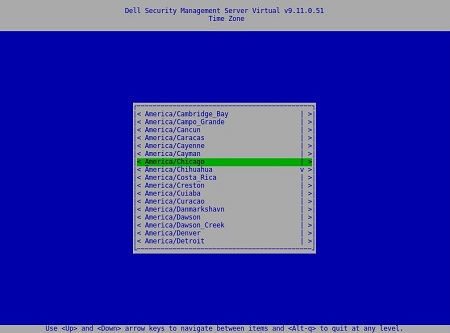
Huomautus: Voit muuttaa aikavyöhykettä myöhemmin hallintakonsolista asennuksen jälkeen.
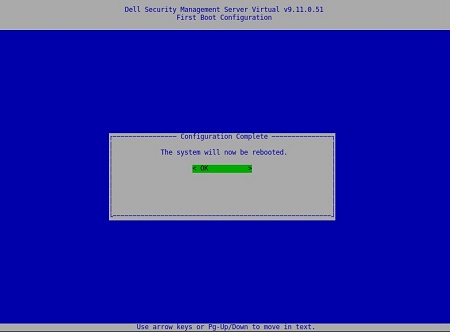
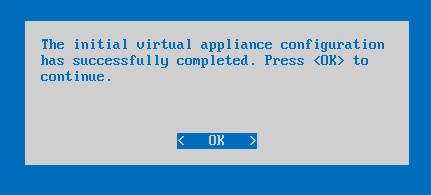
- Käynnistä järjestelmä uudelleen painamalla OK-näppäimellä Enter.
- Valitse näytettävä kieli painamalla välinäppäintä asianmukaisessa vaihtoehdossa. Kun kieli on valittu, vieritä näytön käyttöoikeussopimus kohtaan ja paina Enter-näppäintä.
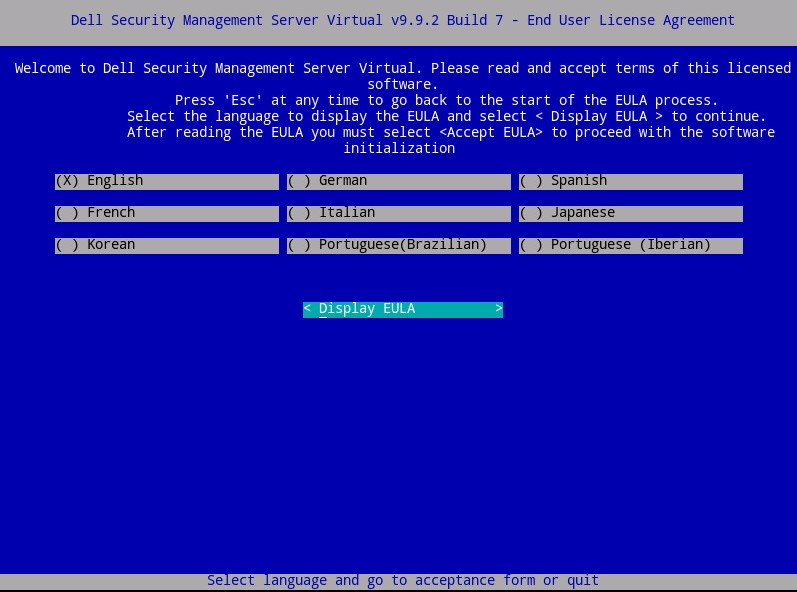
Huomautus: Kieliasetuksia voi muuttaa myöhemmin hallintakonsolista asennuksen jälkeen.
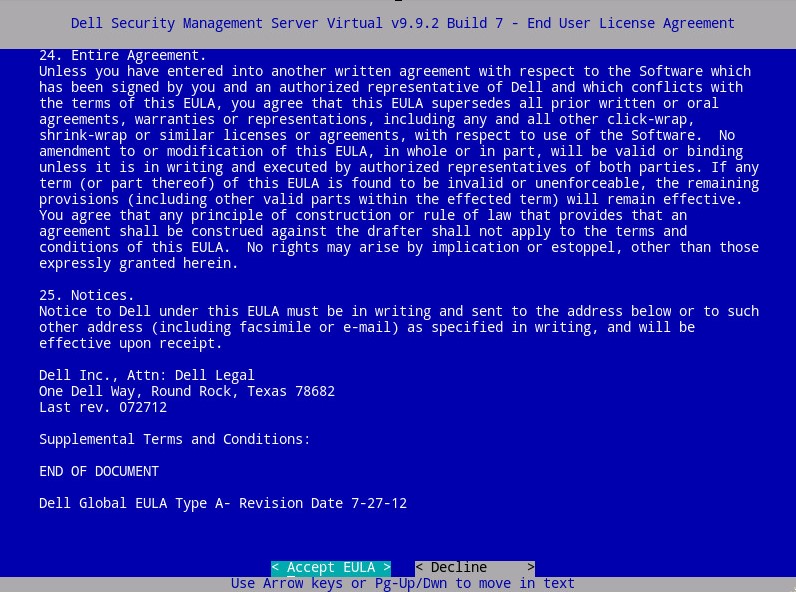
- Lue käyttöoikeussopimus vierittämällä alaspäin nuolinäppäimillä tai alanuolinäppäimellä. Valitse Käyttöoikeussopimuksen lopussa Hyväksy käyttöoikeussopimus ja paina Enter-näppäintä.
- Valitse Connected Mode ja paina Enter-näppäintä.
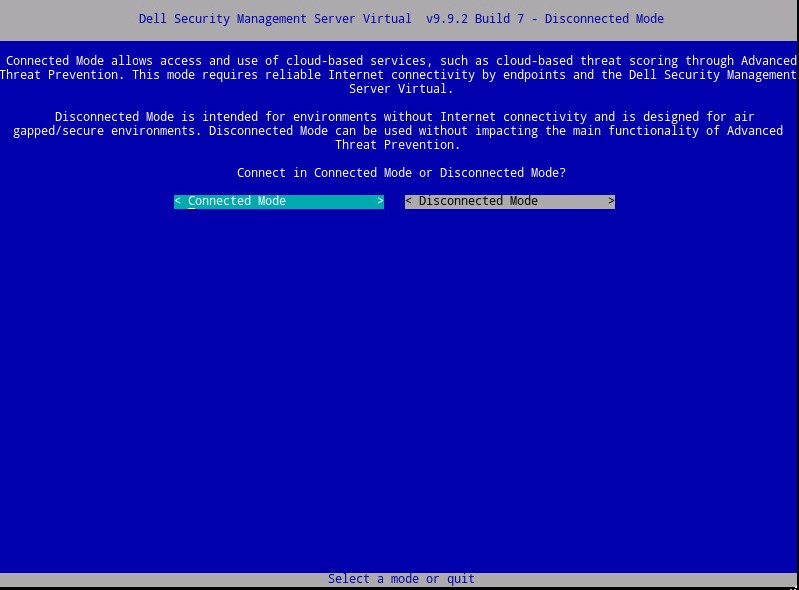
Huomautus: Tässä artikkelissa käsitellään ainoastaan asentaminen Connected Mode -tilassa. Monimutkaisuuden vuoksi Dell Technologies suosittelee asiakaspalveluiden yhteydenottoa yhteys katkaistu -tilaan (ilman rakotilaan). Asiakaspalveluja voi ostaa myyntiedustajalta.
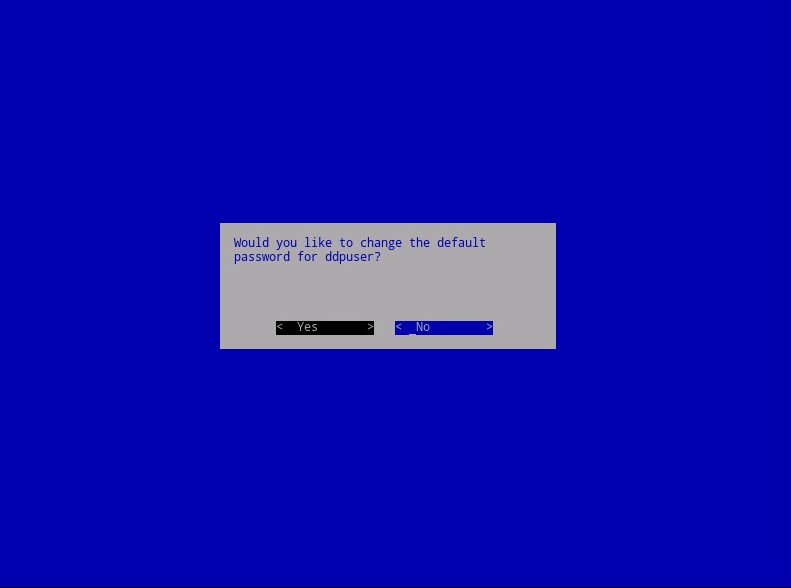
- Valitse halutessasi Kyllä ja vaihda oletussalasana
ddpuserpainamalla Enter-näppäintä. Jos kyllä valittiin, siirry vaiheeseen 4A. Jos haluat jättää oletussalasanaksiddpuserEi, paina Enter-näppäintä ja siirry vaiheeseen 5.
Huomautus:
- Voit vaihtaa tämän salasanan sekä järjestelmänhallintakonsolin salasanan
ddpconsoleddpsupportasennuksen jälkeen. - Dell Security Management Server Virtual -oletustunnistetiedot ovat seuraavat:
- Käyttäjätunnus:
ddpuser - Salasana:
ddpuser
- Käyttäjätunnus:
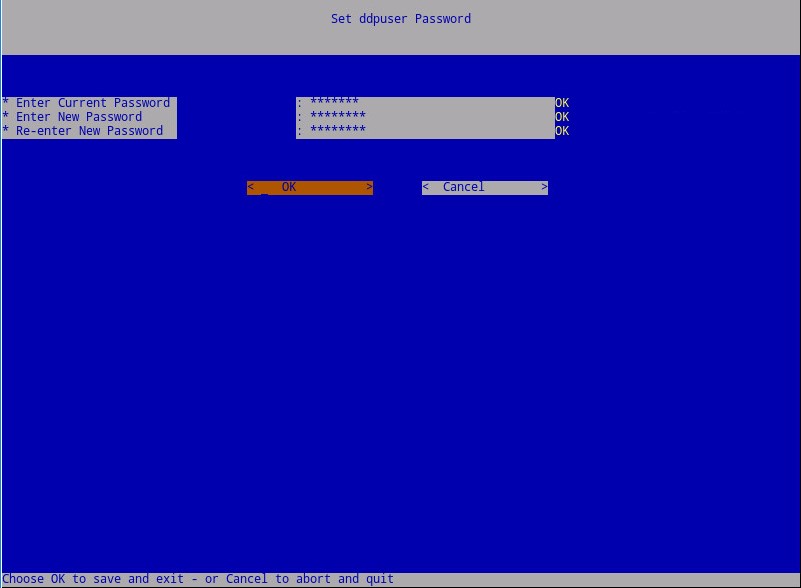
- Kirjoita Set Password (Aseta
ddpusersalasana) -valikossa nykyinen salasanaddpuser, kirjoita uusi salasana ja kirjoita uusi salasana uudelleen. Valitse OK ja paina Enter-näppäintä.
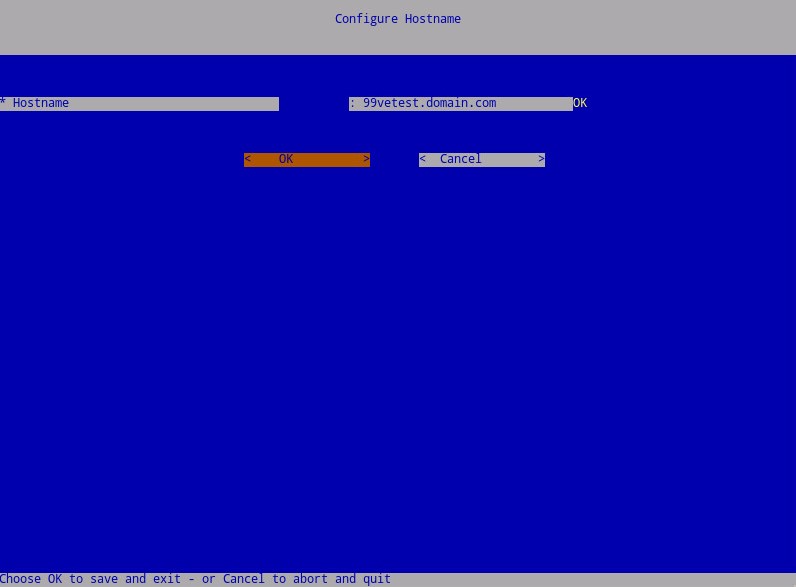
- Kirjoita isäntänimen täydellinen toimialuenimi (FQDN), valitse OK ja paina Enter-näppäintä.
- Configure Settings (Määritä asetukset) -valikossa:
- Jos haluat määrittää Dell Security Management Serverin DHCP:tä varten, jätä oletusasetukset valittuna, valitse OK, paina Enter-näppäintä ja siirry vaiheeseen 7. Jos et käytä DHCP:tä, siirry vaiheeseen 6B.
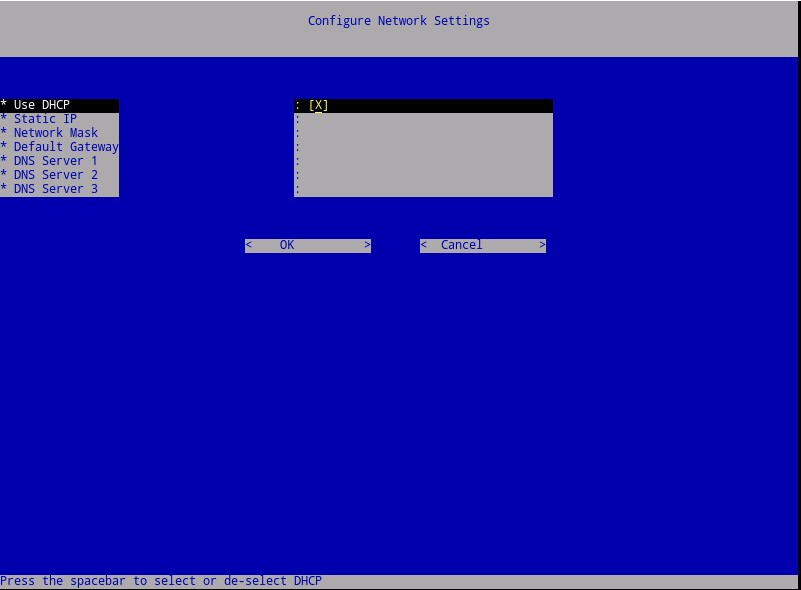
- Voit poistaa DHCP:n käytöstä Dell Security Management Server -palvelimessa painamalla Use DHCP -oikealla puolella olevaa välinäppäintä.
- Kirjoita Static IP, Network Mask, Default Gateway ja DNS Server 1.
- Lisää halutessasi DNS Server 2 ja DNS Server 3.
- Kun verkkoasetukset on täytetty, valitse OK, paina Enter-näppäintä ja siirry vaiheeseen 7.
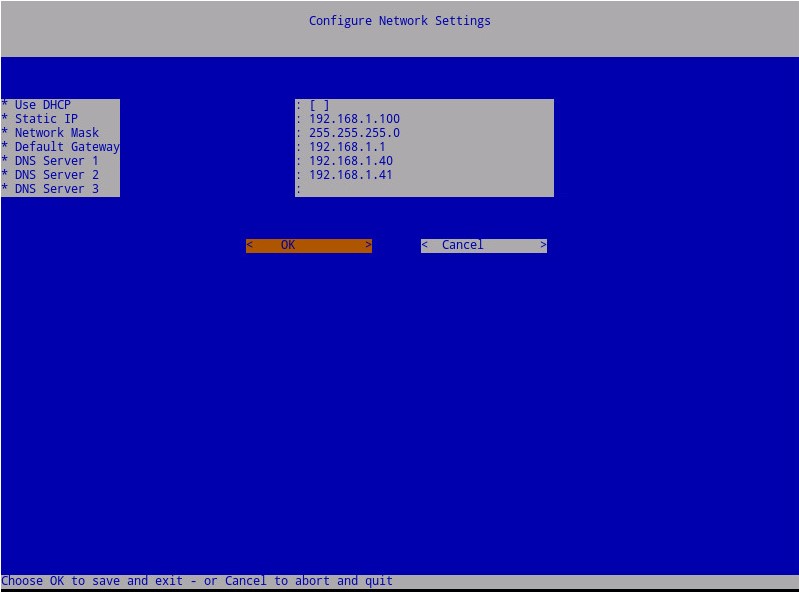
Huomautus:
- Voit muuttaa mitä tahansa verkkoasetuksia myöhemmin hallintakonsolista asennuksen jälkeen.
- Näyttökuvan esimerkin verkkoasetukset voivat vaihdella ympäristön mukaan.
- DNS-palvelin on tarkoitettu ympäristön sisäiseen DNS-palvelimeen, ei julkiseen DNS:ään.
- Valitse aikavyöhyke , jossa palvelin sijaitsee, ja paina Enter-näppäintä.
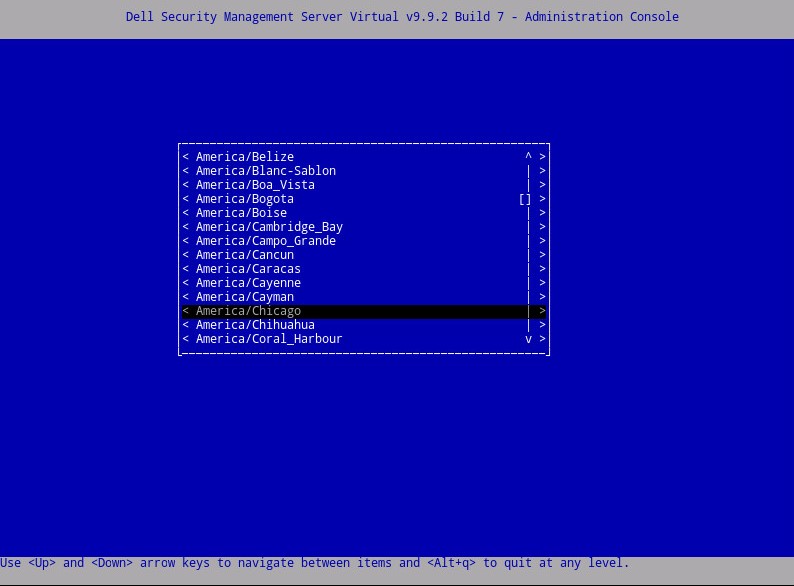
Huomautus: Voit muuttaa aikavyöhykettä myöhemmin hallintakonsolista asennuksen jälkeen.
- Vahvista valitsemasi aikavyöhyke painamalla Enter-näppäintä OK-näppäimellä.
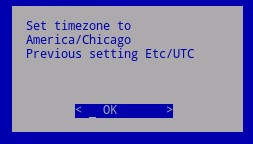
- Vahvista määritys painamalla Enter-näppäintä OK-näppäimellä.
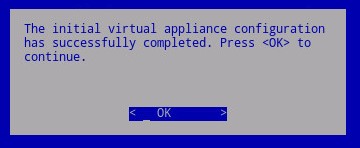
- Valitse näytettävä kieli painamalla välinäppäintä asianmukaisessa vaihtoehdossa. Kun kieli on valittu, vieritä näytön käyttöoikeussopimus kohtaan ja paina Enter-näppäintä.
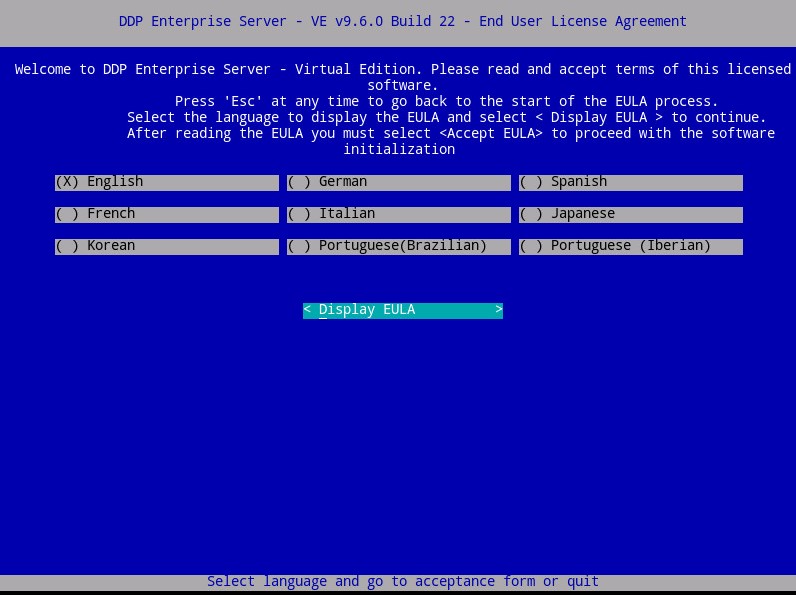
Huomautus: Kieliasetuksia voi muuttaa myöhemmin hallintakonsolista asennuksen jälkeen.
- Lue käyttöoikeussopimus vierittämällä alaspäin nuolinäppäimillä tai alanuolinäppäimellä. Valitse Käyttöoikeussopimuksen lopussa Hyväksy käyttöoikeussopimus ja paina Enter-näppäintä.
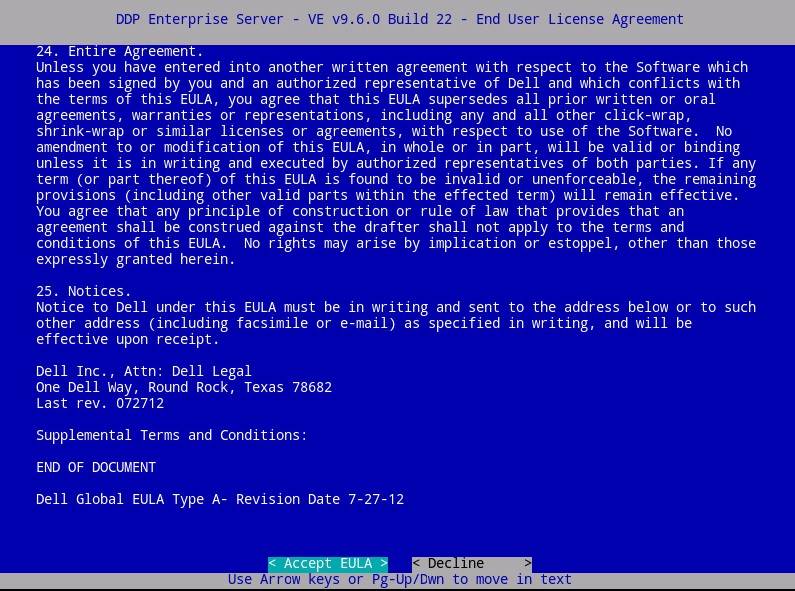
- Valitse Default Mode (Oletustila ) ja paina Enter-näppäintä.
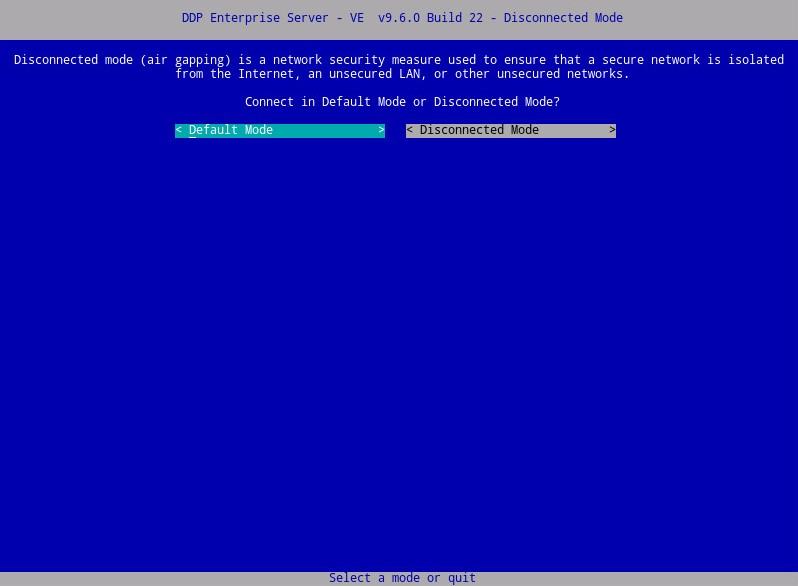
Huomautus: Tässä artikkelissa käsitellään ainoastaan oletustilan asentamista. Monimutkaisuuden vuoksi Dell Technologies suosittelee asiakaspalveluiden yhteydenottoa yhteys katkaistu -tilaan (ilman rakotilaan). Asiakaspalveluja voi ostaa myyntiedustajalta.
- Valitse halutessasi Kyllä ja vaihda oletussalasana
ddpuserpainamalla Enter-näppäintä. Jos kyllä valittiin, siirry vaiheeseen 4A. Jos haluat jättää oletussalasanaksiddpuserEi, paina Enter-näppäintä ja siirry vaiheeseen 5.
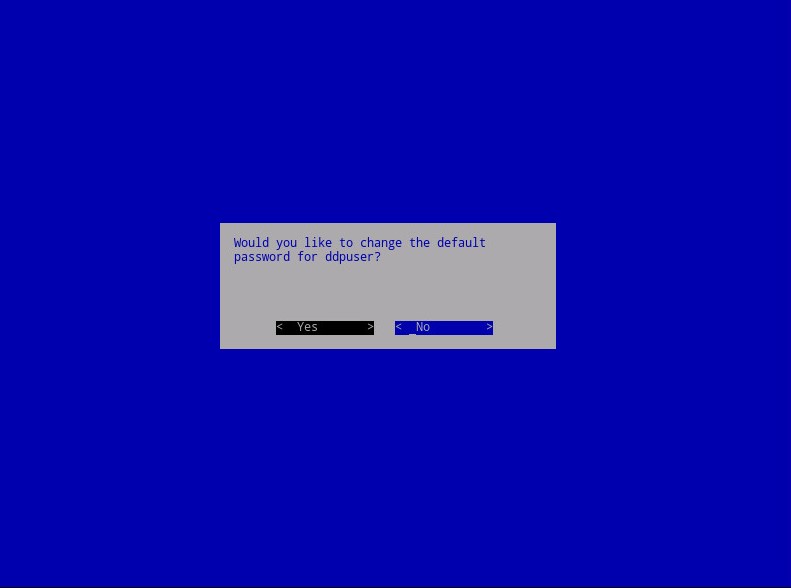
Huomautus:
- Voit vaihtaa tämän salasanan sekä järjestelmänhallintakonsolin salasanan
ddpconsoleddpsupportasennuksen jälkeen. - Dell Data Protection Enterprise Server Virtual Edition -oletustunnistetiedot ovat seuraavat:
- Käyttäjätunnus:
ddpuser - Salasana:
ddpuser
- Käyttäjätunnus:
- Kirjoita Set Password (Aseta
ddpusersalasana) -valikossa nykyinen salasanaddpuser, kirjoita uusi salasana ja kirjoita uusi salasana uudelleen. Valitse OK ja paina Enter-näppäintä.
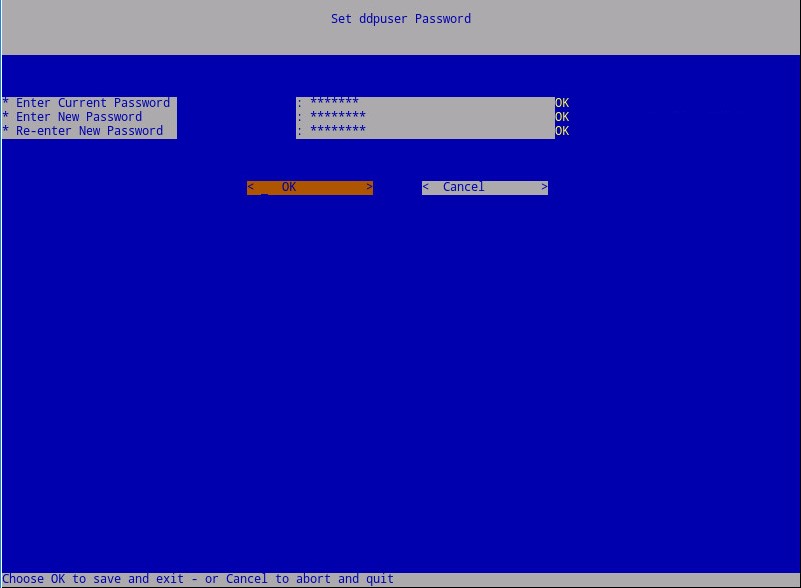
- Kirjoita isäntänimen täydellinen toimialuenimi (FQDN), valitse OK ja paina Enter-näppäintä.
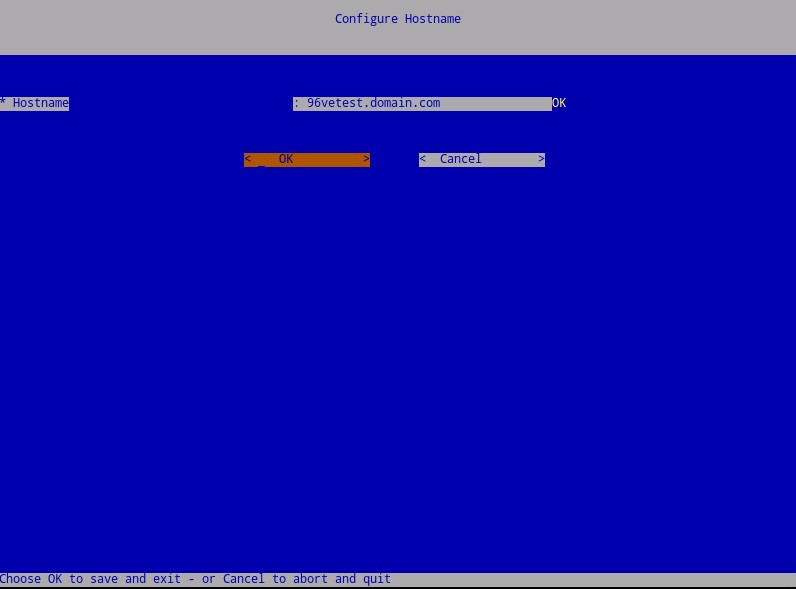
- Configure Settings (Määritä asetukset) -valikossa:
- Jos haluat määrittää Dell Security Management Serverin DHCP:tä varten, jätä oletusasetukset valittuna, valitse OK, paina Enter-näppäintä ja siirry vaiheeseen 7. Jos et käytä DHCP:tä, siirry vaiheeseen 6B.
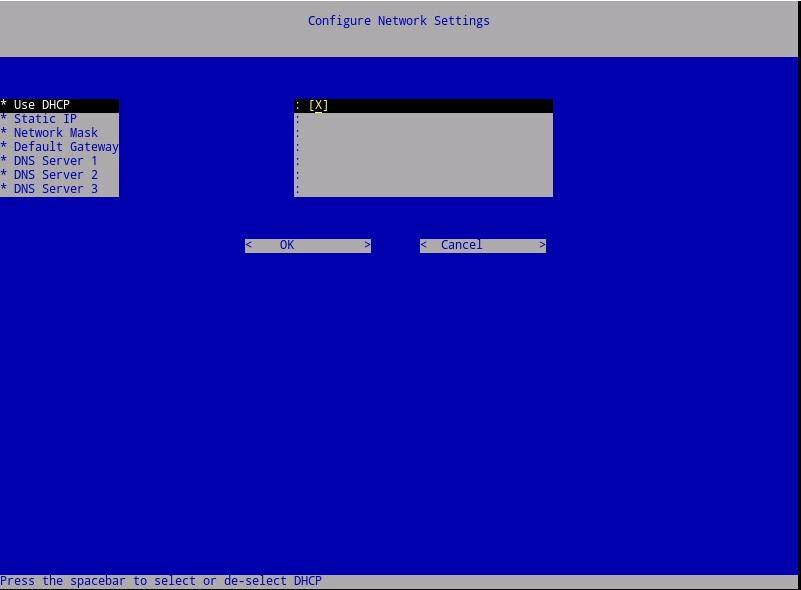
- Voit poistaa DHCP:n käytöstä Dell Security Management Server -palvelimessa painamalla Use DHCP -oikealla puolella olevaa välinäppäintä.
- Kirjoita Static IP, Network Mask, Default Gateway ja DNS Server 1.
- Lisää halutessasi DNS Server 2 ja DNS Server 3.
- Kun verkkoasetukset on täytetty, valitse OK, paina Enter-näppäintä ja siirry vaiheeseen 7.
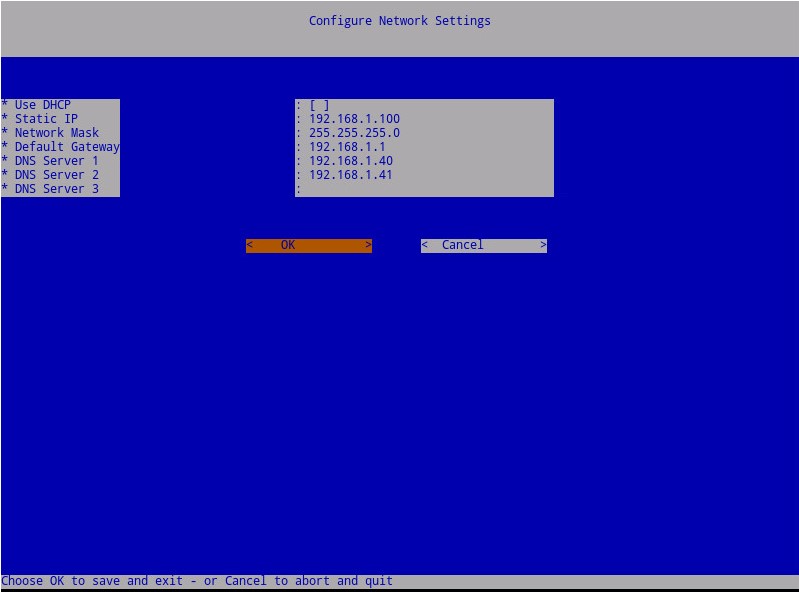
Huomautus:
- Voit muuttaa mitä tahansa verkkoasetuksia myöhemmin hallintakonsolista asennuksen jälkeen.
- Näyttökuvan esimerkin verkkoasetukset voivat vaihdella ympäristön mukaan.
- DNS-palvelin on tarkoitettu ympäristön sisäiseen DNS-palvelimeen, ei julkiseen DNS:ään.
- Valitse aikavyöhyke , jossa palvelin sijaitsee, ja paina Enter-näppäintä.
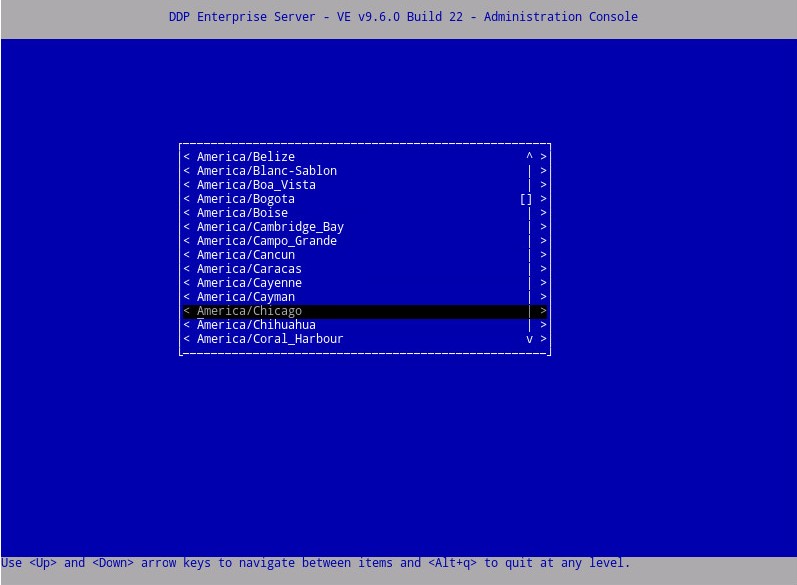
Huomautus: Voit muuttaa aikavyöhykettä myöhemmin hallintakonsolista asennuksen jälkeen.
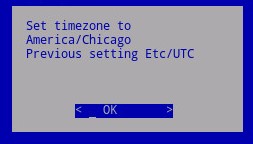
- Vahvista valitsemasi aikavyöhyke painamalla Enter-näppäintä OK-näppäimellä.
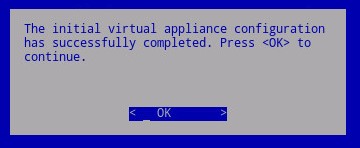
- Vahvista määritys painamalla Enter-näppäintä OK-näppäimellä.
- Valitse näytettävä kieli painamalla välinäppäintä asianmukaisessa vaihtoehdossa. Kun kieli on valittu, vieritä näytön käyttöoikeussopimus kohtaan ja paina Enter-näppäintä.
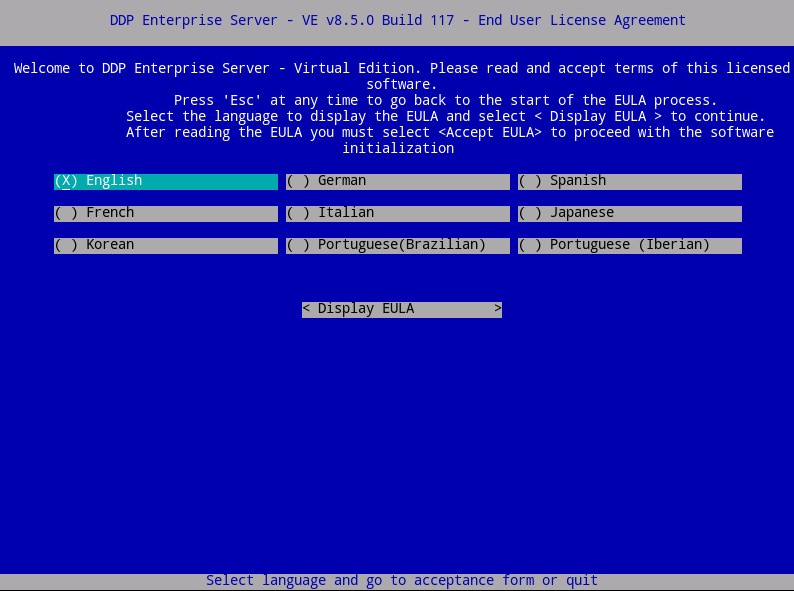
Huomautus: Kieliasetuksia voi muuttaa myöhemmin hallintakonsolista asennuksen jälkeen.
- Lue käyttöoikeussopimus vierittämällä alaspäin nuolinäppäimillä tai alanuolinäppäimellä. Valitse Käyttöoikeussopimuksen lopussa Hyväksy käyttöoikeussopimus ja paina Enter-näppäintä.
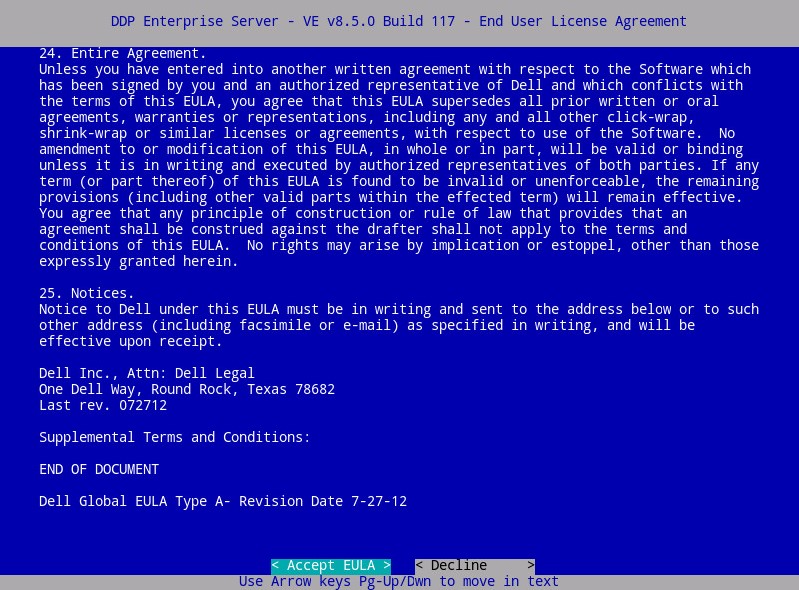
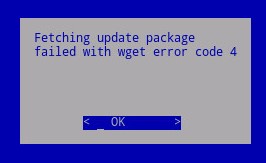
- Jos kyseessä on WGET-virhe: Koodi 4, kuvaus: Network failure ( Verkkovika) vastaanotetaan. Valitse OK ja paina Enter-näppäintä.
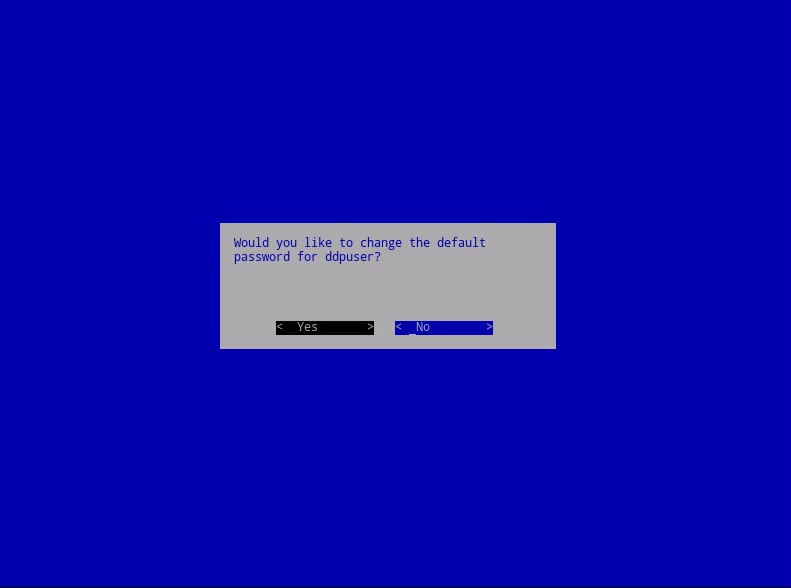
- Valitse halutessasi Kyllä ja vaihda oletussalasana
ddpuserpainamalla Enter-näppäintä. Jos kyllä valittiin, siirry vaiheeseen 4A. Jos haluat jättää oletussalasanaksiddpuserEi, paina Enter-näppäintä ja siirry vaiheeseen 5.
Huomautus:
- Voit vaihtaa tämän salasanan sekä järjestelmänhallintakonsolin salasanan
ddpconsoleddpsupportasennuksen jälkeen. - Dell Data Protection Enterprise Server Virtual Edition -oletustunnistetiedot ovat seuraavat:
- Käyttäjätunnus:
ddpuser - Salasana:
ddpuser
- Käyttäjätunnus:
- Kirjoita Set Password (Aseta
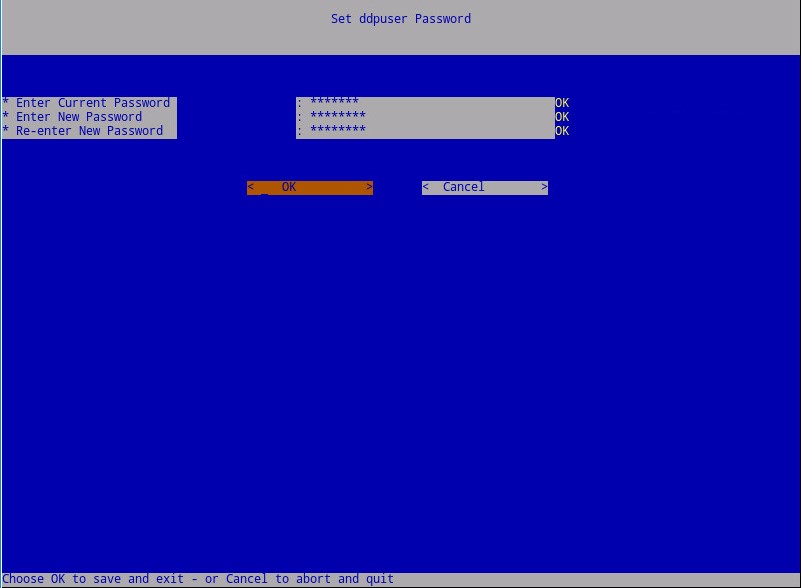
ddpusersalasana) -valikossa nykyinen salasanaddpuser, kirjoita uusi salasana ja kirjoita uusi salasana uudelleen. Valitse OK ja paina Enter-näppäintä.
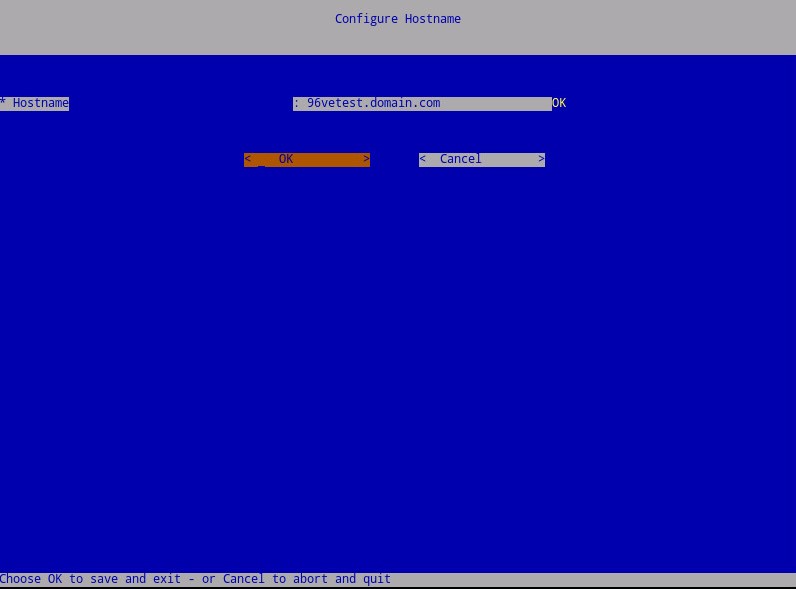
- Kirjoita isäntänimen täydellinen toimialuenimi (FQDN), valitse OK ja paina Enter-näppäintä.
- Configure Settings (Määritä asetukset) -valikossa:
- Jos haluat määrittää Dell Security Management Serverin DHCP:tä varten, jätä oletusasetukset valittuna, valitse OK, paina Enter-näppäintä ja siirry vaiheeseen 7. Jos et käytä DHCP:tä, siirry vaiheeseen 6B.
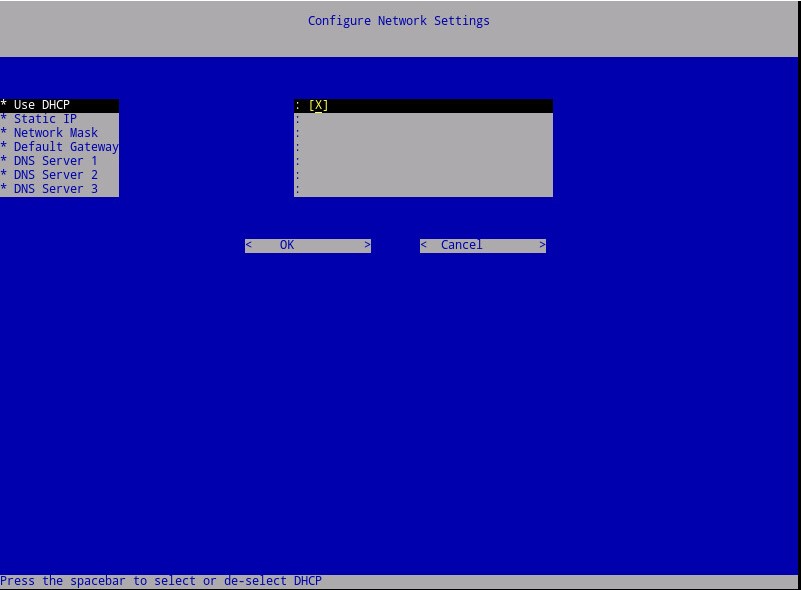
- Voit poistaa DHCP:n käytöstä Dell Security Management Server -palvelimessa painamalla Use DHCP -oikealla puolella olevaa välinäppäintä.
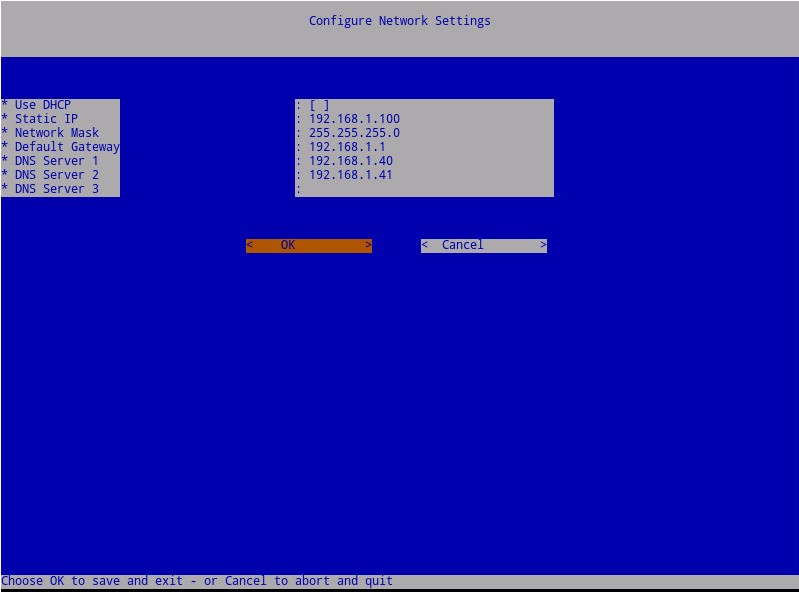
- Kirjoita Static IP, Network Mask, Default Gateway ja DNS Server 1.
- Lisää halutessasi DNS Server 2 ja DNS Server 3.
- Kun verkkoasetukset on täytetty, valitse OK, paina Enter-näppäintä ja siirry vaiheeseen 7.
Huomautus:
- Voit muuttaa mitä tahansa verkkoasetuksia myöhemmin hallintakonsolista asennuksen jälkeen.
- Näyttökuvan esimerkin verkkoasetukset voivat vaihdella ympäristön mukaan.
- DNS-palvelin on tarkoitettu ympäristön sisäiseen DNS-palvelimeen, ei julkiseen DNS:ään.
- Valitse aikavyöhyke , jossa palvelin sijaitsee, ja paina Enter-näppäintä.
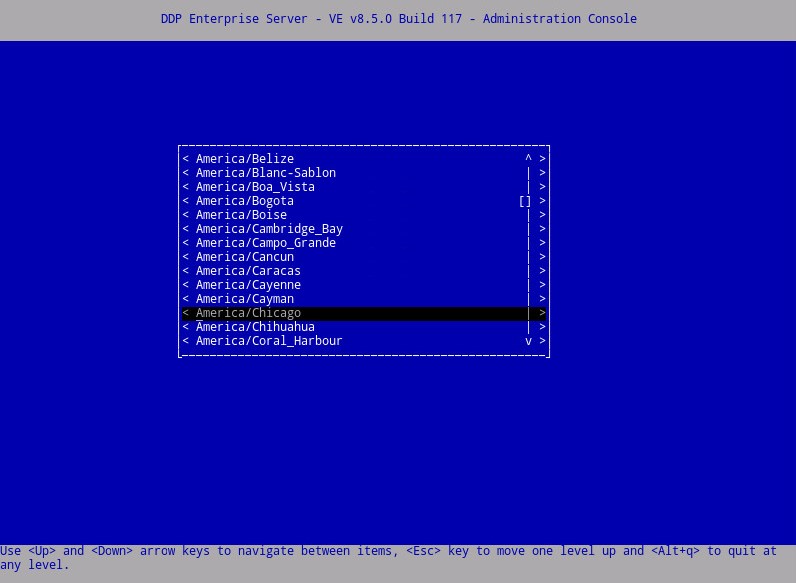
Huomautus: Voit muuttaa aikavyöhykettä myöhemmin hallintakonsolista asennuksen jälkeen.
- Vahvista valitsemasi aikavyöhyke painamalla Enter-näppäintä OK-näppäimellä.
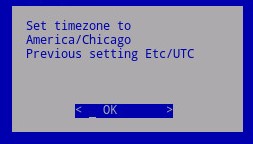
- Vahvista määritys painamalla Enter-näppäintä OK-näppäimellä.
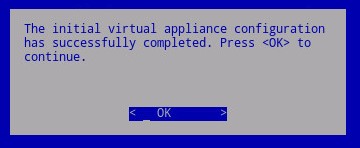
- Valitse asianmukainen kieli painamalla välinäppäintä. Kun olet valinnut asianmukaisen kielen , vieritä näytön käyttöoikeussopimus kohtaan ja paina Enter-näppäintä.
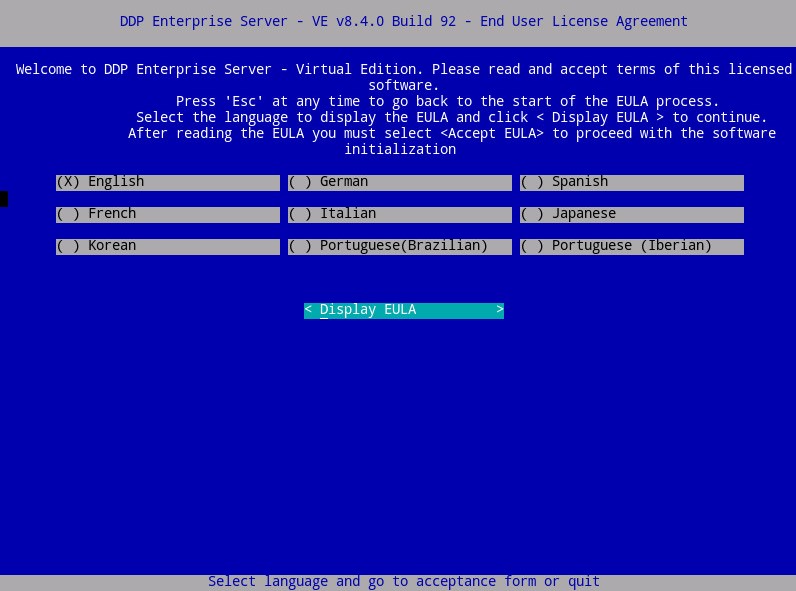
Huomautus: Kieliasetuksia voi muuttaa myöhemmin hallintakonsolista asennuksen jälkeen.
- Lue käyttöoikeussopimus vierittämällä alaspäin nuolinäppäimillä tai alanuolinäppäimellä. Valitse Käyttöoikeussopimuksen lopussa Hyväksy käyttöoikeussopimus ja paina Enter-näppäintä.
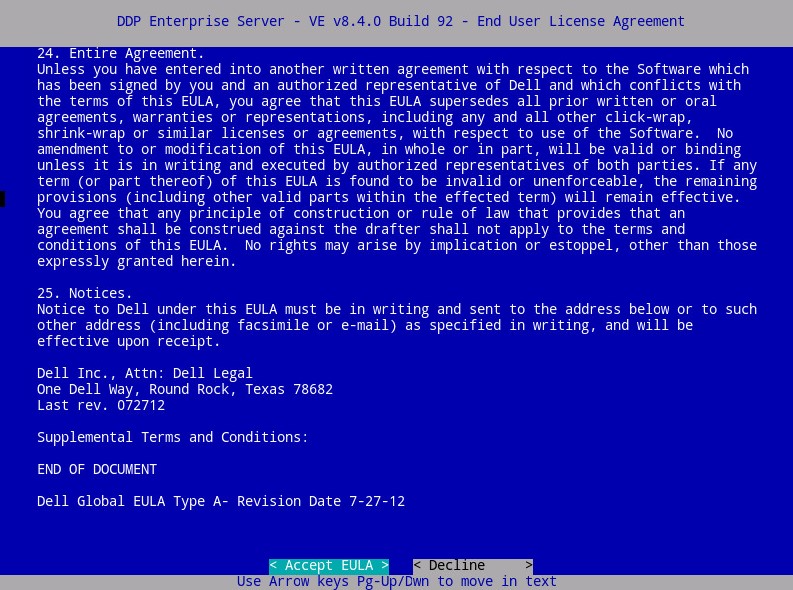
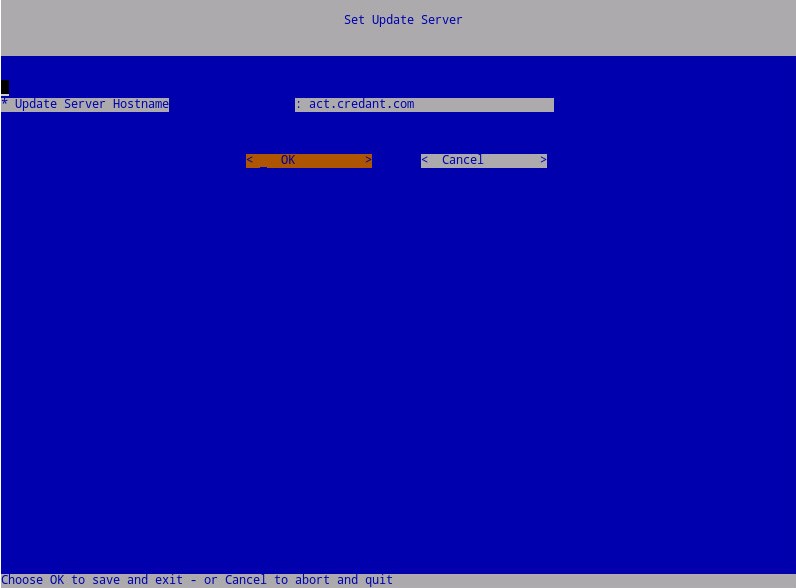
- Valitse OK ja paina Enter-näppäintä, ellet muuta Update Server Hostname -nimeä.
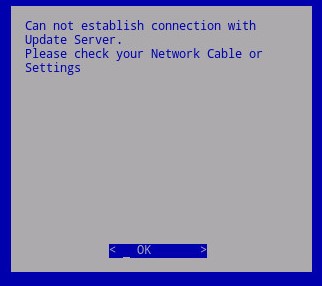
- Jos näyttöön tulee Ilmoitus Can not establish connection with Update Server, paina Enter-näppäintä.
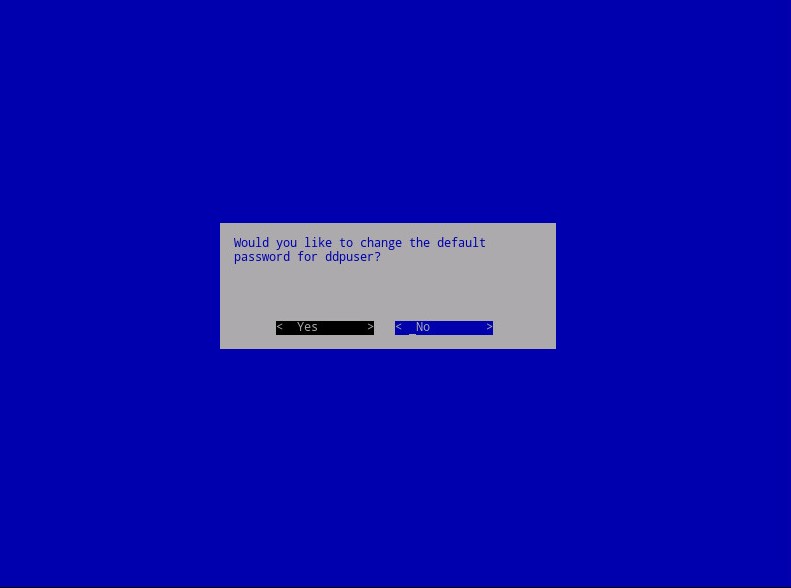
- Valitse halutessasi Kyllä ja vaihda oletussalasana
ddpuserpainamalla Enter-näppäintä. Jos kyllä valittiin, siirry vaiheeseen 5A. Jos haluat jättää oletussalasanaksiddpuserEi, paina Enter-näppäintä ja siirry vaiheeseen 6.
Huomautus:
- Voit vaihtaa tämän salasanan sekä järjestelmänhallintakonsolin salasanan
ddpconsoleddpsupportasennuksen jälkeen. - Dell Data Protection Enterprise Server Virtual Edition -oletustunnistetiedot ovat seuraavat:
- Käyttäjätunnus:
ddpuser - Salasana:
ddpuser
- Käyttäjätunnus:
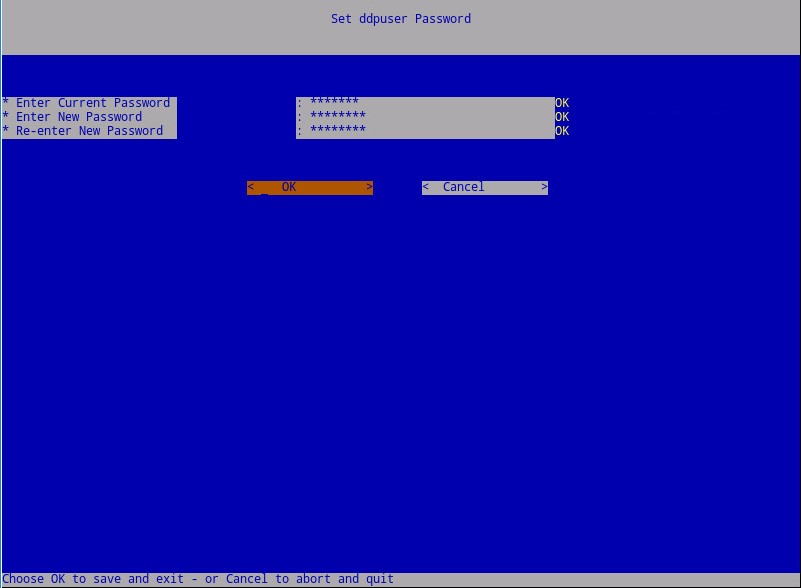
- Kirjoita Set Password (Aseta
ddpusersalasana) -valikossa nykyinen salasanaddpuser, kirjoita uusi salasana ja kirjoita uusi salasana uudelleen. Valitse OK ja paina Enter-näppäintä.
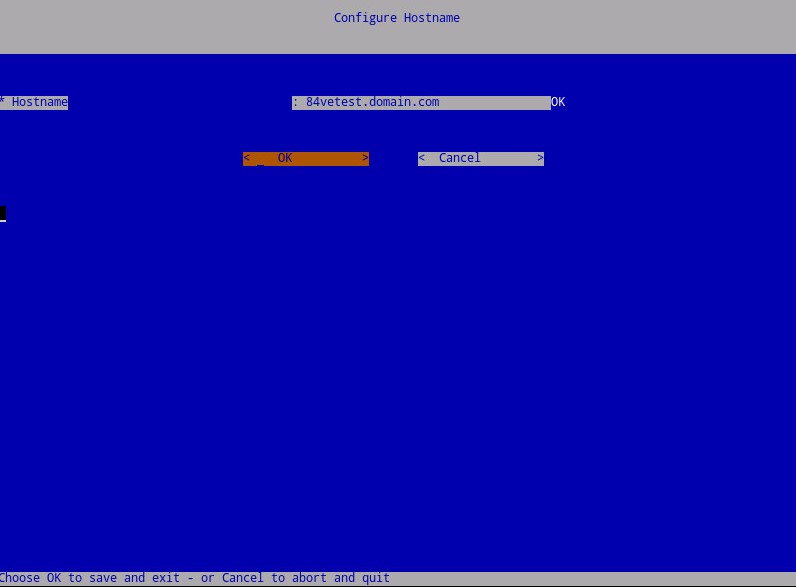
- Kirjoita isäntänimen täydellinen toimialuenimi (FQDN), valitse OK ja paina Enter-näppäintä.
- Configure Settings (Määritä asetukset) -valikossa:
- Jos haluat määrittää Dell Security Management Serverin DHCP:tä varten, jätä oletusasetukset valittuna, valitse OK, paina Enter-näppäintä ja siirry vaiheeseen 8. Jos et käytä DHCP:tä, siirry vaiheeseen 7B.
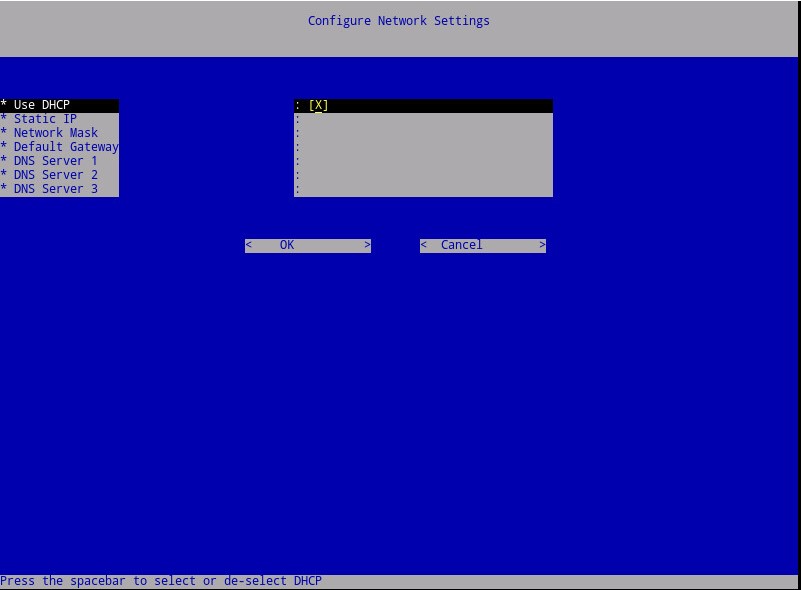
- Voit poistaa DHCP:n käytöstä Dell Security Management Server -palvelimessa painamalla Use DHCP -oikealla puolella olevaa välinäppäintä.
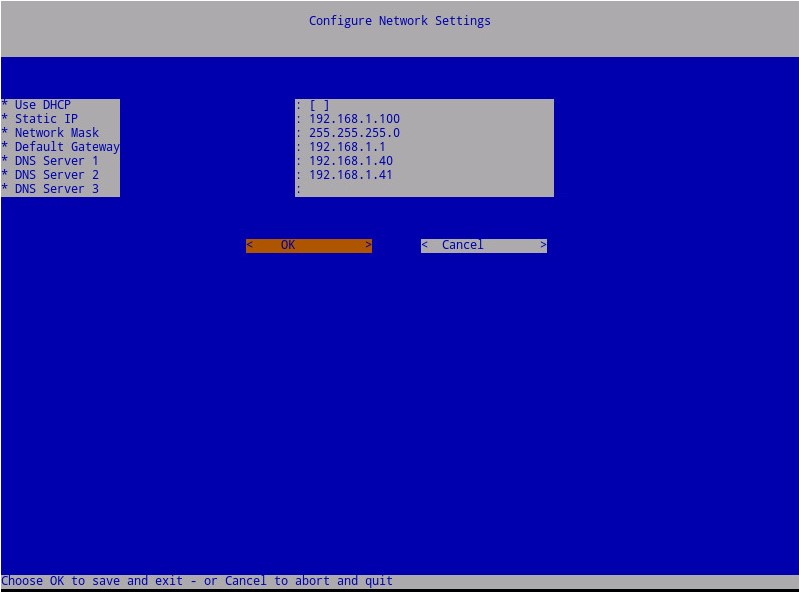
- Kirjoita Static IP, Network Mask, Default Gateway ja DNS Server 1.
- Lisää halutessasi DNS Server 2 ja DNS Server 3.
- Kun verkkoasetukset on täytetty, valitse OK, paina Enter-näppäintä ja siirry vaiheeseen 8.
Huomautus:
- Voit muuttaa mitä tahansa verkkoasetuksia myöhemmin hallintakonsolista asennuksen jälkeen.
- Näyttökuvan esimerkin verkkoasetukset voivat vaihdella ympäristön mukaan.
- DNS-palvelin on tarkoitettu ympäristön sisäiseen DNS-palvelimeen, ei julkiseen DNS:ään.
- Valitse aikavyöhyke , jossa palvelin sijaitsee, ja paina Enter-näppäintä.
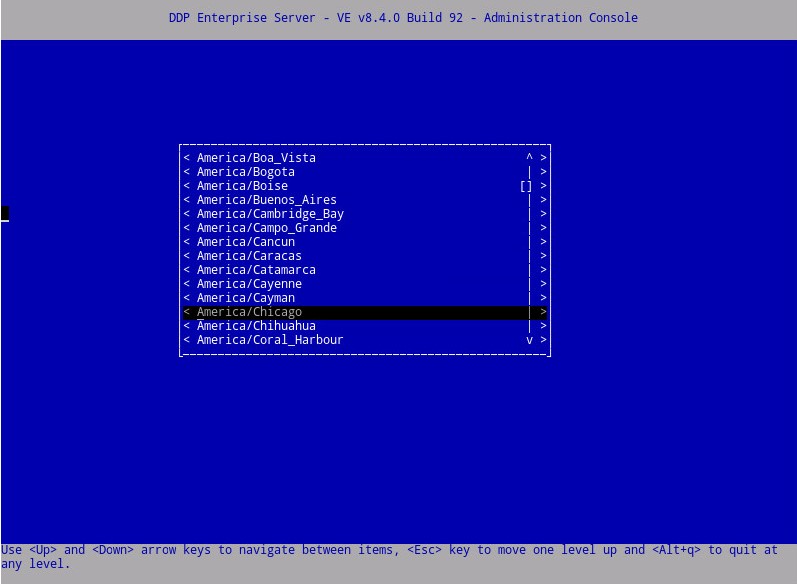
Huomautus: Voit muuttaa aikavyöhykettä myöhemmin hallintakonsolista asennuksen jälkeen.
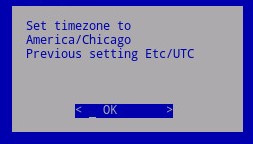
- Vahvista valitsemasi aikavyöhyke painamalla Enter-näppäintä OK-näppäimellä.
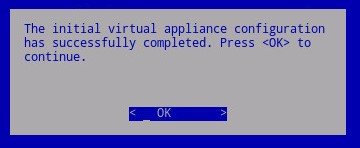
- Vahvista määritys painamalla Enter-näppäintä OK-näppäimellä.
- Valitse asianmukainen kieli painamalla välinäppäintä. Kun olet valinnut asianmukaisen kielen , vieritä näytön käyttöoikeussopimus kohtaan ja paina Enter-näppäintä.
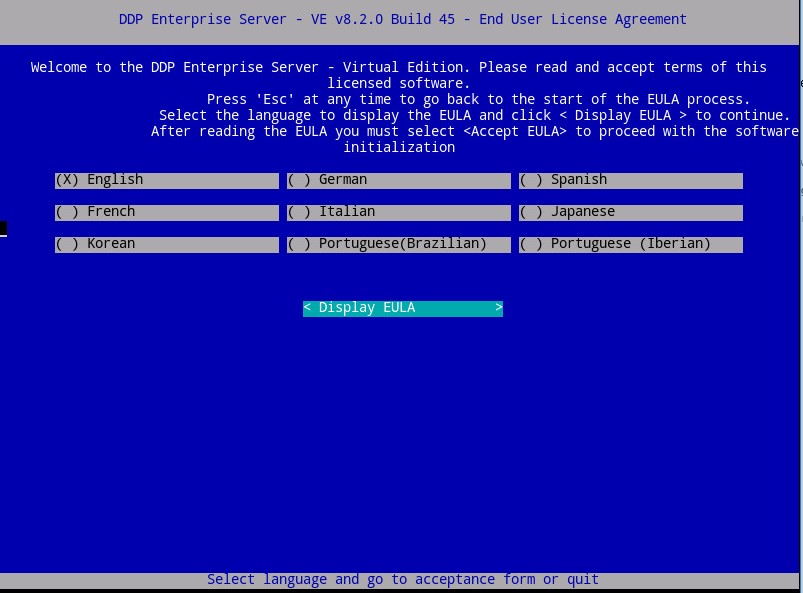
Huomautus: Kieliasetuksia voi muuttaa myöhemmin hallintakonsolista asennuksen jälkeen.
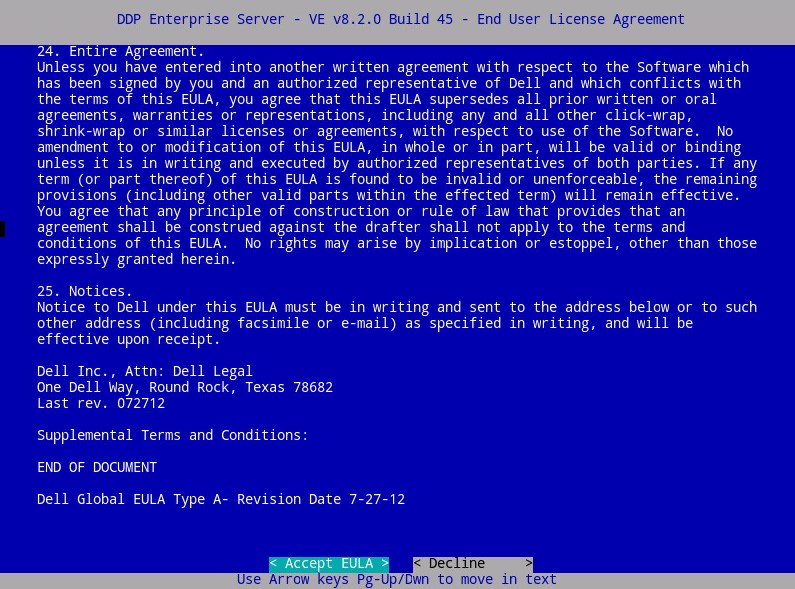
- Lue käyttöoikeussopimus vierittämällä alaspäin nuolinäppäimillä tai alanuolinäppäimellä. Valitse Käyttöoikeussopimuksen lopussa Hyväksy käyttöoikeussopimus ja paina Enter-näppäintä.
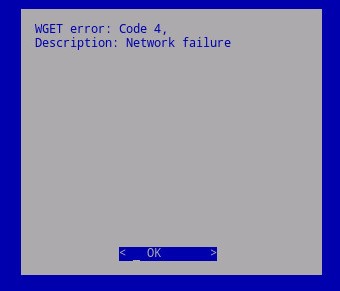
- Jos kyseessä on WGET-virhe: Koodi 4, kuvaus: Network failure ( Verkkovika) vastaanotetaan. Valitse OK ja paina Enter-näppäintä.
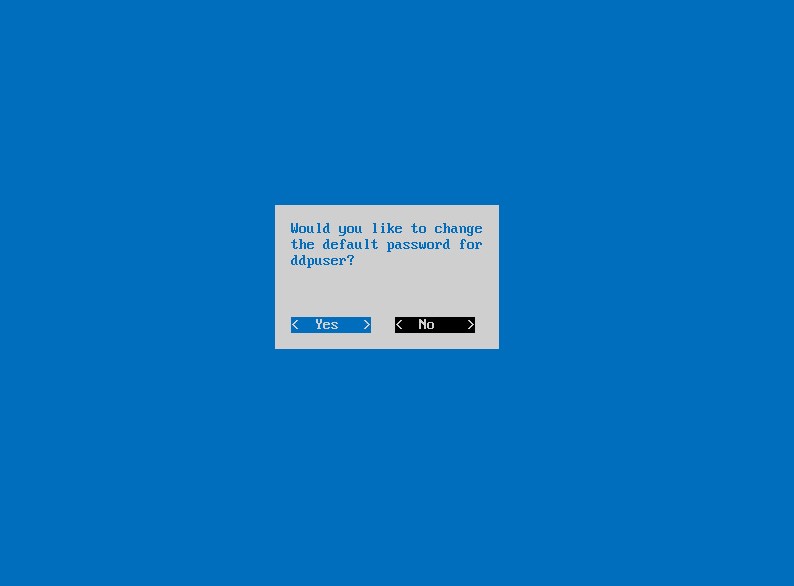
- Valitse halutessasi Kyllä ja vaihda oletussalasana
ddpuserpainamalla Enter-näppäintä. Jos kyllä valittiin, siirry vaiheeseen 4A. Jos haluat jättää oletussalasanaksiddpuserEi, paina Enter-näppäintä ja siirry vaiheeseen 5.
Huomautus:
- Voit vaihtaa tämän salasanan sekä järjestelmänhallintakonsolin salasanan
ddpconsoleddpsupportasennuksen jälkeen. - Dell Data Protection Enterprise Server Virtual Edition -oletustunnistetiedot ovat seuraavat:
- Käyttäjätunnus:
ddpuser - Salasana:
ddpuser
- Käyttäjätunnus:
- Kirjoita Set Password (Aseta
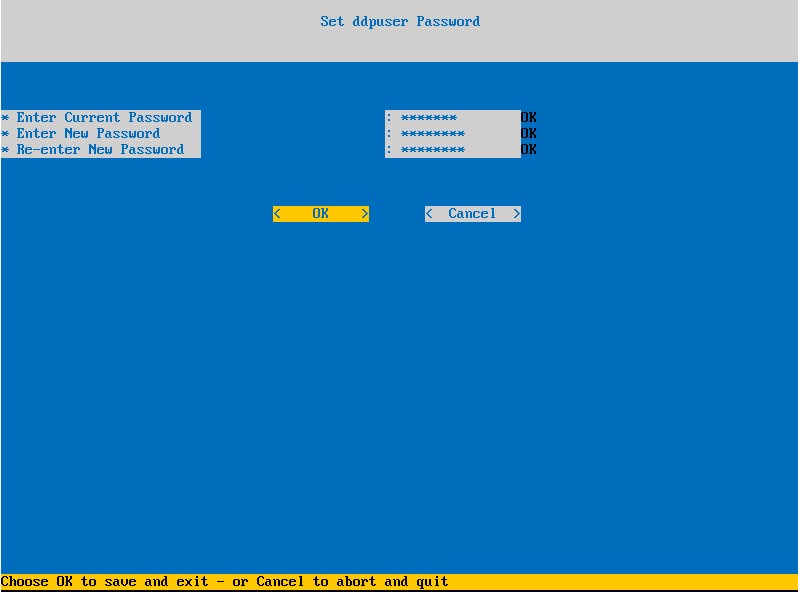
ddpusersalasana) -valikossa nykyinen salasanaddpuser, kirjoita uusi salasana ja kirjoita uusi salasana uudelleen. Valitse OK ja paina Enter-näppäintä.
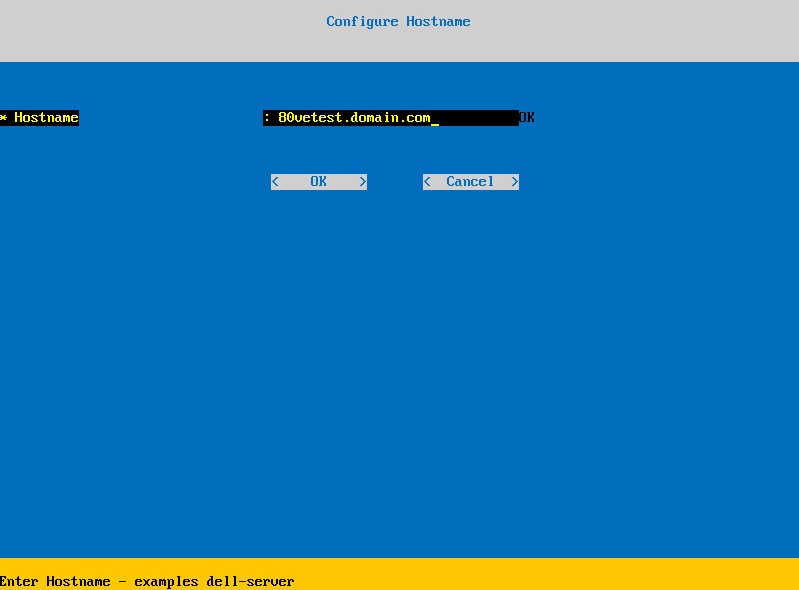
- Kirjoita isäntänimen täydellinen toimialuenimi (FQDN), valitse OK ja paina Enter-näppäintä.
- Configure Settings (Määritä asetukset) -valikossa:
- Jos haluat määrittää Dell Security Management Serverin DHCP:tä varten, jätä oletusasetukset valittuna, valitse OK, paina Enter-näppäintä ja siirry vaiheeseen 7. Jos et käytä DHCP:tä, siirry vaiheeseen 6B.
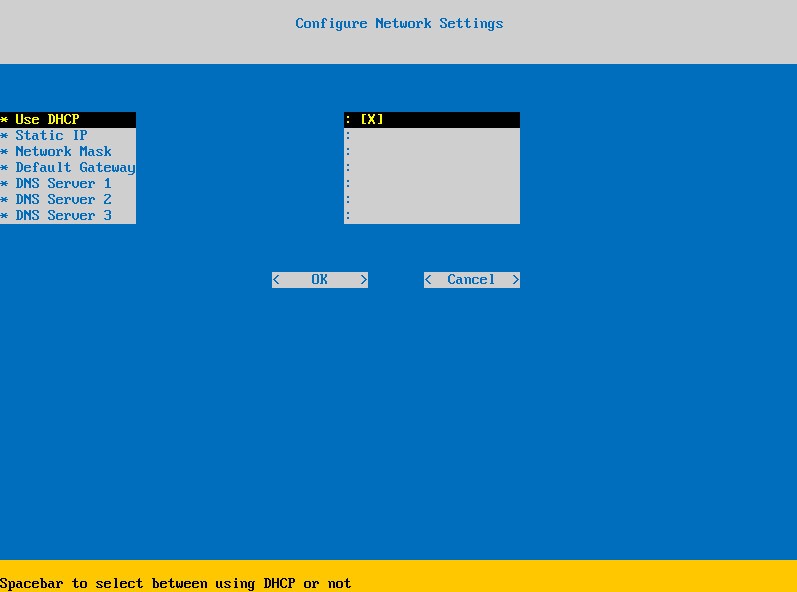
- Voit poistaa DHCP:n käytöstä Dell Security Management Server -palvelimessa painamalla Use DHCP -oikealla puolella olevaa välinäppäintä.
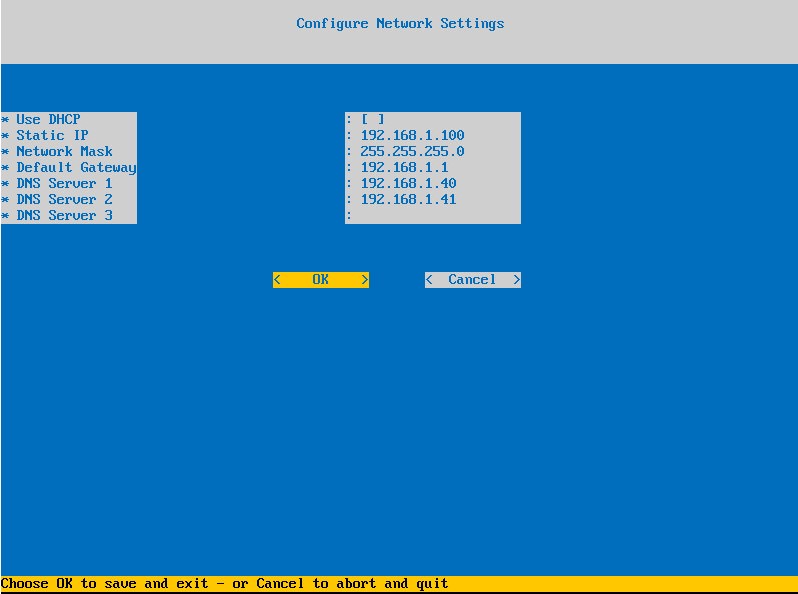
- Kirjoita Static IP, Network Mask, Default Gateway ja DNS Server 1.
- Lisää halutessasi DNS Server 2 ja DNS Server 3.
- Kun verkkoasetukset on täytetty, valitse OK, paina Enter-näppäintä ja siirry vaiheeseen 7.
Huomautus:
- Voit muuttaa mitä tahansa verkkoasetuksia myöhemmin hallintakonsolista asennuksen jälkeen.
- Näyttökuvan esimerkin verkkoasetukset voivat vaihdella ympäristön mukaan.
- DNS-palvelin on tarkoitettu ympäristön sisäiseen DNS-palvelimeen, ei julkiseen DNS:ään.
- Valitse aikavyöhyke , jossa palvelin sijaitsee, ja paina Enter-näppäintä.
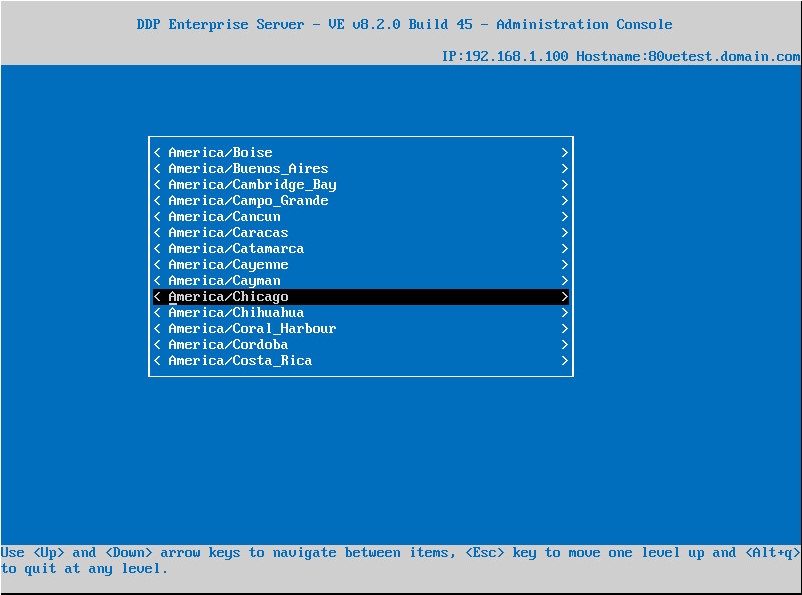
Huomautus: Voit muuttaa aikavyöhykettä myöhemmin hallintakonsolista asennuksen jälkeen.
- Vahvista valitsemasi aikavyöhyke painamalla Enter-näppäintä OK-näppäimellä.
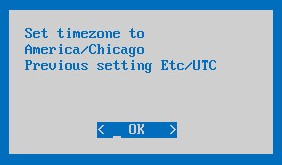
- Vahvista määritys painamalla Enter-näppäintä OK-näppäimellä.
Jos haluat ottaa yhteyttä tukeen, katso luettelo Dell Data Securityn kansainvälisen tuen puhelinnumeroista.
TechDirectissä voit luoda teknisen tukipyynnön verkossa.
Lisätietoja ja resursseja on Dell Security Community Forum -keskustelufoorumilla.
Extra informatie
Video's
Getroffen producten
Dell EncryptionArtikeleigenschappen
Artikelnummer: 000123789
Artikeltype: Solution
Laatst aangepast: 31 okt. 2023
Versie: 13
Vind antwoorden op uw vragen via andere Dell gebruikers
Support Services
Controleer of uw apparaat wordt gedekt door Support Services.