Jak ručně nastavit možnost zaváděcího řádku jádra nomodeset v systému Linux
Samenvatting: Řešení problémů se spouštěním související s grafikou v systému Linux. Naučte se, jak nastavit zaváděcí volbu "nomodeset" v prohlížeči GRUB pro Ubuntu a jak použít zaváděcí řádek jádra "nomodeset" pro plynulejší zavádění. ...
Dit artikel is van toepassing op
Dit artikel is niet van toepassing op
Dit artikel is niet gebonden aan een specifiek product.
Niet alle productversies worden in dit artikel vermeld.
Symptomen
Média YGeneric Canonical Ubuntu (některá média OEM Dell) nebo jiná média se systémem Linux se nespustí do živého prostředí nebo instalačního programu obvyklým způsobem a místo toho může počítač přestat reagovat nebo se zaseknout.
Prvním krokem při odstraňování problémů, který může vyřešit problém se spouštěním a umožnit instalaci systému Ubuntu, je zakázání funkcí grafiky Intel nastavením možnosti nomodeset před spuštěním.
Můžete to udělat buď pro jednorázové spuštění, jak je znázorněno v řešení 1, nebo jej můžete také nastavit jako trvalé jak je uvedeno v řešení 2.
Oorzaak
Poznámka: Řešení 1 je vhodné pro spuštění z USB nebo instalačního média. Řešení 2 je dobré pro trvalé řešení, pokud váš operační systém po instalaci selže nebo přestane reagovat.
Oplossing
Řešení 1
- S připojenými médii zapněte počítač.
- Sledujte obrazovku zavaděče GNU GRUB .
- Jakmile se zobrazí možnost pro Ubuntu , stiskněte na klávesnici klávesu E.
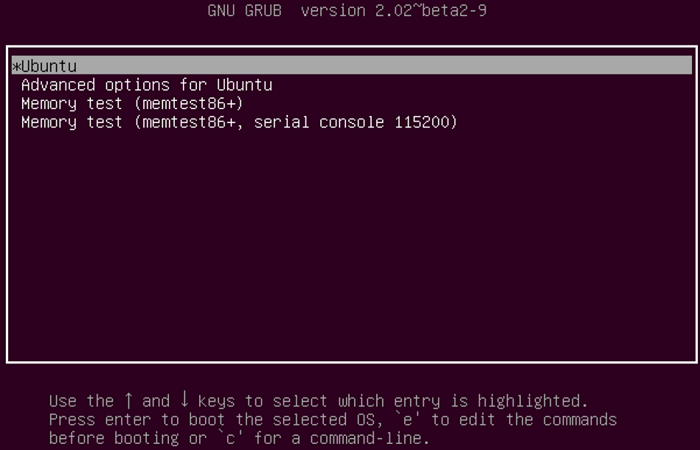
- V editoru pomocí kláves se šipkami vyhledejte konec řádku, který začíná následujícím znakem. Každý zavaděč může říkat něco trochu jiného.
linux /boot/vmlinuz***
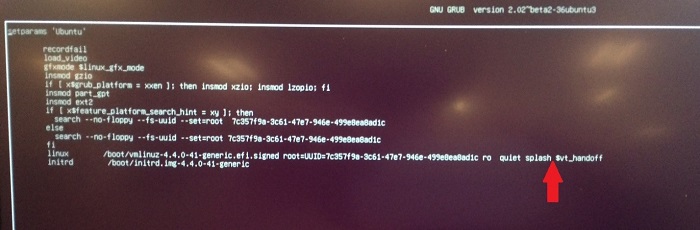
- Na konec řádku zadejte následující možnost.
nomodeset
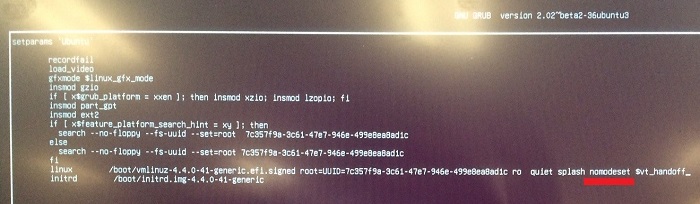
- Stisknutím kláves CTRL+X spusťte normální instalační program nebo aktivní prostředí jako obvykle.
Řešení 2
- Otevřete terminál a zadejte následující příkaz:
sudo gedit /etc/default/grub - V případě zobrazení výzvy zadejte heslo.
- Přesuňte kurzor na řádek, který vypadá takto:
GRUB_CMDLINE_LINUX_DEFAULT="quiet splash"
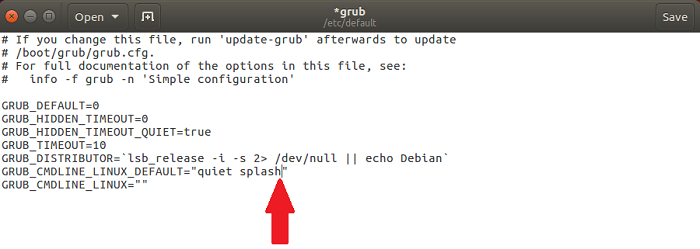
- Změňte tento řádek tak, aby odpovídal následujícímu:
GRUB_CMDLINE_LINUX_DEFAULT="quiet splash nomodeset"
(Můžete také odebrat proměnné „quiet“ a/nebo „splash“, když chcete odstranit problémy se spouštěním.)
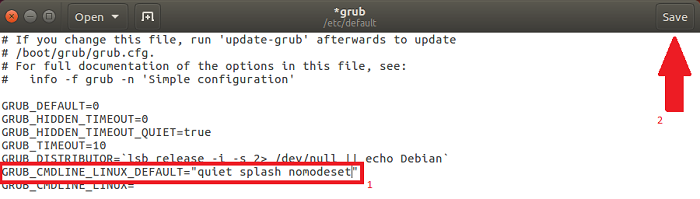
- Klikněte na tlačítko Uložit.
- Zavřete okno.
- Do terminálu zadejte následující příkaz a stiskněte Enter:
sudo update-grub2 - Po dokončení restartujte počítač s provedenou změnou.
Extra informatie
 Záruka vypršela? Žádný problém. Navštivte web Dell.com/support, zadejte výrobní číslo Dell a prohlédněte si naše nabídky.
POZNÁMKA: Nabídky jsou k dispozici pouze pro zákazníky s osobními počítači z USA, Kanady, Spojeného království, Francie, Německa a Číny . Neplatí pro servery ani úložiště.
Artikeleigenschappen
Artikelnummer: 000123893
Artikeltype: Solution
Laatst aangepast: 21 jul. 2026
Versie: 11
Vind antwoorden op uw vragen via andere Dell gebruikers
Support Services
Controleer of uw apparaat wordt gedekt door Support Services.