Nomodeset-ytimen käynnistysrivivaihtoehdon asettaminen manuaalisesti Linuxissa
Samenvatting: Ratkaise Linuxin grafiikkaan liittyviä käynnistysongelmia. Opi asettamaan GRUB:n "nomodeset" Ubuntun käynnistysasetus ja käytä ytimen "nomodeset" käynnistysriviä sujuvamman käynnistyksen aikaansaamiseksi. ...
Dit artikel is van toepassing op
Dit artikel is niet van toepassing op
Dit artikel is niet gebonden aan een specifiek product.
Niet alle productversies worden in dit artikel vermeld.
Symptomen
YGeneric Canonical Ubuntu -media (jotkut OEM Dell -mediat) tai muut Linux-mediat eivät käynnisty live-ympäristöön tai asennusohjelmaan tavalliseen tapaan, vaan tietokone saattaa lakata vastaamasta tai juuttua.
Ensimmäinen vianmääritysvaihe, joka saattaa ratkaista käynnistysongelman ja mahdollistaa Ubuntun asentamisen, on poistaa Intelin grafiikkaominaisuudet käytöstä asettamalla nomodeset-asetus ennen käynnistystä.
Voit tehdä tämän joko kertakäynnistyksessä, kuten ratkaisussa 1 näytetään, tai voit myös tehdä siitä pysyvän, kuten ratkaisussa 2 nähdään.
Oorzaak
Huomautus: Ratkaisu 1 sopii käynnistykseen USB-laitteesta tai asennustietovälineeseen. Ratkaisu 2 on hyvä tehdä pysyväksi, jos käyttöjärjestelmäsi kaatuu tai lakkaa vastaamasta asennuksen jälkeen.
Oplossing
Ratkaisu 1
- Käynnistä tietokone, kun tallennusväline on liitetty.
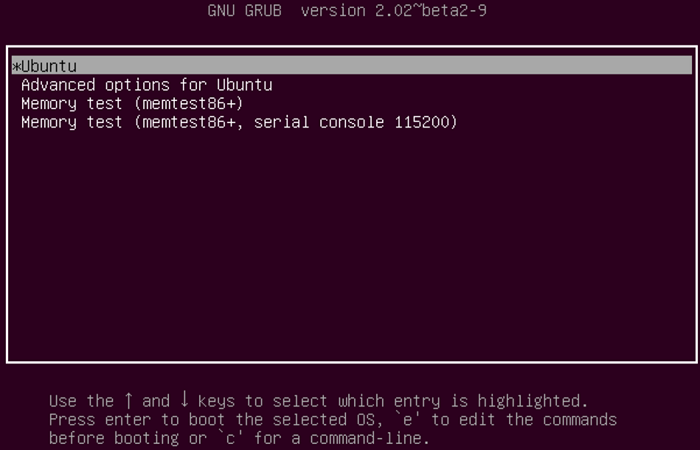
- Tarkkaile GNU GRUB bootloader -näyttöä.
- Kun näet Ubuntu-vaihtoehdon kuvan mukaisesti, paina näppäimistön E-näppäintä.
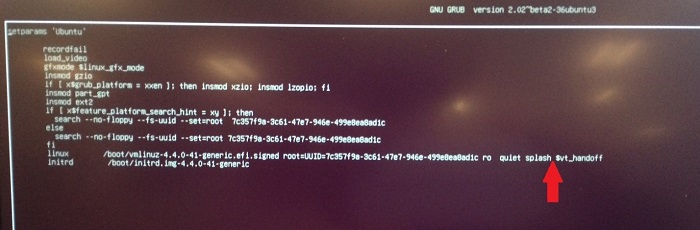
- Etsi editorissa nuolinäppäimillä seuraavalla alkuun tulevan rivin loppu. Jokainen käynnistyslatain voi sanoa jotain hieman erilaista.
linux /boot/vmlinuz***
- Kirjoita seuraava rivivaihtoehto rivin loppuun.
nomodeset
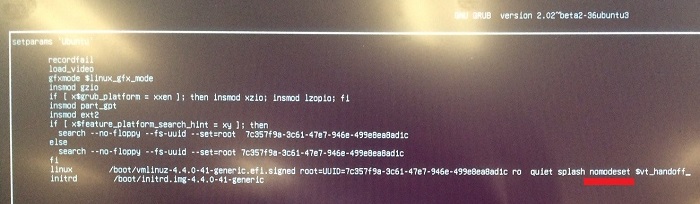
- Paina CTRL+X-näppäimiä käynnistääksesi normaaliin asennin tai reaaliaikaiseen ympäristöön normaalisti.
Ratkaisu 2
- Avaa pääte ja kirjoita seuraava:
sudo gedit /etc/default/grub - Anna salasanasi pyydettäessä.
- Siirrä kohdistin seuraavanlaiselle riville:
GRUB_CMDLINE_LINUX_DEFAULT="quiet splash"
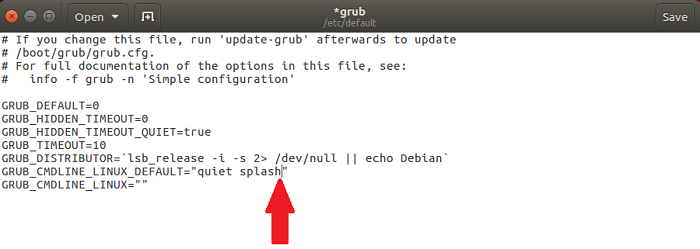
- Muuta kyseinen rivi vastaamaan seuraavaa:
GRUB_CMDLINE_LINUX_DEFAULT="quiet splash nomodeset"
(Voit myös poistaa hiljaiset ja/tai splash-muuttujat suorittaaksesi vianmäärityksen, jossa käynnistystä ei tapahdu ongelmia)
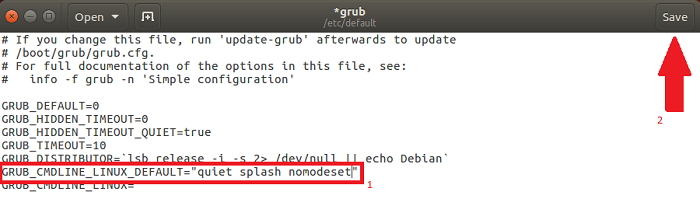
- Valitse Save.
- Sulje ikkuna.
- Kirjoita päätteeseen seuraava ja paina Enter-näppäintä:
sudo update-grub2 - Käynnistä tietokone tämän jälkeen uudelleen tämän muutoksen jälkeen.
Extra informatie
 Takuu päättynyt? Ei hätää. Siirry osoitteeseen Dell.com/support, anna Dell-palvelutunnisteesi ja katso tarjouksemme.
HUOMAUTUS: Tarjoukset ovat saatavilla vain Yhdysvaltojen, Kanadan, Ison-Britannian, Ranskan, Saksan ja Kiinan tietokoneasiakkaille. Ei koske palvelin- ja tallennustuotteita.
Artikeleigenschappen
Artikelnummer: 000123893
Artikeltype: Solution
Laatst aangepast: 21 jul. 2026
Versie: 11
Vind antwoorden op uw vragen via andere Dell gebruikers
Support Services
Controleer of uw apparaat wordt gedekt door Support Services.