Cómo configurar manualmente la opción de línea de arranque del kernel nomodeset en Linux
Samenvatting: Resuelva problemas de arranque relacionados con gráficos con Linux. Aprenda a configurar la opción de arranque de Ubuntu "nomodeset" de GRUB y a utilizar la línea de arranque de kernel "nomodeset" para un arranque más fluido. ...
Dit artikel is van toepassing op
Dit artikel is niet van toepassing op
Dit artikel is niet gebonden aan een specifiek product.
Niet alle productversies worden in dit artikel vermeld.
Symptomen
Los medios de Ubuntu de YGeneric Canonical (algunos medios OEM de Dell) u otros medios de Linux no arrancan en el entorno en vivo o en el instalador como de costumbre y, en cambio, es posible que la computadora deje de responder o se bloquee.
El primer paso de solución de problemas que puede resolver el problema de arranque y permitirle instalar Ubuntu es deshabilitar las funciones de gráficos Intel mediante la configuración de la opción nomodeset antes del arranque.
Puede hacer esto para un arranque único, como se muestra en la Solución 1, o también puede hacerlo permanente, como se ve en la Solución 2.
Oorzaak
Nota: La solución 1 es buena para arrancar desde USB o instalar medios. La solución 2 es buena para hacer permanente si su sistema operativo se bloquea o deja de responder después de la instalación.
Oplossing
Solución 1
- Con los medios conectados, encienda la computadora.
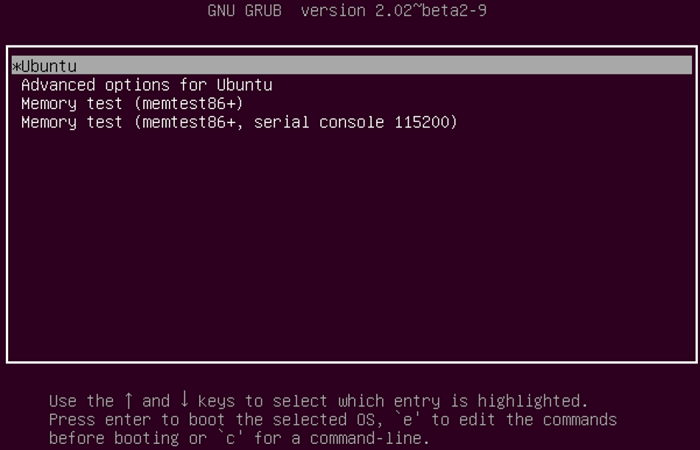
- Esté atento a la pantalla del cargador de arranque GNU GRUB .
- Cuando vea la opción de Ubuntu como se muestra, presione la tecla E en el teclado.
- En el editor, utilice las teclas de flecha para localizar el final de la línea que comienza con lo siguiente. Cada gestor de arranque puede decir algo ligeramente diferente.
linux /boot/vmlinuz***
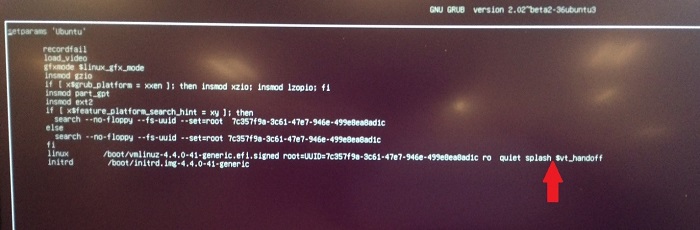
- Escriba la siguiente opción de línea al final de la línea.
nomodeset
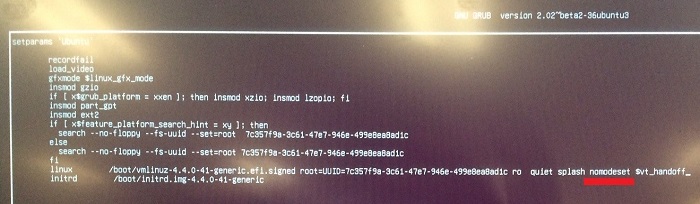
- Presione las teclas CTRL+X para arrancar el instalador normal o el entorno activo como de costumbre.
Solución 2
- Abra un terminal y escriba lo siguiente:
sudo gedit /etc/default/grub - Ingrese su contraseña si se le solicita.
- Mueva el cursor a la línea similar a la siguiente:
GRUB_CMDLINE_LINUX_DEFAULT="quiet splash"
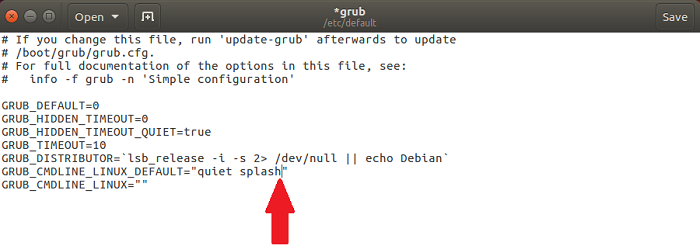
- Cambie esa línea para que coincida con lo siguiente:
GRUB_CMDLINE_LINUX_DEFAULT="quiet splash nomodeset"
(también puede eliminar variables silenciosas o de presentación para solucionar problemas de falta de arranque)
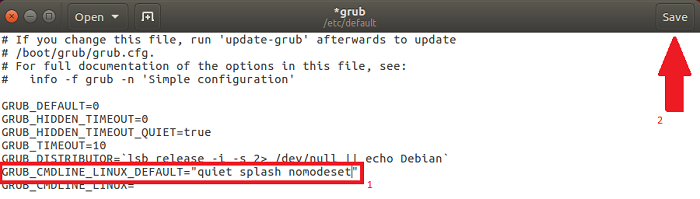
- Haga clic en Guardar.
- Cierre la ventana.
- En el terminal, escriba lo siguiente y presione Intro:
sudo update-grub2 - Una vez que haya finalizado, reinicie la computadora con este cambio realizado.
Extra informatie
 ¿Fuera de garantía? No hay problema. Visite el sitio web Dell.com/support, ingrese su etiqueta de servicio de Dell y revise nuestras ofertas.
NOTA: Las ofertas solo están disponibles para los clientes de computadoras personales de EE. UU., Canadá, Reino Unido, Francia, Alemania y China . No se aplica para equipos de servidor y almacenamiento.
Artikeleigenschappen
Artikelnummer: 000123893
Artikeltype: Solution
Laatst aangepast: 21 jul. 2026
Versie: 11
Vind antwoorden op uw vragen via andere Dell gebruikers
Support Services
Controleer of uw apparaat wordt gedekt door Support Services.