Het productmodelnummer van uw Dell computer vinden
Samenvatting: Leer hoe u uw laptop- of tabletmodel kunt vinden en controleren met onze gids. Door het product te identificeren, kunt u modelspecifieke ondersteuning krijgen, zoals stuurprogramma's, handleidingen en specificaties. ...
Dit artikel is van toepassing op
Dit artikel is niet van toepassing op
Dit artikel is niet gebonden aan een specifiek product.
Niet alle productversies worden in dit artikel vermeld.
Instructies
OPMERKING: Voor thuispc's raadt Dell Technologies u aan om de Dell Support website uw Dell computer te laten detecteren met behulp van SupportAssist dat in de fabriek op uw computer is geïnstalleerd.
Door de servicetag of het modelnummer van het product te identificeren, kunt u modelspecifieke ondersteuning krijgen, zoals stuurprogramma's, handleidingen, specificaties en mogelijkheden.
📘 Zoek het modelnummer van uw Dell computer.
Snel en gemakkelijk - slechts 5 stappen
1️⃣ Kijk op uw apparaat.
📌 Controleer de sticker aan de onderkant van je laptop of de achterkant van je desktop.
Zoek naar 'model' of 'servicetag'.
2️⃣ Controleren op uw scherm (Windows)
🖥 Tik op:
Start → instellingen → systeem → over
apparaatnaam of model zoeken.
3️⃣ Gebruik de tool van Dell (SupportAssist)
⚙️ Open SupportAssist (indien geïnstalleerd)
Uw model wordt weergegeven op het hoofdscherm.
Heb je het niet? 👉 SupportAssist downloaden
4️⃣ Gebruik BIOS (indien nodig)
🔑 Start de computer opnieuw op.
Wanneer het Dell logo wordt weergegeven, drukt u op F2.
Zoek naar System Model.
5️⃣ Kunt u het nog steeds niet vinden?
🌐 Ga naar Dell Support
Voer uw servicetag in op de sticker.
De servicetag vinden.
Duur: 2:48
Closed captions: Deze video is beschikbaar in meerdere talen. Klik op het pictogram Ondertiteling en selecteer de gewenste taal.
Dell producten identificeren die geen servicetag hebben.
Duur: 01:27
Closed captions: Deze video is alleen beschikbaar in het Engels.
De servicetag van uw monitor of projector vinden.
Duur: 0:28
Closed captions: Deze video is beschikbaar in meerdere talen. Klik op het pictogram Ondertiteling en selecteer de gewenste taal.
Inhoudsopgave:
- Optie 1: Gebruik de applicatie SupportAssist voor thuis-pc's voor Microsoft Windows
- Optie 2: Controleer het label op uw Dell apparaat
- Optie 3: Gebruik Instellingen om het modelnummer in Windows 11 te verkrijgen
- Optie 4: Het hulpprogramma Windows Systeeminformatie gebruiken
- Optie 5: Het BIOS of de UEFI van uw Dell computer gebruiken
- Optie 6: Controleer het modelnummer of de servicetag op de doos van uw Dell apparaat
Optie 1: Gebruik de applicatie SupportAssist voor thuis-pc's voor Microsoft Windows
SupportAssist voor thuis-pc's is een applicatie van Dell die vooraf op uw Windows-computer is geïnstalleerd. Het implementeert updates en maakt gebruik van proactieve oplossingsfuncties om problemen te identificeren en te voorkomen. Wanneer u de applicatie opent, wordt uw productmodel weergegeven.
Uw productmodel vinden via SupportAssist for Home PCs.
In Windows 11 en Windows 10
- Typ supportassist in het zoekvak.
- Selecteer SupportAssist in de zoekresultaten om de applicatie te openen. Als SupportAssist niet voorkomt in de zoekresultaten, betekent dit dat de applicatie niet is geïnstalleerd op uw computer. Ga voor meer informatie over het downloaden en installeren van SupportAssist naar de pagina SupportAssist voor thuis-pc's .
- De servicetag van uw computer wordt weergegeven in de rechterbovenhoek. Als u op de servicetag klikt, ziet u het modelnummer en andere informatie over uw computer.
Optie 2: Controleer het label op uw Dell apparaat
De servicetag staat op een label op de Dell desktop of all-in-ones, laptops, printers, monitoren, dockingstations of projectoren.
Ga naar de bibliotheekpagina Uw servicetag of serienummer zoeken voor informatie over het vinden van uw servicetag of serienummer.
Selecteer op de pagina Uw servicetag of serienummerbibliotheek zoeken het type apparaat dat u hebt en volg de stappen.
De opties zijn:
- Zoek de servicetag van uw laptop
- Zoek de servicetag van uw Dell desktop of all-in-one
- Apparaten zonder servicetag identificeren
- De servicetag op uw Dell tablet zoeken
- De servicetag van uw Dell thin client zoeken
- De servicetag van uw Dell monitor of projector zoeken
- Zoek de servicetag van uw dockingstation
- Zoek de servicetag, het serienummer, de product-ID of ISNT voor uw infrastructuurproducten
OPMERKING: Zodra u de servicetag hebt gevonden, kunt u met een smartapparaat de QR-code of streepjescode van de servicetag scannen en vervolgens naar de Dell supportwebsite gaan om uw modelnummer te vinden en specifieke productdrivers, handleidingen, specificaties en mogelijkheden voor uw Dell apparaat te krijgen. Raadpleeg voor meer informatie het Dell Knowledge Base artikel Een QR-code of streepjescode van een servicetag scannen.
Optie 3: Gebruik Instellingen om het modelnummer in Windows 11 te verkrijgen
Uw productmodel vinden via Instellingen in Windows 11.
- Typ instellingen in het zoekvak.
- Selecteer Instellingen in de zoekresultaten om de applicatie te openen.
- Op de schermen Home en System wordt het modelnummer van de computer bovenaan weergegeven (afbeelding 1).
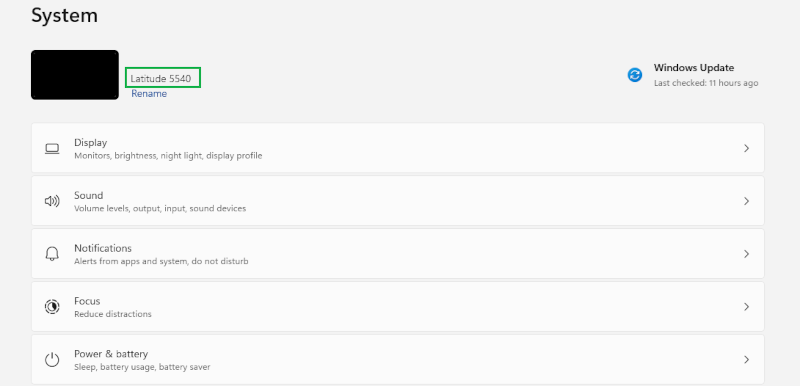
Afbeelding 1: Voorbeeld van modelnummer in Instellingen (omlijnd in de groene rechthoek, alleen in het Engels)
OPMERKING: De modelnummervermelding is geen optie in Windows 10 en eerdere versies van Windows.
Optie 4: Het hulpprogramma Windows Systeeminformatie gebruiken
- Typ systeeminformatie in het zoekvak.
- Selecteer Systeeminformatie in de zoekresultaten om de applicatie te openen.
- Zoek naar het systeemmodel in de systeemsamenvatting (afbeelding 2).

Afbeelding 2: Voorbeeld van modelnummer in Systeeminformatie (omlijnd in de groene rechthoek, alleen in het Engels)
Optie 5: Het BIOS of de UEFI van uw Dell computer gebruiken
BIOS staat voor Basic Input of Output System. De BIOS- of UEFI-firmware wordt uitgevoerd nadat u de computer hebt ingeschakeld. Het controleert of uw hardware werkt en laat vervolgens het besturingssysteem starten. U kunt toegang krijgen tot het BIOS om basishardware-informatie over uw Dell computer en de bijbehorende hardware te vinden zonder het besturingssysteem te gebruiken.
Uw productmodelnummer vinden in het systeem-BIOS of de UEFI.
- Schakel uw computer eerst uit.
- Schakel uw computer in.
- Druk als u in het scherm met het Dell logo zit meerdere keren op de toets F2 om toegang te krijgen tot het BIOS of de UEFI. Als het besturingssysteem wordt gestart, start u de computer opnieuw op en probeert u het opnieuw.
- Zoek in het BIOS- of UEFI-menu de servicetag en het modelnummer op het tabblad Overzicht (afbeelding 3).

Afbeelding 3: Voorbeeld van servicetag en modelnummer in het BIOS (omlijnd met de groene rechthoeken, alleen in het Engels) - Klik op Afsluiten om opnieuw op te starten in Windows.
Optie 6: Controleer het modelnummer of de servicetag op de doos van uw Dell apparaat.
De servicetag en het modelnummer staan vermeld op een label op de buitenkant van de doos waarin uw Dell apparaat is verzonden (afbeelding 4).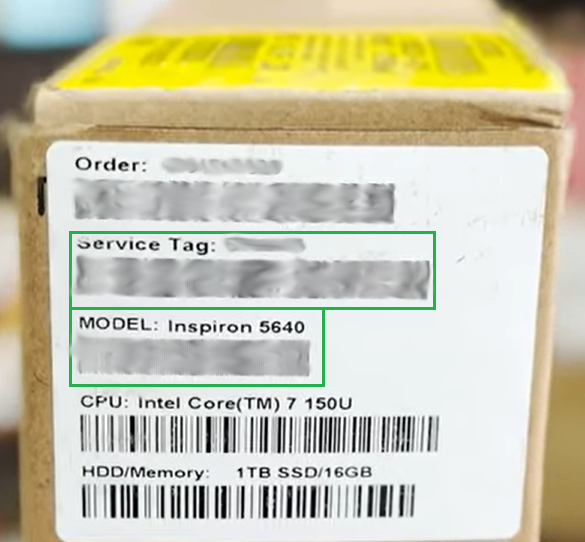
Figuur 4: Voorbeeld van het label met de servicetag en het modelnummer op de buitenkant van de verzenddoos
Extra informatie
 Buiten de garantie? Het is geen probleem. Ga naar de website Dell.com/support, voer uw Dell servicetag in en bekijk onze aanbiedingen.
OPMERKING: Aanbiedingen zijn alleen beschikbaar voor pc-klanten uit de VS, Canada, het VK, Frankrijk, Duitsland, China en Japan. Server- en storageproducten zijn niet van toepassing.
Getroffen producten
Alienware Advanced Gaming Keyboard – AW568, Alienware Advanced Gaming Mouse – AW558, Alienware Elite Gaming Mouse – AW958, Alienware Mechanical Gaming Keyboard | AW310K, Alienware RGB Mechanical Gaming Keyboard AW410K
, Alienware Tenkeyless Gaming Keyboard AW420K, Alienware Low-Profile RGB Mechanical Gaming Keyboard | AW510K, Alienware Wireless Gaming Mouse AW310M, Alienware RGB Gaming Mouse AW510M, Alienware Wired/Wireless Gaming Mouse AW610M, Alienware Tri-Mode Wireless Gaming Mouse AW720M, Alienware Elite Gaming Mouse - AW959, Alienware Pro Gaming Keyboard – AW768, Chromebox, Alienware, Dell All-in-One, Dell Pro All-in-One, Dell Pro Max Micro, Dell Pro Max Slim, Dell Pro Max Tower, Dell Pro Micro, Dell Pro Slim, Dell Pro Tower, Dell Slim, Dell Tower, Inspiron, Legacy Desktop Models, OptiPlex, Vostro, XPS, G Series, Alienware and Dell Gaming Monitors, C Series, E Series, S Series, UltraSharp (U) Series, Dell Monitors, Dell Plus Monitors, Dell Pro Monitors, Dell Pro Plus Monitors, Dell Printers, Chromebook, G Series, Alienware, Dell Plus, Dell Pro, Dell Pro Max, Dell Pro Plus, Dell Pro Premium, Inspiron, Latitude, Dell Pro Rugged, Vostro, XPS, Legacy Laptop Models, Fixed Workstations, Mobile Workstations, Alienware Wired Gaming Mouse AW320M, Alienware Pro Wireless Gaming Keyboard, Alienware Pro Wireless Gaming Mouse, Alienware Tri-Mode Wireless Gaming Keyboard AW920K, Alienware Wireless Gaming Mouse AW620M, Dell Wireless Chrome Keyboard KB5220W-C, D/Dock Expansion-Station, Dell Business Multimedia Keyboard KB522, Dell Wired Keyboard KB216, Dell Bluetooth Keyboard Folio WK415, Dell Bluetooth Mouse WM615, Dell Bluetooth Travel Mouse MS700, Dell Pro Plus Compact Keyboard KB740, Dell Dock WD15, Dell Dock with Monitor Stand DS1000, Dell Dual Charge Dock HD22Q, Dell Dual Video USB3.0 Docking Station D1000, Dell Pro Silent Wired Collaboration Keyboard KB525C, Dell Pro Premium Collaboration Keyboard KB900, Dell Pro Compact Silent Keyboard and Mouse - KM555, Dell Wireless Keyboard & Mouse Bundle KM632, Dell Pro Premium Collaboration Keyboard and Mouse KM900, Dell Pro Wired Mouse MS3220, Dell Laser Mouse, Dell Pro Plus Keyboard KB700, Dell Pro Plus Compact Mouse MS5120W, Dell Mobile Wireless Mouse MS3320W, Dell Pro Compact Silent Mouse MS355, Dell Pro Premium Mouse MS900, Dell Pro Plus Compact Keyboard and Mouse KM7120W, Dell Pro Plus Mouse MS5320W, Dell Pro Plus Keyboard and Mouse KM7321W, Dell Pro Premium Compact Mouse MS7421W, Dell Premier Wireless Keyboard and Mouse KM717, Dell Premier Wireless Keyboard WK717, Dell Premier Wireless Mouse WM527, Dell Pro Max Micro XE FCM2250, Dell Pro Max Slim XE FCS1250, Dell Pro Max Tower T2 XE FCT2250, Dell Pro Max 16 XE MC16250, Dell Pro Micro Plus XE QBM1250, Dell Pro Slim Plus XE5 QBS1250, Dell Pro Tower Plus XE5 QBT1250, Dell Pro Smart Dock SD25, Dell Pro Thunderbolt 4 Smart Dock SD25TB4, Dell Pro Dock WD25, Dell Pro Thunderbolt 4 Dock WD25TB4, Dell Pro Dock WD25Z, Dell Pro Keyboard and Mouse KM5221W, Dell Rugged Desk Dock, Dell Pro Smartcard Keyboard KB813, Dell SuperSpeed USB 3.0 Docking Station, Dell Thunderbolt Dock TB15, Dell Thunderbolt Dock TB16, Dell Precision Dual USB-C Thunderbolt Dock - TB18DC, Dell Travel Mouse WM524, Dell Universal Dock D6000, Dell Universal Dock - D6000S, Dell Universal Dock UD22, Dell USB3.0 dock D3100, Dell Dock WD19, Dell Performance Dock - WD19DC, Dell Performance Dock – WD19DCS, Dell Dock – WD19S, Dell Thunderbolt Dock - WD19TB, Dell Thunderbolt Dock – WD19TBS, Dell Wireless Dock, Dell Wireless Keyboard and Mouse - KM117, Dell Keyboard and Mouse KM3322W, Dell Wireless Keyboard and Mouse- KM636 (black), Dell Wireless Keyboard & Mouse KM714, Dell Wireless Laser Mouse WM514, Dell Wireless Mouse WM324, Dell Wireless Touch Mouse WM713, Dell Wired Mouse MS116, Dell Pro Keyboard KB500, Dell Pro Mouse MS300, Dell Mouse WM118, Dell Wireless Mouse WM126, Dell Wireless Mouse WM326, Dell Wireless Docking Station WLD15, C/Dock Expansion Station, C/Dock II Expansion Station, Dell Thunderbolt Dock – WD22TB4, Wired Mouse with Fingerprint Reader - MS819
...
Artikeleigenschappen
Artikelnummer: 000124353
Artikeltype: How To
Laatst aangepast: 27 okt. 2025
Versie: 27
Vind antwoorden op uw vragen via andere Dell gebruikers
Support Services
Controleer of uw apparaat wordt gedekt door Support Services.