Cómo encontrar el número de modelo del producto de la computadora Dell
Samenvatting: Descubra cómo encontrar y comprobar el modelo de su laptop o tableta con nuestra guía. La identificación del producto le permite obtener soporte específico para el modelo, como controladores, manuales y especificaciones. ...
Dit artikel is van toepassing op
Dit artikel is niet van toepassing op
Dit artikel is niet gebonden aan een specifiek product.
Niet alle productversies worden in dit artikel vermeld.
Instructies
NOTA: En el caso de las computadoras personales domésticas, Dell Technologies recomienda permitir que el sitio web de soporte de Dell detecte la computadora Dell mediante SupportAssist instalado en la computadora desde la fábrica.
La identificación de la etiqueta de servicio o el número de modelo del producto le permite obtener soporte específico del modelo, como controladores, manuales, especificaciones y funcionalidades.
📘 Busque el número de modelo de su computadora Dell.
Rápido y fácil: solo 5 pasos
1️⃣ Mire en su dispositivo.
📌Revise el adhesivo en la parte inferior de la laptop o en la parte posterior de la computadora de escritorio.
Busque "Modelo" o "Etiqueta de servicio".
2️⃣ Comprobar en la pantalla (Windows)
🖥 Toque:
Inicio → Configuración → → del sistemaAcerca de Buscar
nombre o modelodel dispositivo.
3️⃣ Usar la herramienta de Dell (SupportAssist)
⚙️Abra SupportAssist (si está instalado)
Su modelo aparece en la pantalla principal.
¿No lo tienes? 👉 Descargar SupportAssist
4️⃣ Usar el BIOS (si es necesario)
🔑 Reinicie la computadora.
Cuando aparezca el logotipo de Dell, presione F2.
Busque el modelo del sistema.
5️⃣ ¿Aún no puedes encontrarlo?
🌐 Vaya al soporte
de Dell e ingrese la etiqueta de servicio del adhesivo.
Cómo encontrar la etiqueta de servicio.
Duración: 2:48
Subtítulos: Este video está disponible en varios idiomas. Haga clic en el ícono de subtítulo y seleccione el idioma que desea.
Cómo identificar los productos Dell que no tienen una etiqueta de servicio.
Duración: 01:27
Subtítulos: Este video está disponible solo en inglés.
Cómo encontrar la etiqueta de servicio del monitor o proyector.
Duración: 0:28
Subtítulos: Este video está disponible en varios idiomas. Haga clic en el ícono de subtítulo y seleccione el idioma que desea.
Índice:
- Opción 1: Usar la aplicación SupportAssist para PC del hogar para Microsoft Windows
- Opción 2: Revise la etiqueta de su dispositivo Dell
- Opción 3: Usar Configuración para obtener el número de modelo en Windows 11
- Opción 4: Usar la utilidad de información del sistema de Windows
- Opción 5: Uso del BIOS o la UEFI de la computadora Dell
- Opción 6: Verifique el número de modelo o la etiqueta de servicio en la caja en la que venía su dispositivo Dell
Opción 1: Usar la aplicación SupportAssist para PC del hogar para Microsoft Windows
SupportAssist para PC del hogar es una aplicación de Dell que viene preinstalada en su computadora con Windows. Implementa actualizaciones y usa características de resolución proactiva para ayudar a identificar y evitar los problemas. Cuando abra la aplicación, se muestra el modelo del producto.
Para encontrar el modelo de producto mediante SupportAssist para PC del hogar.
En Windows 11 y Windows 10
- En el cuadro de búsqueda, escriba SupportAssist.
- Seleccione SupportAssist en los resultados de búsqueda para abrir la aplicación. Si SupportAssist no aparece en los resultados de búsqueda, quiere decir que la aplicación no está instalada en la computadora. Para obtener más información acerca de cómo descargar e instalar SupportAssist, consulte SupportAssist for Home PCs.
- La etiqueta de servicio de la computadora se muestra en la esquina superior derecha. Si hace clic en la etiqueta de servicio, se muestra el número de modelo, entre otros detalles sobre la computadora.
Opción 2: Revise la etiqueta de su dispositivo Dell
La etiqueta de servicio se imprime en una etiqueta en las computadoras de escritorio o todo en uno Dell, laptops, impresoras, monitores, estaciones de acoplamiento o proyectores.
Diríjase a la página de la biblioteca Encuentre la etiqueta de servicio o el número de serie para obtener información sobre cómo localizarlo.
En la página de la biblioteca Busque la etiqueta de servicio o el número de serie, seleccione el tipo de dispositivo que tiene y siga los pasos.
Las opciones son:
- Localice la etiqueta de servicio de la laptop
- Localice la etiqueta de servicio de su computadora de escritorio o todo en uno Dell
- Identificar dispositivos sin etiqueta de servicio
- Localice la etiqueta de servicio de su tableta Dell
- Localice la etiqueta de servicio de su cliente delgado Dell
- Localice la etiqueta de servicio de su monitor o proyector Dell
- Localice la etiqueta de servicio de la estación de acoplamiento
- Localice la etiqueta de servicio, el número de serie, el ID de producto o el ISNT de sus productos de infraestructura
NOTA: Una vez que encuentre la etiqueta de servicio, mediante un dispositivo inteligente, puede escanear el código QR o el código de barras de la etiqueta de servicio y, a continuación, navegar al sitio web de soporte de Dell para encontrar su número de modelo y obtener controladores, manuales, especificaciones y funcionalidades específicas del producto para su dispositivo Dell. Para obtener más información, consulte el artículo de la base de conocimientos de Dell Cómo escanear un código QR o código de barras de la etiqueta de servicio.
Opción 3: Usar Configuración para obtener el número de modelo en Windows 11
Para encontrar el modelo del producto mediante la configuración de Windows 11.
- En el cuadro de búsqueda, escriba ajustes.
- Seleccione Configuración en los resultados de búsqueda para abrir la aplicación.
- En las pantallas Inicio y Sistema , el número de modelo de la computadora se muestra en la parte superior (Figura 1).
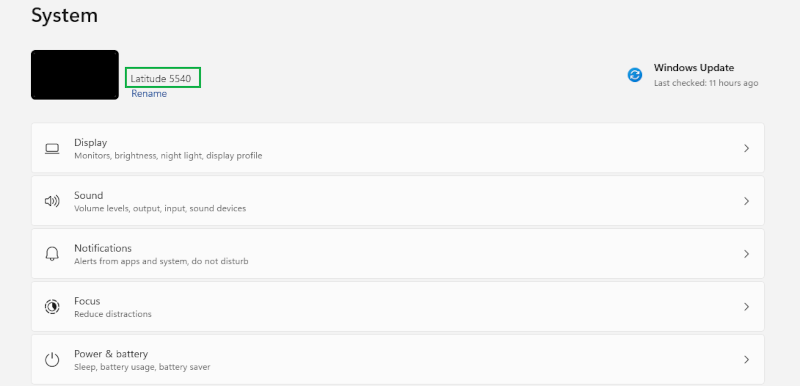
Figura 1: Ejemplo de número de modelo en Configuración (resaltado en el rectángulo verde, solo en inglés)
NOTA: La lista de números de modelo no es una opción en Windows 10 ni en versiones anteriores de Windows.
Opción 4: Usar la utilidad de información del sistema de Windows
- En el cuadro de búsqueda, escriba información del sistema.
- Seleccione System Information en los resultados de búsqueda para abrir la aplicación.
- Busque el modelo del sistema en el resumen del sistema (Figura 2).
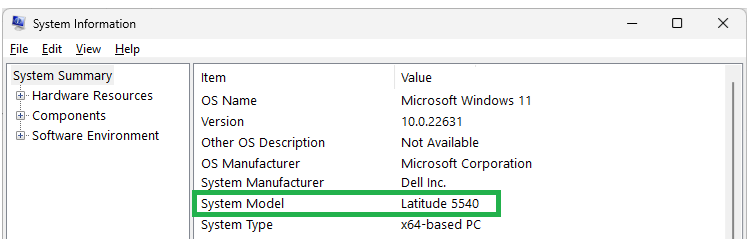
Figura 2: Ejemplo de número de modelo en Información del sistema (indicado en el rectángulo verde, solo en inglés)
Opción 5: Uso del BIOS o la UEFI de la computadora Dell
BIOS significa sistema básico de entrada y salida. El firmware del BIOS o UEFI se ejecuta después de encender la computadora. Comprueba que el hardware esté funcionando y, a continuación, permite que el sistema operativo se inicie. Puede acceder al BIOS para encontrar información básica del hardware sobre la computadora Dell y su hardware sin utilizar el sistema operativo.
Cómo encontrar el número de modelo del producto mediante el BIOS o la UEFI del sistema.
- Comience con la computadora apagada.
- Encienda el equipo.
- En la pantalla con el logotipo de Dell, presione varias veces la tecla F2 para acceder al BIOS o la UEFI. Si el sistema operativo se inicia, reinicie la computadora y vuelva a intentarlo.
- En el menú del BIOS o UEFI, busque la etiqueta de servicio y el número de modelo en la pestaña Overview (Figura 3).

Figura 3: Ejemplo de etiqueta de servicio y número de modelo en el BIOS (indicado en los rectángulos verdes, solo en inglés) - Haga clic en Salir para reiniciar Windows.
Opción 6: Verifique el número de modelo o la etiqueta de servicio en la caja en la que venía el dispositivo Dell.
La etiqueta de servicio y el número de modelo aparecen en una etiqueta en el exterior de la caja en la que se envió el dispositivo Dell (Figura 4).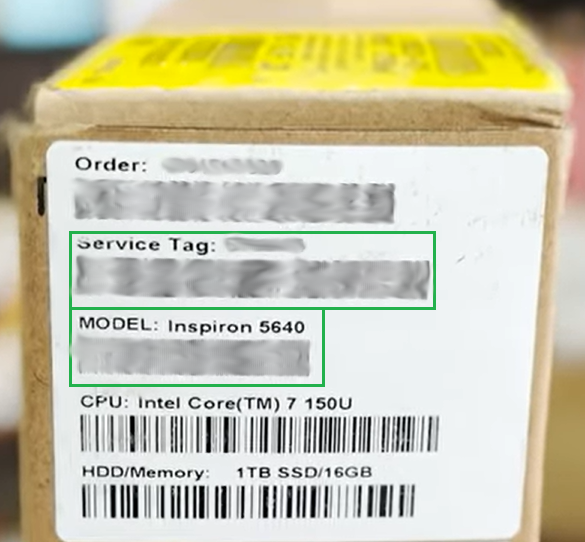
Figura 4: Ejemplo de la etiqueta de servicio y la etiqueta de número de modelo en el exterior de la caja de envío
Extra informatie
 ¿Fuera de garantía? No hay problema. Visite el sitio web Dell.com/support, ingrese su etiqueta de servicio de Dell y revise nuestras ofertas.
NOTA: Las ofertas solo están disponibles para los clientes de computadoras personales de EE. UU., Canadá, Reino Unido, Francia, Alemania, China y Japón. No se aplica para productos de almacenamiento ni servidores.
Getroffen producten
Alienware Advanced Gaming Keyboard – AW568, Alienware Advanced Gaming Mouse – AW558, Alienware Elite Gaming Mouse – AW958, Alienware Mechanical Gaming Keyboard | AW310K, Alienware RGB Mechanical Gaming Keyboard AW410K
, Alienware Tenkeyless Gaming Keyboard AW420K, Alienware Low-Profile RGB Mechanical Gaming Keyboard | AW510K, Alienware Wireless Gaming Mouse AW310M, Alienware RGB Gaming Mouse AW510M, Alienware Wired/Wireless Gaming Mouse AW610M, Alienware Tri-Mode Wireless Gaming Mouse AW720M, Alienware Elite Gaming Mouse - AW959, Alienware Pro Gaming Keyboard – AW768, Chromebox, Alienware, Dell All-in-One, Dell Pro All-in-One, Dell Pro Max Micro, Dell Pro Max Slim, Dell Pro Max Tower, Dell Pro Micro, Dell Pro Slim, Dell Pro Tower, Dell Slim, Dell Tower, Inspiron, Legacy Desktop Models, OptiPlex, Vostro, XPS, G Series, Alienware and Dell Gaming Monitors, C Series, E Series, S Series, UltraSharp (U) Series, Dell Monitors, Dell Plus Monitors, Dell Pro Monitors, Dell Pro Plus Monitors, Dell Printers, Chromebook, G Series, Alienware, Dell Plus, Dell Pro, Dell Pro Max, Dell Pro Plus, Dell Pro Premium, Inspiron, Latitude, Dell Pro Rugged, Vostro, XPS, Legacy Laptop Models, Fixed Workstations, Mobile Workstations, Alienware Wired Gaming Mouse AW320M, Alienware Pro Wireless Gaming Keyboard, Alienware Pro Wireless Gaming Mouse, Alienware Tri-Mode Wireless Gaming Keyboard AW920K, Alienware Wireless Gaming Mouse AW620M, Dell Wireless Chrome Keyboard KB5220W-C, D/Dock Expansion-Station, Dell Business Multimedia Keyboard KB522, Dell Wired Keyboard KB216, Dell Bluetooth Keyboard Folio WK415, Dell Bluetooth Mouse WM615, Dell Bluetooth Travel Mouse MS700, Dell Pro Plus Compact Keyboard KB740, Dell Dock WD15, Dell Dock with Monitor Stand DS1000, Dell Dual Charge Dock HD22Q, Dell Dual Video USB3.0 Docking Station D1000, Dell Pro Silent Wired Collaboration Keyboard KB525C, Dell Pro Premium Collaboration Keyboard KB900, Dell Pro Compact Silent Keyboard and Mouse - KM555, Dell Wireless Keyboard & Mouse Bundle KM632, Dell Pro Premium Collaboration Keyboard and Mouse KM900, Dell Pro Wired Mouse MS3220, Dell Laser Mouse, Dell Pro Plus Keyboard KB700, Dell Pro Plus Compact Mouse MS5120W, Dell Mobile Wireless Mouse MS3320W, Dell Pro Compact Silent Mouse MS355, Dell Pro Premium Mouse MS900, Dell Pro Plus Compact Keyboard and Mouse KM7120W, Dell Pro Plus Mouse MS5320W, Dell Pro Plus Keyboard and Mouse KM7321W, Dell Pro Premium Compact Mouse MS7421W, Dell Premier Wireless Keyboard and Mouse KM717, Dell Premier Wireless Keyboard WK717, Dell Premier Wireless Mouse WM527, Dell Pro Max Micro XE FCM2250, Dell Pro Max Slim XE FCS1250, Dell Pro Max Tower T2 XE FCT2250, Dell Pro Max 16 XE MC16250, Dell Pro Micro Plus XE QBM1250, Dell Pro Slim Plus XE5 QBS1250, Dell Pro Tower Plus XE5 QBT1250, Dell Pro Smart Dock SD25, Dell Pro Thunderbolt 4 Smart Dock SD25TB4, Dell Pro Dock WD25, Dell Pro Thunderbolt 4 Dock WD25TB4, Dell Pro Dock WD25Z, Dell Pro Keyboard and Mouse KM5221W, Dell Rugged Desk Dock, Dell Pro Smartcard Keyboard KB813, Dell SuperSpeed USB 3.0 Docking Station, Dell Thunderbolt Dock TB15, Dell Thunderbolt Dock TB16, Dell Precision Dual USB-C Thunderbolt Dock - TB18DC, Dell Travel Mouse WM524, Dell Universal Dock D6000, Dell Universal Dock - D6000S, Dell Universal Dock UD22, Dell USB3.0 dock D3100, Dell Dock WD19, Dell Performance Dock - WD19DC, Dell Performance Dock – WD19DCS, Dell Dock – WD19S, Dell Thunderbolt Dock - WD19TB, Dell Thunderbolt Dock – WD19TBS, Dell Wireless Dock, Dell Wireless Keyboard and Mouse - KM117, Dell Keyboard and Mouse KM3322W, Dell Wireless Keyboard and Mouse- KM636 (black), Dell Wireless Keyboard & Mouse KM714, Dell Wireless Laser Mouse WM514, Dell Wireless Mouse WM324, Dell Wireless Touch Mouse WM713, Dell Wired Mouse MS116, Dell Pro Keyboard KB500, Dell Pro Mouse MS300, Dell Mouse WM118, Dell Wireless Mouse WM126, Dell Wireless Mouse WM326, Dell Wireless Docking Station WLD15, C/Dock Expansion Station, C/Dock II Expansion Station, Dell Thunderbolt Dock – WD22TB4, Wired Mouse with Fingerprint Reader - MS819
...
Artikeleigenschappen
Artikelnummer: 000124353
Artikeltype: How To
Laatst aangepast: 27 okt. 2025
Versie: 27
Vind antwoorden op uw vragen via andere Dell gebruikers
Support Services
Controleer of uw apparaat wordt gedekt door Support Services.