Come trovare il numero di modello del prodotto del computer Dell
Samenvatting: Informazioni per trovare e controllare il modello di notebook o tablet con le indicazioni di Dell. L'identificazione del prodotto consente di ottenere supporto specifico del modello, ad esempio per driver, manuali e specifiche. ...
Dit artikel is van toepassing op
Dit artikel is niet van toepassing op
Dit artikel is niet gebonden aan een specifiek product.
Niet alle productversies worden in dit artikel vermeld.
Instructies
NOTA: Per i personal computer domestici, Dell Technologies consiglia di consentire al sito web del supporto Dell di rilevare il computer utilizzando SupportAssist installato sul computer in fabbrica.
L'identificazione del codice di matricola o del numero di modello del prodotto consente di ottenere supporto specifico per il modello, ad esempio driver, manuali, specifiche e funzionalità.
📘 Individuare il numero di modello del computer Dell.
Facile e veloce - solo 5 passaggi
1️⃣ Guarda sul tuo dispositivo.
📌Controllare l'adesivo sulla parte inferiore del notebook o sul retro del desktop.
Cercare "Modello" o "Codice di matricola".
2️⃣ Controlla sullo schermo (Windows)
🖥 Rubinetto:
Avvia → Impostazioni → sistema → Informazioni su
Trova il nome o il modellodel dispositivo.
3️⃣ Utilizzare lo strumento di Dell (SupportAssist)
⚙️ Apri SupportAssist (se installato)
Il modello dell'utente viene visualizzato nella schermata principale.
Non ce l'hai? 👉 Scarica SupportAssist
4️⃣ Utilizzo del BIOS (se necessario)
🔑 Riavviare il computer.
Quando viene visualizzato il logo Dell, premere F2.
Cercare System Model.
5️⃣ Non riesci ancora a trovarlo?
🌐 Accedere al supporto
Dell Inserire il codice di matricola dall'adesivo.
Come individuare il codice di matricola.
Durata: 2:48
Sottotitoli: Questo video è disponibile in più lingue. Cliccare sull'icona dei sottotitoli e selezionare la lingua desiderata.
Come identificare i prodotti Dell sprovvisti di codice di matricola.
Durata: 01:27
Sottotitoli: Questo video è solo in inglese.
Come trovare il codice di matricola del monitor o del proiettore.
Durata: 0:28
Sottotitoli: Questo video è disponibile in più lingue. Cliccare sull'icona dei sottotitoli e selezionare la lingua desiderata.
Sommario:
- Opzione 1: Utilizzare l'applicazione SupportAssist for Home PCs per Microsoft Windows
- Opzione 2: Controllare l'etichetta sul dispositivo Dell
- Opzione 3: Utilizzare le impostazioni per ottenere il numero di modello in Windows 11
- Opzione 4: Utilizzare l'utilità System Information di Windows
- Opzione 5: Utilizzo di UEFI o del BIOS del computer Dell
- Opzione 6: Controllare il numero di modello o il codice di matricola riportato sulla confezione del dispositivo Dell
Opzione 1: Utilizzare l'applicazione SupportAssist for Home PCs per Microsoft Windows
SupportAssist for Home PCs è un'applicazione Dell preinstallata sul computer Windows. Implementa gli aggiornamenti e utilizza le funzioni di risoluzione proattiva per identificare e prevenire i problemi. Quando si apre l'applicazione, viene visualizzato il modello del prodotto.
Per trovare il modello del prodotto utilizzando SupportAssist for Home PCs.
In Windows 11 e Windows 10
- Nella casella di ricerca, digitare SupportAssist.
- Selezionare SupportAssist nei risultati della ricerca per aprire l'applicazione. Se SupportAssist non è incluso nei risultati della ricerca, l'applicazione non è installata nel computer. Per ulteriori informazioni su come scaricare e installare SupportAssist, visitare la pagina relativa a SupportAssist for Home PCs.
- Il codice di matricola del computer è riportato nell'angolo in alto a destra. Cliccando sul codice di matricola vengono visualizzati il numero di modello e altri dettagli sul computer.
Opzione 2: Controllare l'etichetta sul dispositivo Dell
Il codice di matricola è stampato su un'etichetta su desktop Dell o all-in-one, notebook, stampanti, monitor, dock o proiettori.
Accedere alla pagina della libreria Trova il codice di matricola o il numero di serie per informazioni su come individuare il codice di matricola o il numero di serie.
Dalla libreria Trova il codice di matricola o il numero di serie, selezionare il tipo di dispositivo in uso e seguire la procedura.
Le opzioni disponibili sono le seguenti:
- Individuare il codice di matricola del notebook
- Trova il codice di matricola del tuo desktop o all-in-one Dell
- Identificazione dei dispositivi senza codice di matricola
- Cerca il codice di matricola del tuo tablet Dell
- Trova il codice di matricola del tuo thin client Dell
- Trova il codice di matricola del tuo monitor o proiettore Dell
- Individua il codice di matricola del dock
- Individuare il codice di matricola, il numero di serie, l'ID prodotto o l'ISNT per i prodotti di infrastruttura
NOTA: Una volta individuato il codice di matricola, utilizzando uno smart device è possibile eseguire la scansione del codice QR o del codice a barre, quindi accedere al sito web di supporto Dell per trovare il numero di modello e ottenere driver, manuali, specifiche e funzionalità specifici del prodotto per il dispositivo Dell in uso. Per ulteriori informazioni, consultare l'articolo della Knowledge Base di Dell Come eseguire la scansione di un codice QR o codice a barre del codice di matricola.
Opzione 3: Utilizzare le impostazioni per ottenere il numero di modello in Windows 11
Per trovare il modello del prodotto utilizzando Impostazioni in Windows 11.
- Nella casella di ricerca, digitare settings.
- Selezionare Impostazioni nei risultati della ricerca per aprire l'applicazione.
- Nelle schermate Home e Sistema , il numero di modello del computer è visualizzato nella parte superiore (Figura 1).
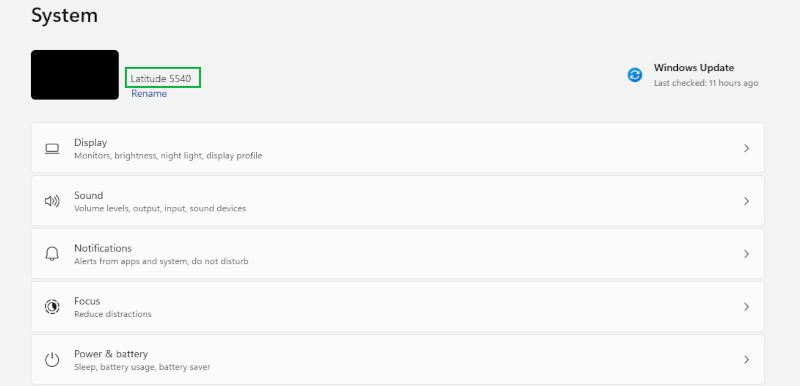
Figura 1. Esempio di numero di modello in Impostazioni (delineato nel rettangolo verde, solo in inglese)
NOTA: L'elenco dei numeri di modello non è un'opzione disponibile in Windows 10 e versioni precedenti di Windows.
Opzione 4: Utilizzare l'utilità System Information di Windows
- Nella casella di ricerca, digitare le informazioni di sistema.
- Selezionare System Information nei risultati della ricerca per aprire l'applicazione.
- Cercare Modello di sistema nel riepilogo del sistema (Figura 2).

Figura 2. Esempio di numero di modello in System Information (indicato nel rettangolo verde, solo in inglese)
Opzione 5: Utilizzo di UEFI o del BIOS del computer Dell
BIOS è l'acronimo di Basic Input or Output System. Il firmware del BIOS o di UEFI viene eseguito dopo l'accensione del computer. Verifica che l'hardware funzioni e che consenta l'avvio del sistema operativo. È possibile accedere al BIOS per trovare informazioni relative all'hardware di base sul computer Dell e sui relativi componenti hardware senza utilizzare il sistema operativo.
Per trovare il numero di modello del prodotto in UEFI o nel BIOS del sistema.
- Inizia con il computer spento.
- Accendere il computer.
- Quando viene visualizzata la schermata del logo Dell, toccare più volte il tasto F2 per accedere a UEFI o al BIOS. Se il sistema operativo si avvia, riavviare il computer e riprovare.
- Nel menu del BIOS o UEFI, individuare il codice di matricola e il numero di modello nella scheda Panoramica (Figura 3).

Figura 3. Esempio di codice di matricola e numero di modello nel BIOS (indicati con rettangoli verdi, solo in inglese) - Cliccare su Exit per riavviare Windows.
Opzione 6: Controllare il numero di modello o il codice di matricola sulla confezione del dispositivo Dell.
Il codice di matricola e il numero di modello sono riportati su un'etichetta all'esterno della confezione in cui è stato spedito il dispositivo Dell (Figura 4).
Figura 4: Esempio dell'etichetta del codice di matricola e del numero di modello sulla parte esterna della scatola di spedizione
Extra informatie
 Fuori garanzia? Nessun problema: accedere al sito web Dell.com/support, inserire il codice di matricola Dell e visualizzare le offerte disponibili.
NOTA: le offerte sono disponibili solo per i clienti di personal computer in Stati Uniti, Canada, Regno Unito, Francia, Germania, Cina e Giappone. Server e prodotti storage non sono applicabili.
Getroffen producten
Alienware Advanced Gaming Keyboard – AW568, Alienware Advanced Gaming Mouse – AW558, Alienware Elite Gaming Mouse – AW958, Alienware Mechanical Gaming Keyboard | AW310K, Alienware RGB Mechanical Gaming Keyboard AW410K
, Alienware Tenkeyless Gaming Keyboard AW420K, Alienware Low-Profile RGB Mechanical Gaming Keyboard | AW510K, Alienware Wireless Gaming Mouse AW310M, Alienware RGB Gaming Mouse AW510M, Alienware Wired/Wireless Gaming Mouse AW610M, Alienware Tri-Mode Wireless Gaming Mouse AW720M, Alienware Elite Gaming Mouse - AW959, Alienware Pro Gaming Keyboard – AW768, Chromebox, Alienware, Dell All-in-One, Dell Pro All-in-One, Dell Pro Max Micro, Dell Pro Max Slim, Dell Pro Max Tower, Dell Pro Micro, Dell Pro Slim, Dell Pro Tower, Dell Slim, Dell Tower, Inspiron, Legacy Desktop Models, OptiPlex, Vostro, XPS, G Series, Alienware and Dell Gaming Monitors, C Series, E Series, S Series, UltraSharp (U) Series, Dell Monitors, Dell Plus Monitors, Dell Pro Monitors, Dell Pro Plus Monitors, Dell Printers, Chromebook, G Series, Alienware, Dell Plus, Dell Pro, Dell Pro Max, Dell Pro Plus, Dell Pro Premium, Inspiron, Latitude, Dell Pro Rugged, Vostro, XPS, Legacy Laptop Models, Fixed Workstations, Mobile Workstations, Alienware Wired Gaming Mouse AW320M, Alienware Pro Wireless Gaming Keyboard, Alienware Pro Wireless Gaming Mouse, Alienware Tri-Mode Wireless Gaming Keyboard AW920K, Alienware Wireless Gaming Mouse AW620M, Dell Wireless Chrome Keyboard KB5220W-C, D/Dock Expansion-Station, Dell Business Multimedia Keyboard KB522, Dell Wired Keyboard KB216, Dell Bluetooth Keyboard Folio WK415, Dell Bluetooth Mouse WM615, Dell Bluetooth Travel Mouse MS700, Dell Pro Plus Compact Keyboard KB740, Dell Dock WD15, Dell Dock with Monitor Stand DS1000, Dell Dual Charge Dock HD22Q, Dell Dual Video USB3.0 Docking Station D1000, Dell Pro Silent Wired Collaboration Keyboard KB525C, Dell Pro Premium Collaboration Keyboard KB900, Dell Pro Compact Silent Keyboard and Mouse - KM555, Dell Wireless Keyboard & Mouse Bundle KM632, Dell Pro Premium Collaboration Keyboard and Mouse KM900, Dell Pro Wired Mouse MS3220, Dell Laser Mouse, Dell Pro Plus Keyboard KB700, Dell Pro Plus Compact Mouse MS5120W, Dell Mobile Wireless Mouse MS3320W, Dell Pro Compact Silent Mouse MS355, Dell Pro Premium Mouse MS900, Dell Pro Plus Compact Keyboard and Mouse KM7120W, Dell Pro Plus Mouse MS5320W, Dell Pro Plus Keyboard and Mouse KM7321W, Dell Pro Premium Compact Mouse MS7421W, Dell Premier Wireless Keyboard and Mouse KM717, Dell Premier Wireless Keyboard WK717, Dell Premier Wireless Mouse WM527, Dell Pro Max Micro XE FCM2250, Dell Pro Max Slim XE FCS1250, Dell Pro Max Tower T2 XE FCT2250, Dell Pro Max 16 XE MC16250, Dell Pro Micro Plus XE QBM1250, Dell Pro Slim Plus XE5 QBS1250, Dell Pro Tower Plus XE5 QBT1250, Dell Pro Smart Dock SD25, Dell Pro Thunderbolt 4 Smart Dock SD25TB4, Dell Pro Dock WD25, Dell Pro Thunderbolt 4 Dock WD25TB4, Dell Pro Dock WD25Z, Dell Pro Keyboard and Mouse KM5221W, Dell Rugged Desk Dock, Dell Pro Smartcard Keyboard KB813, Dell SuperSpeed USB 3.0 Docking Station, Dell Thunderbolt Dock TB15, Dell Thunderbolt Dock TB16, Dell Precision Dual USB-C Thunderbolt Dock - TB18DC, Dell Travel Mouse WM524, Dell Universal Dock D6000, Dell Universal Dock - D6000S, Dell Universal Dock UD22, Dell USB3.0 dock D3100, Dell Dock WD19, Dell Performance Dock - WD19DC, Dell Performance Dock – WD19DCS, Dell Dock – WD19S, Dell Thunderbolt Dock - WD19TB, Dell Thunderbolt Dock – WD19TBS, Dell Wireless Dock, Dell Wireless Keyboard and Mouse - KM117, Dell Keyboard and Mouse KM3322W, Dell Wireless Keyboard and Mouse- KM636 (black), Dell Wireless Keyboard & Mouse KM714, Dell Wireless Laser Mouse WM514, Dell Wireless Mouse WM324, Dell Wireless Touch Mouse WM713, Dell Wired Mouse MS116, Dell Pro Keyboard KB500, Dell Pro Mouse MS300, Dell Mouse WM118, Dell Wireless Mouse WM126, Dell Wireless Mouse WM326, Dell Wireless Docking Station WLD15, C/Dock Expansion Station, C/Dock II Expansion Station, Dell Thunderbolt Dock – WD22TB4, Wired Mouse with Fingerprint Reader - MS819
...
Artikeleigenschappen
Artikelnummer: 000124353
Artikeltype: How To
Laatst aangepast: 27 okt. 2025
Versie: 27
Vind antwoorden op uw vragen via andere Dell gebruikers
Support Services
Controleer of uw apparaat wordt gedekt door Support Services.