Jak zainstalować rozwiązanie Dell Endpoint Security Suite Enterprise dla komputerów z systemem Linux
Samenvatting: Za pomocą tych instrukcji można zainstalować program Dell Data Security Endpoint Security Suite Enterprise for Linux.
Dit artikel is van toepassing op
Dit artikel is niet van toepassing op
Dit artikel is niet gebonden aan een specifiek product.
Niet alle productversies worden in dit artikel vermeld.
Instructies
Proces instalacji programu Dell Data Security Endpoint Security Suite Enterprise for Linux jest obsługiwany za pomocą wiersza polecenia.
Uwaga: Aby uzyskać więcej informacji na temat wymagań systemowych produktu, w tym obsługiwanych wersji systemu Linux, patrz Wymagania systemowe programu Dell Endpoint Security Suite Enterprise.
- Otwórz Terminal.

- W terminalu wpisz
sudo tar –xvf '/FilePathA/DellESSE.tar.gz' –C /FilePathBi naciśnij klawisz Enter.
 Uwaga:
- W powyższym przykładzie:
FilePathAto ścieżka, na której istnieje tar.gz.FilePathAprzykład =/home/admin/Desktop/Downloads/
FilePathBto ścieżka, do której wyodrębniany jest tar.gz.FilePathBprzykład =/home/admin/Desktop/ESSE
- W poleceniach są rozróżniane wielkie i małe litery.
- Przykładowe ścieżki w Twoim środowisku mogą być inne.
- W powyższym przykładzie:
- Wpisz
sudo 'filepath/install.sh'z wyodrębnionego pakietu instalatora do terminala, a następnie naciśnij Enter.

- Wpisz hasło do używanego konta, a następnie naciśnij Enter.

- Wypełnij pola IP lub DNS serwera Dell Security Management Server, a następnie naciśnij klawisz Enter.

- Podaj port głównej usługi serwera Dell Security Management Server, a następnie naciśnij klawisz Enter.
 Uwaga: Domyślnie główna usługa serwera działa na komputerze 8888.
 - Po wyświetleniu monitu naciśnij klawisz Y, aby zainstalować pakiet DellESSE i jego zależności, a następnie naciśnij klawisz Enter.
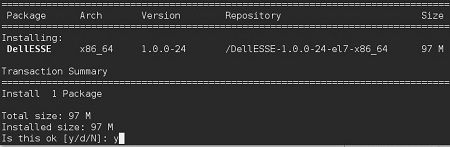
- Jeśli pojawi się monit o zatwierdzenie czytnika linii papilarnych, naciśnij klawisz Y. W przeciwnym razie przejdź do kroku 9.

- Naciśnij klawisz Y, aby zainstalować pakiet CylanceDellATPPlugin, a następnie naciśnij klawisz Enter.
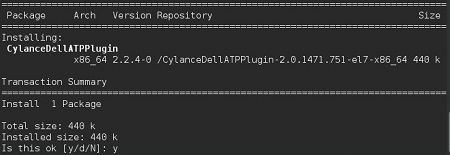
- Naciśnij klawisz Y, aby zainstalować pakiet DellAdvancedThreatProtection, a następnie naciśnij klawisz Enter.
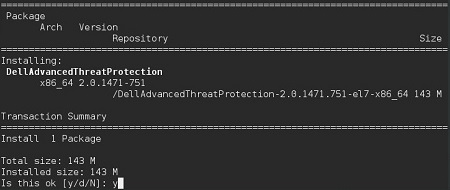
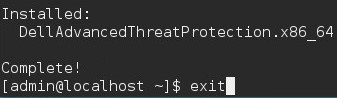
- Po zakończeniu instalacji wpisz
Exiti naciśnij klawisz Enter.
Aby skontaktować się z pomocą techniczną, przejdź do sekcji Numery telefonów międzynarodowej pomocy technicznej Dell Data Security.
Przejdź do TechDirect, aby wygenerować zgłoszenie online do pomocy technicznej.
Aby uzyskać dodatkowe informacje i zasoby, dołącz do Forum społeczności Dell Security.
Extra informatie
Video's
Getroffen producten
Dell Endpoint Security Suite EnterpriseArtikeleigenschappen
Artikelnummer: 000124563
Artikeltype: How To
Laatst aangepast: 06 nov. 2024
Versie: 13
Vind antwoorden op uw vragen via andere Dell gebruikers
Support Services
Controleer of uw apparaat wordt gedekt door Support Services.