Sådan aktiveres SSH i Dell Security Management Server Virtual
Samenvatting: Få trinvis vejledning i, hvordan du opretter en SSH-bruger (Secure Shell) i Dell Security Management Server Virtual.
Dit artikel is van toepassing op
Dit artikel is niet van toepassing op
Dit artikel is niet gebonden aan een specifiek product.
Niet alle productversies worden in dit artikel vermeld.
Instructies
Denne artikel beskriver, hvordan du aktiverer en SSH-bruger (Secure Shell) i Dell Security Management Server Virtual (tidligere Dell Data Protection | Virtuel udgave).
Berørte produkter:
- Dell Security Management Server Virtual
- Dell Data Protection | Virtual Edition
Berørte versioner:
- v8.2.0 og nyere
Påvirkede operativsystemer:
- Linux
Processen for at aktivere en SSH-bruger til Dell Security Management Server Virtual varierer mellem v9.11.0 og nyere og v8.2.0 til 9.10.1. Klik på den relevante version for at få flere oplysninger. Du kan finde versionsoplysninger i Sådan identificerer du versionen af Dell Data Security-serveren.
v9.11.0 og nyere
- Log på den virtuelle enhed ved hjælp af standardadministratoren (
delluser) legitimationsoplysninger.
 Bemærk:
- Standardlegitimationsoplysningerne for den virtuelle enhed er:
- Brugernavn:
delluser - Adgangskode:
delluser
- Brugernavn:
- En administrator kan ændre standardadgangskoden i menuen for produktets virtuelle enhed.
- Standardlegitimationsoplysningerne for den virtuelle enhed er:
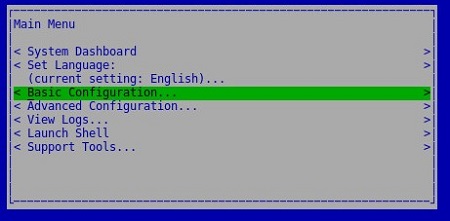
- Vælg Grundlæggende konfiguration i hovedmenuen, og tryk derefter på Enter.
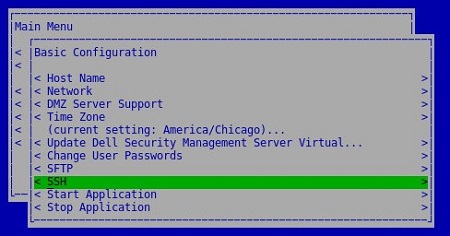
- Vælg SSH , og tryk derefter på Enter.
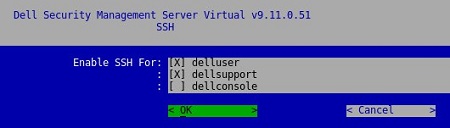
- Tryk på mellemrumstasten for at aktivere
delluser,dellsupportellerdellconsole. Når alle ønskede konti er markeret, skal du vælge OK og derefter trykke på Enter.
v8.2.0 til 9.10.1
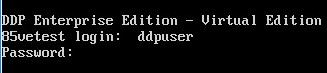
- Log på den virtuelle enhed ved hjælp af standardadministratoren (
ddpuser) legitimationsoplysninger.
 Bemærk:
- Standardlegitimationsoplysningerne for den virtuelle enhed er:
- Brugernavn:
ddpuser - Adgangskode:
ddpuser
- Brugernavn:
- En administrator kan ændre standardadgangskoden i menuen for produktets virtuelle enhed.
- Standardlegitimationsoplysningerne for den virtuelle enhed er:
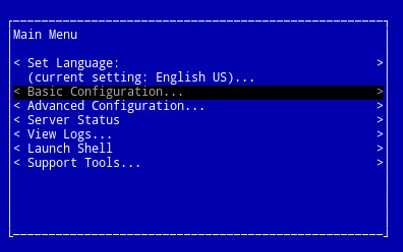
- Vælg Grundlæggende konfiguration i hovedmenuen, og tryk derefter på Enter.
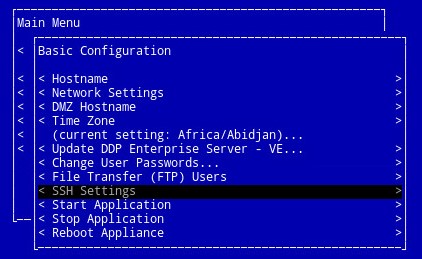
- Vælg SSH-indstillinger , og tryk derefter på Enter.
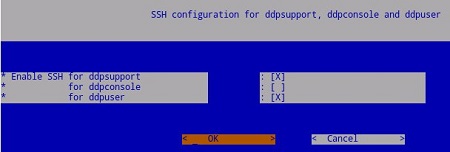
- Tryk på mellemrumstasten for at aktivere
ddpuser,ddpsupportellerddpconsole. Når alle ønskede konti er markeret, skal du vælge OK og derefter trykke på Enter.
For at kontakte support kan du bruge internationale supporttelefonnumre til Dell Data Security.
Gå til TechDirect for at oprette en anmodning om teknisk support online.
Hvis du vil have yderligere indsigt og ressourcer, skal du tilmelde dig Dell Security Community-forummet.
Extra informatie
Video's
Getroffen producten
Dell EncryptionArtikeleigenschappen
Artikelnummer: 000124760
Artikeltype: How To
Laatst aangepast: 19 apr. 2026
Versie: 14
Vind antwoorden op uw vragen via andere Dell gebruikers
Support Services
Controleer of uw apparaat wordt gedekt door Support Services.