Как включить SSH в Dell Security Management Server Virtual
Samenvatting: Узнайте пошаговые инструкции по созданию пользователя Secure Shell (SSH) в Dell Security Management Server Virtual.
Dit artikel is van toepassing op
Dit artikel is niet van toepassing op
Dit artikel is niet gebonden aan een specifiek product.
Niet alle productversies worden in dit artikel vermeld.
Instructies
В этой статье описано включение пользователя Secure Shell (SSH) в Dell Security Management Server Virtual (ранее Dell Data Protection | Virtual Edition).
Затронутые продукты:
- Dell Security Management Server Virtual
- Dell Data Protection | Virtual Edition
Затронутые версии:
- Версия 8.2.0 и более поздние
Затронутые операционные системы:
- Linux
Процедура включения пользователя SSH для Dell Security Management Server Virtual различается в версиях 9.11.0 и более поздних и с 8.2.0 по 9.10.1. Выберите нужную версию, чтобы ознакомиться с дополнительными сведениями. Для получения дополнительной информации о версиях см. статью Как определить версию Dell Data Security Server.
v9.11.0 и более поздние версии
- Войдите в виртуальное устройство в качестве администратора по умолчанию (
delluser) учетные данные.
 Примечание.
- Учетные данные по умолчанию для виртуального устройства.
- Имя пользователя:
delluser - Пароль:
delluser
- Имя пользователя:
- Администратор может изменить пароль по умолчанию в меню виртуального устройства продукта.
- Учетные данные по умолчанию для виртуального устройства.
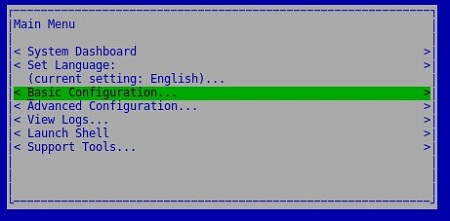
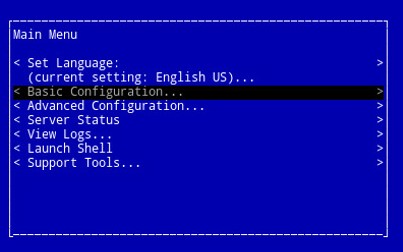
- В главном меню выберите Basic Configuration и нажмите Enter.
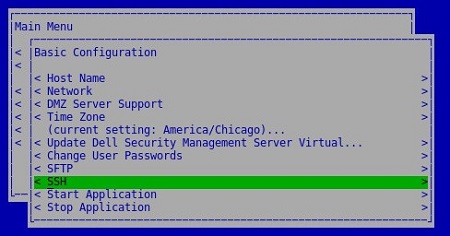
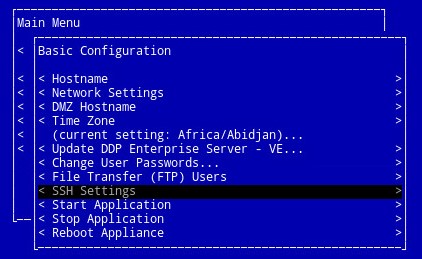
- Выберите SSH и нажмите Enter.
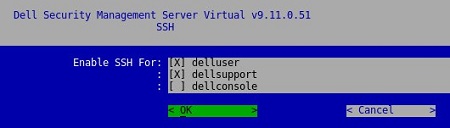
- Нажмите клавишу пробела, чтобы включить
delluser,dellsupportилиdellconsole. После того как все нужные учетные записи будут отмечены флажком, выберите OK и нажмите клавишу Enter.
v8.2.0–9.10.1
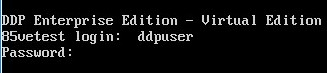
- Войдите в виртуальное устройство в качестве администратора по умолчанию (
ddpuser) учетные данные.
 Примечание.
- Учетные данные по умолчанию для виртуального устройства.
- Имя пользователя:
ddpuser - Пароль:
ddpuser
- Имя пользователя:
- Администратор может изменить пароль по умолчанию в меню виртуального устройства продукта.
- Учетные данные по умолчанию для виртуального устройства.
- В главном меню выберите Basic Configuration и нажмите Enter.
- Выберите SSH Settings и нажмите клавишу Enter.
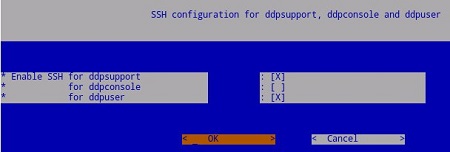
- Нажмите клавишу пробела, чтобы включить
ddpuser,ddpsupportилиddpconsole. После того как все нужные учетные записи будут отмечены флажком, выберите OK и нажмите клавишу Enter.
Чтобы связаться со службой поддержки, см. Номера телефонов международной службы поддержки Dell Data Security.
Перейдите в TechDirect, чтобы создать запрос на техническую поддержку в режиме онлайн.
Для получения дополнительной информации и ресурсов зарегистрируйтесь на форуме сообщества Dell Security.
Extra informatie
Video's
Getroffen producten
Dell EncryptionArtikeleigenschappen
Artikelnummer: 000124760
Artikeltype: How To
Laatst aangepast: 19 apr. 2026
Versie: 14
Vind antwoorden op uw vragen via andere Dell gebruikers
Support Services
Controleer of uw apparaat wordt gedekt door Support Services.