如何在 Dell Security Management Server Virtual 中啟用 SSH
Samenvatting: 瞭解如何在 Dell Security Management Server Virtual 中建立 Secure Shell (SSH) 使用者的逐步指示。
Dit artikel is van toepassing op
Dit artikel is niet van toepassing op
Dit artikel is niet gebonden aan een specifiek product.
Niet alle productversies worden in dit artikel vermeld.
Instructies
本文涵蓋如何在 Dell Security Management Server Virtual (先前稱為 Dell Data Protection | Virtual Edition) 中啟用 Secure Shell (SSH) 使用者。
受影響的產品:
- Dell Security Management Server Virtual
- Dell Data Protection | Virtual Edition
受影響的版本:
- v8.2.0 及更新版本
受影響的作業系統:
- Linux
為 Dell Security Management Server Virtual 啟用 SSH 使用者的程序在 9.11.0 版和更新版本 和 8.2.0 版至 9.10.1 版之間有所不同。如需詳細資訊,請按一下適當的版本。如需版本控制資訊,請參閱 如何識別 Dell Data Security 伺服器版本。
v9.11.0 及更新版本
- 使用預設系統管理員登入虛擬裝置 (
delluser) 憑據。
 注意:
注意:- 虛擬裝置的預設登入資料為:
- 使用者名稱:
delluser - 密碼:
delluser
- 使用者名稱:
- 系統管理員可以變更在產品的虛擬裝置選單中的預設密碼。
- 虛擬裝置的預設登入資料為:
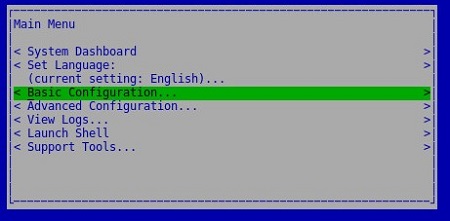
- 從 主功能表中,選取 基本組態 ,然後按下 Enter 鍵。
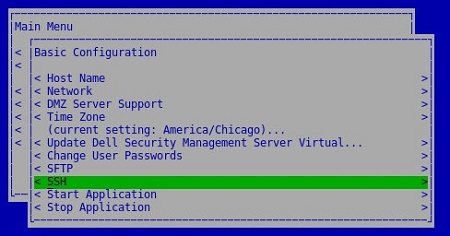
- 選取 SSH,然後按下 Enter 鍵。
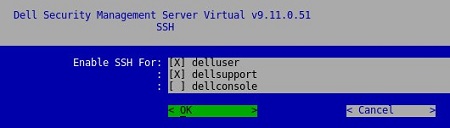
- 按下空格鍵以啟用
delluser,dellsupport,或dellconsole。勾選所有想要的帳戶後,選取 確定,然後按下 Enter 鍵。
v8.2.0 至 9.10.1
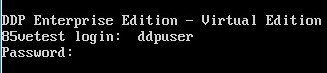
- 使用預設系統管理員登入虛擬裝置 (
ddpuser) 憑據。
 注意:
注意:- 虛擬裝置的預設登入資料為:
- 使用者名稱:
ddpuser - 密碼:
ddpuser
- 使用者名稱:
- 系統管理員可以變更在產品的虛擬裝置選單中的預設密碼。
- 虛擬裝置的預設登入資料為:
- 從 主功能表中,選取 基本組態 ,然後按下 Enter 鍵。
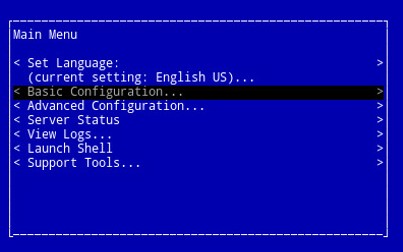
- 選取 SSH 設定,然後按下 Enter 鍵。
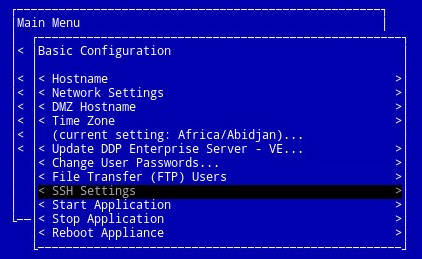
- 按下空格鍵以啟用
ddpuser,ddpsupport,或ddpconsole。勾選所有想要的帳戶後,選取 確定,然後按下 Enter 鍵。
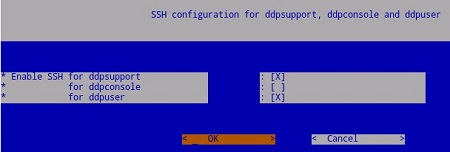
如要聯絡支援部門,請參閱 Dell Data Security 國際支援電話號碼。
請前往 TechDirect,以線上產生技術支援要求。
如需更多深入見解與資源,請加入 Dell 安全性社群論壇。
Extra informatie
Video's
Getroffen producten
Dell EncryptionArtikeleigenschappen
Artikelnummer: 000124760
Artikeltype: How To
Laatst aangepast: 19 apr. 2026
Versie: 14
Vind antwoorden op uw vragen via andere Dell gebruikers
Support Services
Controleer of uw apparaat wordt gedekt door Support Services.