Dell Endpoint Security Suite Enterprise for Windows installeren
Samenvatting: Leer hoe u Dell Security Endpoint Security Suite Enterprise op Windows installeert door deze instructies te volgen.
Dit artikel is van toepassing op
Dit artikel is niet van toepassing op
Dit artikel is niet gebonden aan een specifiek product.
Niet alle productversies worden in dit artikel vermeld.
Instructies
Opmerking:
- Vanaf december 2022 is Dell Endpoint Security Suite Enterprise niet meer verkrijgbaar (End of Sale). Dit product en de artikelen worden niet meer bijgewerkt door Dell. Voor meer informatie raadpleegt u Beleid voor levenscyclus (einde van support/einde levensduur) voor Dell Data Security. Als u vragen heeft over alternatieve artikelen, neem dan contact op met uw verkoopteam of neem contact op met endpointsecurity@dell.com.
- Raadpleeg Eindpuntbeveiliging voor meer informatie over huidige producten.
Dell Endpoint Security Suite Enterprise integreert Advanced Threat Protection van Cylance met Dell Encryption Enterprise (voorheen Dell Data Protection) beveiligingscomponenten als hoofdinstallatieprogramma. Dit artikel bevat de stappen voor het installeren van Dell Endpoint Security Suite Enterprise met behulp van het hoofdinstallatieprogramma.
Betreffende producten:
- Dell Endpoint Security Suite Enterprise
Betreffende besturingssystemen:
- Windows
Opmerking:
- Voordat u Dell Endpoint Security Enterprise installeert:
- Ervoor zorgen dat aan alle systeemvereisten wordt voldaan.
- Raadpleeg voor meer informatie Systeemvereisten voor Dell Endpoint Security Suite Enterprise.
- Dell Endpoint Security Suite Enterprise:
- Ervoor zorgen dat aan alle systeemvereisten wordt voldaan.
De Dell Data Security Uninstaller kan worden bediend via de gebruikersinterface (UI) of via schakelopties in de opdrachtregelinterface (CLI). Klik op de gewenste methode voor meer informatie.
UI
Het installeren van Dell Endpoint Security Suite Enterprise via de gebruikersinterface verschilt naargelang de versie die wordt geïnstalleerd v2.4 en hoger, v2.0 tot 2.3, v1.8 tot 1.10.1, v1.7 of v1.0 tot 1.6.1 is. Klik op de van toepassing zijnde productversie voor het verwijderingsproces. Voor meer informatie, zie De versie van het Dell Data Security hoofdinstallatieprogramma identificeren.
v2.4 en hoger
- Dubbelklik op DDSSuite.exe om het installatieprogramma te starten.
 Opmerking: Het kan enkele minuten duren voordat de installatie-UI wordt weergegeven.
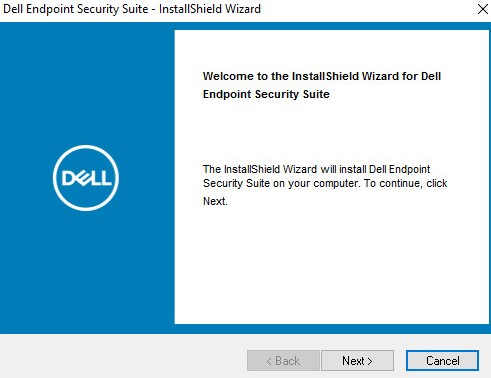
 - Klik in de installatie-UI op Next.
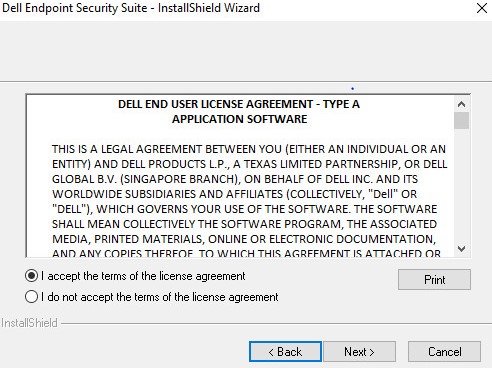
- Ga akkoord met de voorwaarden in de licentieovereenkomst en klik op Next.
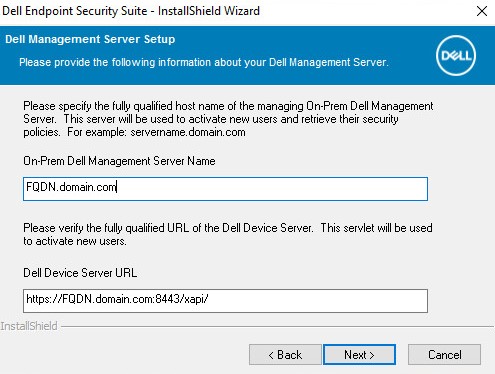
- Voer de naam Dell Management Server op locatie in en wijzig eventueel de URL van de Dell Device Server.
 Opmerking:
- Dit UI-menu is alleen beschikbaar op nieuwe installaties.
- Dell Enterprise Server Name = volledig gekwalificeerde domeinnaam (FQDN) of Internet Protocol (IP)-adres van de Dell Security Management Server.
- Het voorbeeld dat wordt gebruikt voor Dell Enterprise Server Name zal in uw omgeving verschillen.
- Poort 8443 wordt standaard gebruikt voor activering.
- Deze configuratie kan in uw omgeving afwijken.
- URL van Dell Device Server moet de indeling https://[domain]:[port]/xapi/ hebben.
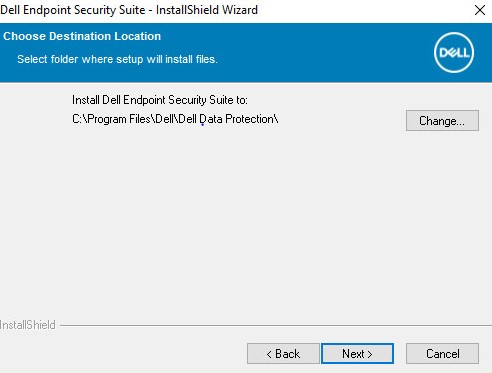
- Wijzig eventueel de installatielocatie en klik op Next.
- Controleer de componenten die u wilt installeren en klik vervolgens op Volgende.
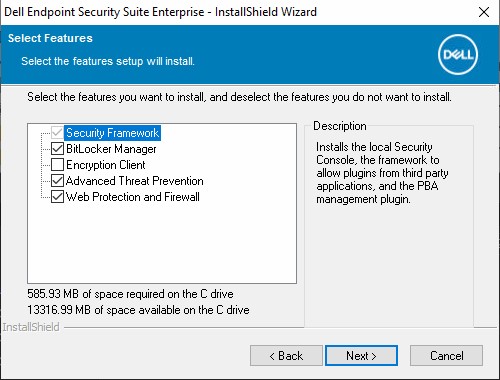 Opmerking:
- Security Framework en Advanced Threat Prevention zijn vereiste onderdelen.
- Tijdens de upgrade worden eerder geïnstalleerde onderdelen automatisch gecontroleerd.
- Klik op Installeren om de installatie te starten.
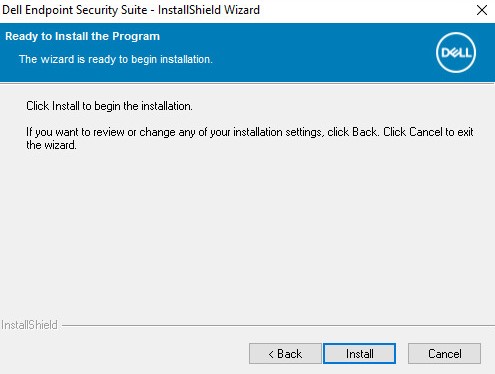
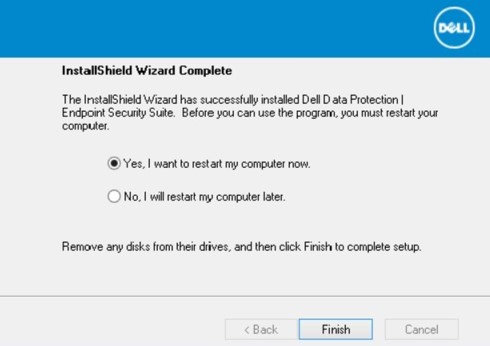
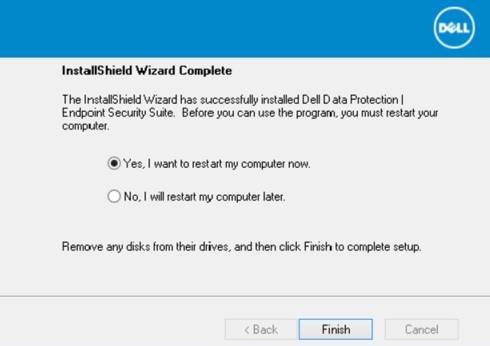
- Selecteer Ja, ik wil mijn computer nu opnieuw opstarten en klik vervolgens op Voltooien.
v2.0 t/m 2.3
- Dubbelklik op DDSSuite.exe om het installatieprogramma te starten.
 Opmerking: Het kan enkele minuten duren voordat de installatie-UI wordt weergegeven.
 - Klik in de installatie-UI op Next.
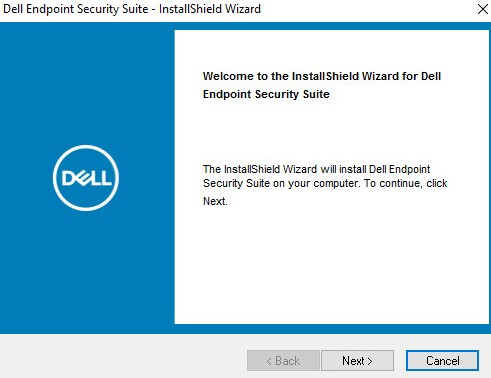
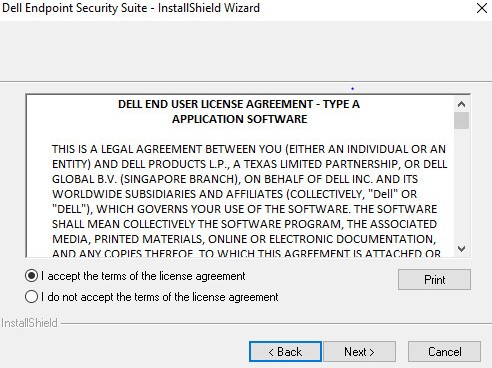
- Ga akkoord met de voorwaarden in de licentieovereenkomst en klik op Next.
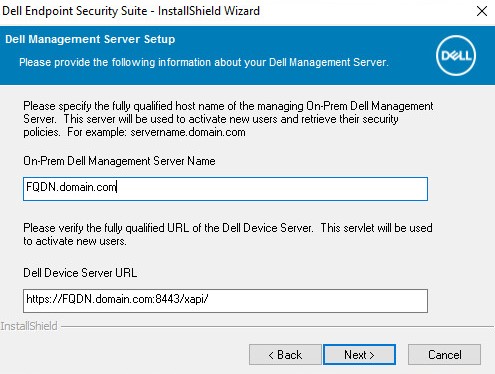
- Voer de naam Dell Management Server op locatie in en wijzig eventueel de URL van de Dell Device Server.
 Opmerking:
- Dit UI-menu is alleen beschikbaar op nieuwe installaties.
- Dell Enterprise Server Name = volledig gekwalificeerde domeinnaam (FQDN) of Internet Protocol (IP)-adres van de Dell Security Management Server.
- Het voorbeeld dat wordt gebruikt voor Dell Enterprise Server Name zal in uw omgeving verschillen.
- Poort 8443 wordt standaard gebruikt voor activering.
- Deze configuratie kan in uw omgeving afwijken.
- URL van Dell Device Server moet de indeling https://[domain]:[port]/xapi/ hebben.
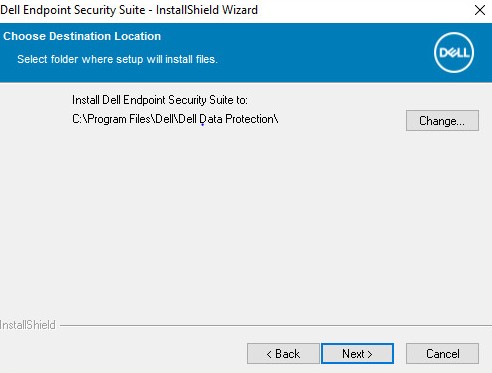
- Wijzig eventueel de installatielocatie en klik op Next.
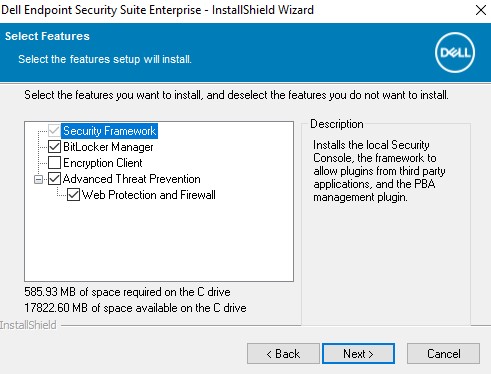
- Controleer de componenten die u wilt installeren en klik vervolgens op Volgende.
 Opmerking:
- Security Framework en Advanced Threat Prevention zijn vereiste onderdelen.
- Tijdens de upgrade worden eerder geïnstalleerde onderdelen automatisch gecontroleerd.
- Klik op Installeren om de installatie te starten.
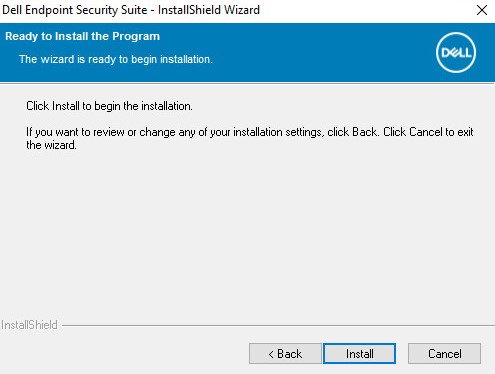
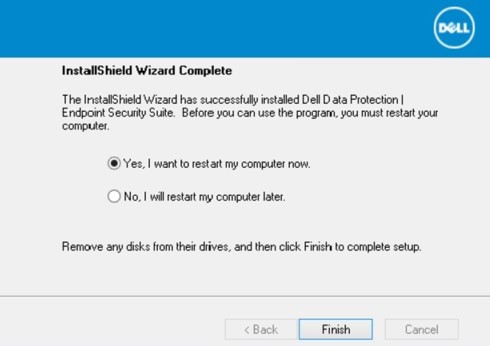
- Selecteer Ja, ik wil mijn computer nu opnieuw opstarten en klik vervolgens op Voltooien.
v1.8 tot 1.10.1
- Dubbelklik op DDSSuite.exe om het installatieprogramma te starten.
 Opmerking: Het kan enkele minuten duren voordat de installatie-UI wordt weergegeven.
 - Klik in de installatie-UI op Next.
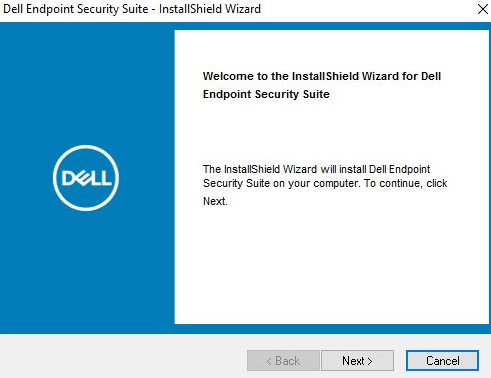
- Ga akkoord met de voorwaarden in de licentieovereenkomst en klik op Next.

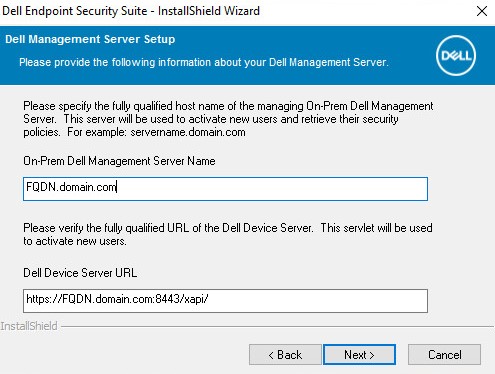
- Voer de naam van de Dell Enterprise Server in en wijzig eventueel de URL van de Dell Device Server.
 Opmerking:
- Dit UI-menu is alleen beschikbaar op nieuwe installaties.
- Dell Enterprise Server Name = volledig gekwalificeerde domeinnaam (FQDN) of Internet Protocol (IP)-adres van de Dell Security Management Server.
- Het voorbeeld dat wordt gebruikt voor Dell Enterprise Server Name zal in uw omgeving verschillen.
- Poort 8443 wordt standaard gebruikt voor activering.
- Deze configuratie kan in uw omgeving afwijken.
- URL van Dell Device Server moet de indeling https://[domain]:[port]/xapi/ hebben.
- Wijzig eventueel de installatielocatie en klik op Next.
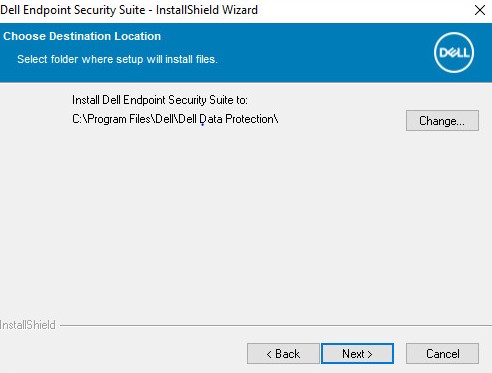
- Controleer de componenten die u wilt installeren en klik vervolgens op Volgende.
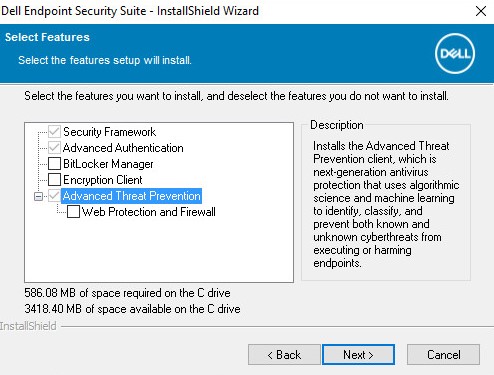 Opmerking:
- Security Framework en Advanced Threat Prevention zijn vereiste onderdelen.
- Tijdens de upgrade worden eerder geïnstalleerde onderdelen automatisch gecontroleerd.
- Klik op Installeren om de installatie te starten.
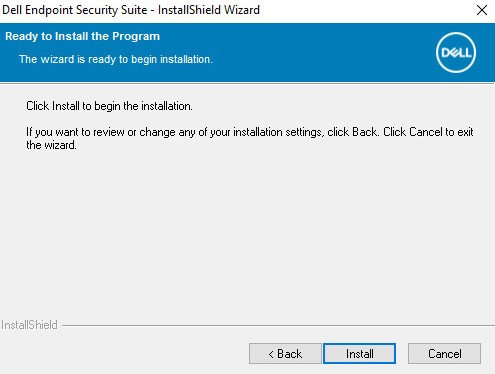
- Selecteer Ja, ik wil mijn computer nu opnieuw opstarten en klik vervolgens op Voltooien.
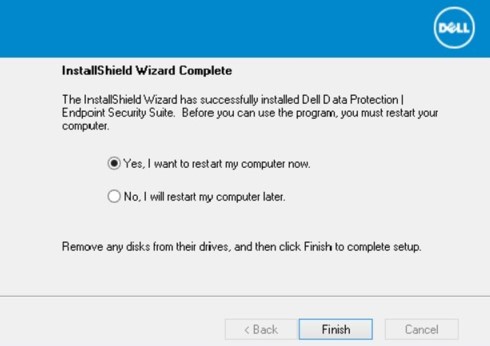
v1.7
- Dubbelklik op DDPSuite.exe om het installatieprogramma te starten.
 Opmerking: Het kan enkele minuten duren voordat de installatie-UI wordt weergegeven.
 - Klik in de installatie-UI op Next.
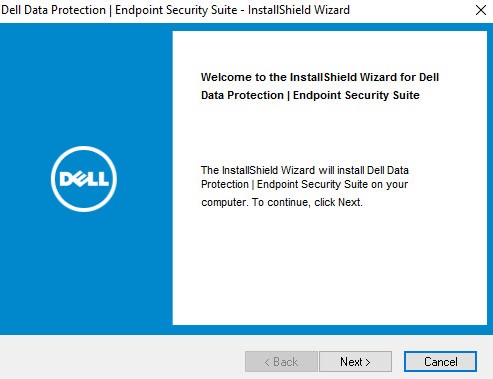
- Ga akkoord met de voorwaarden in de licentieovereenkomst en klik op Next.
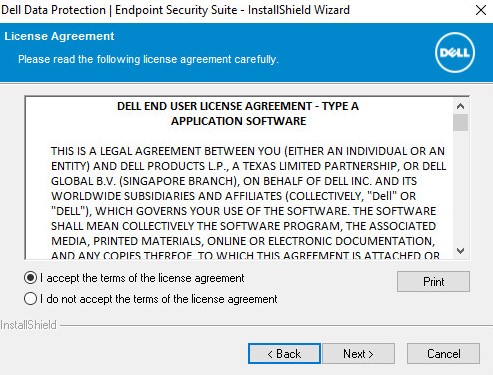
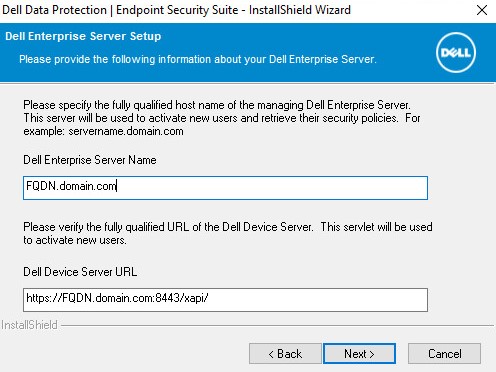
- Voer de naam van de Dell Enterprise Server in en wijzig eventueel de URL van de Dell Device Server.
 Opmerking:
- Dit UI-menu is alleen beschikbaar op nieuwe installaties.
- Dell Enterprise Server Name = volledig gekwalificeerde domeinnaam (FQDN) of Internet Protocol (IP)-adres van de Dell Security Management Server.
- Het voorbeeld dat wordt gebruikt voor Dell Enterprise Server Name zal in uw omgeving verschillen.
- Poort 8443 wordt standaard gebruikt voor activering.
- Deze configuratie kan in uw omgeving afwijken.
- URL van Dell Device Server moet de indeling https://[domain]:[port]/xapi/ hebben.
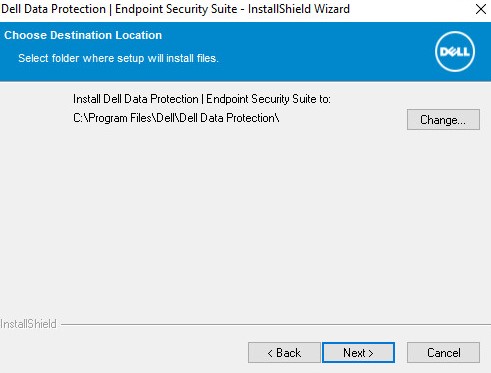
- Wijzig eventueel de installatielocatie en klik op Next.
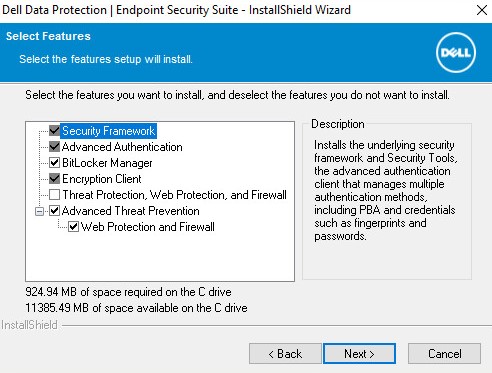
- Selecteer de componenten die u wilt installeren en selecteer vervolgens Volgende wanneer uw selecties zijn voltooid.
 Opmerking:
- Security Framework en Advanced Threat Prevention zijn vereiste onderdelen.
- Tijdens de upgrade worden eerder geïnstalleerde onderdelen automatisch gecontroleerd.
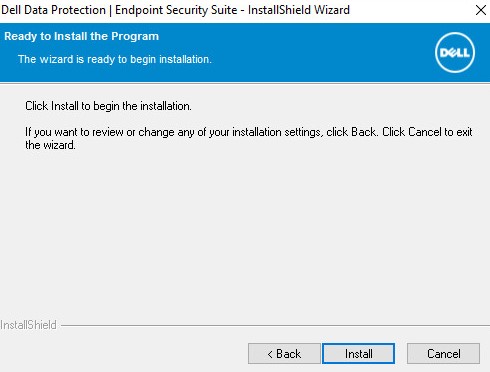
- Klik op Installeren om de installatie te starten.
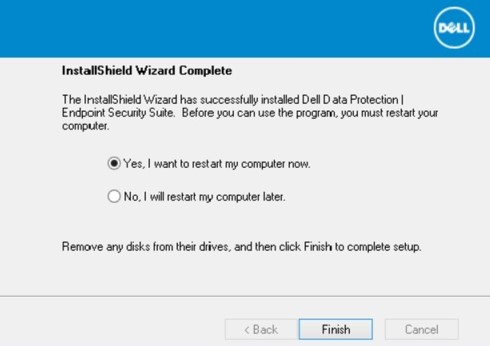
- Selecteer Ja, ik wil mijn computer nu opnieuw opstarten en klik vervolgens op Voltooien.
v1.0 tot 1.6.1
- Dubbelklik op DDPSuite.exe om het installatieprogramma te starten.
 Opmerking: Het kan enkele minuten duren voordat de installatie-UI wordt weergegeven.
 - Klik in de installatie-UI op Next.
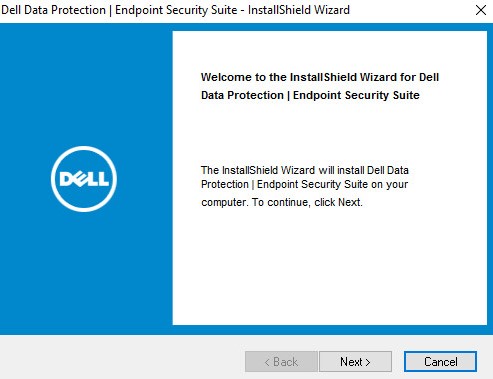
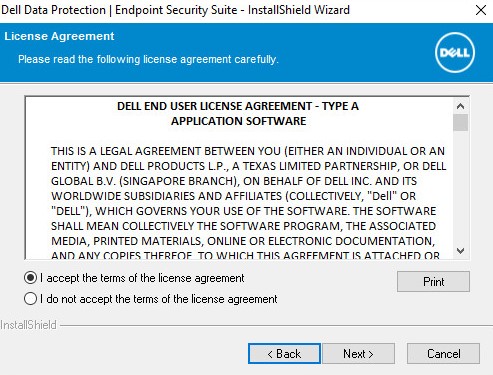
- Ga akkoord met de voorwaarden in de licentieovereenkomst en klik op Next.
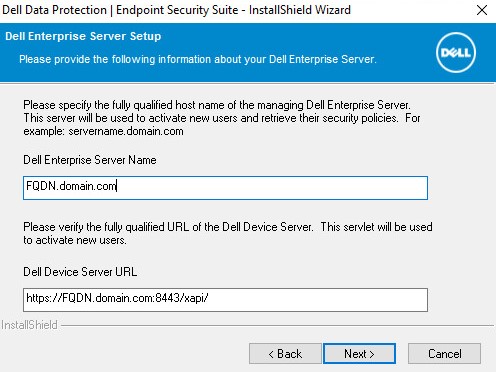
- Voer de naam van de Dell Enterprise Server in en wijzig eventueel de URL van de Dell Device Server.
 Opmerking:
- Dit UI-menu is alleen beschikbaar op nieuwe installaties.
- Dell Enterprise Server Name = volledig gekwalificeerde domeinnaam (FQDN) of Internet Protocol (IP)-adres van de Dell Security Management Server.
- Het voorbeeld dat wordt gebruikt voor Dell Enterprise Server Name zal in uw omgeving verschillen.
- Poort 8443 wordt standaard gebruikt voor activering.
- Deze configuratie kan in uw omgeving afwijken.
- URL van Dell Device Server moet de indeling https://[domain]:[port]/xapi/ hebben.
- Wijzig eventueel de installatielocatie en klik op Next.

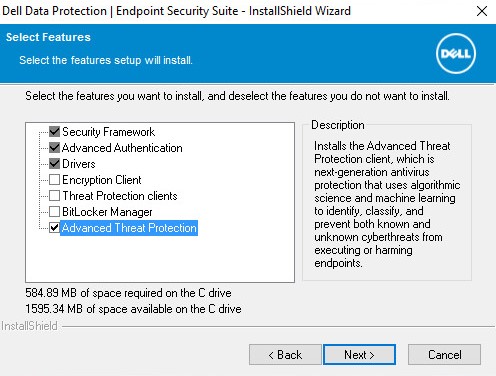
- Controleer de componenten die u wilt installeren en klik vervolgens op Volgende.
 Opmerking:
- Security Framework en Advanced Threat Prevention zijn vereiste onderdelen.
- Tijdens de upgrade worden eerder geïnstalleerde onderdelen automatisch gecontroleerd.
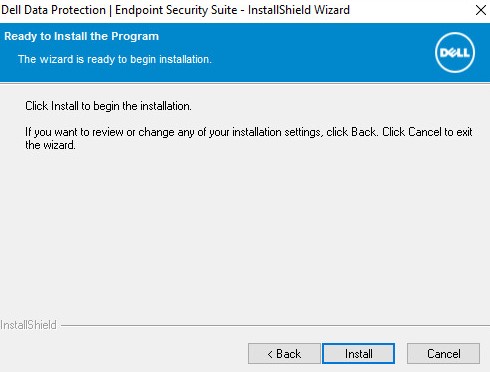
- Klik op Installeren om de installatie te starten.
- Selecteer Ja, ik wil mijn computer nu opnieuw opstarten en klik vervolgens op Voltooien.
CLI
Het installeren van Dell Endpoint Security Suite Enterprise via CLI verschilt afhankelijk van of de geïnstalleerde versie v2.4 en hoger, v1.8 tot 2.3 of v1.0 tot 1.7 is. Klik op de betreffende productversie voor een lijst met ondersteunde dockingstations. Voor meer informatie, zie De versie van het Dell Data Security hoofdinstallatieprogramma identificeren.
v2.4 en hoger
Opmerking:
- Schakelopties in de opdrachtregel zijn niet hoofdlettergevoelig.
- Parameters zijn hoofdlettergevoelig.
| Schakeloptie | Betekenis |
|---|---|
/S |
Stille modus |
/Z |
Geeft variabelen door aan de .msi in het uitvoerbare bestand. |
| Parameter | Waarde | Vereist | Betekenis |
|---|---|---|---|
SUPPRESSREBOOT |
0 (Hiermee kunt u opnieuw opstarten) |
Nee | Hiermee kunt u opnieuw opstarten na een succesvolle installatie van de software. Als de parameter niet is gedefinieerd, wordt deze standaard ingesteld op 0. |
SUPPRESSREBOOT |
1 (Voorkomt opnieuw opstarten) |
Nee | Hiermee wordt voorkomen dat de software opnieuw wordt opgestart. Als de parameter niet is gedefinieerd, wordt deze standaard ingesteld op 0. |
SERVER |
Zie de onderstaande voorbeelden: | Ja | Volledig gekwalificeerde domeinnaam (FQDN) of statisch IP-adres van Dell Security Management Server. |
InstallPath |
Zie de onderstaande voorbeelden: | Nee | Definieert een alternatief pad voor software-installatie. Als de parameter niet is gedefinieerd, wordt deze standaard ingesteld op C:\Program Files\Dell\Dell Data Protection\. |
FEATURES |
ATP |
Nee | Installeert Advanced Threat Prevention en EMAgent. |
FEATURES |
DE-ATP |
Nee | Installeert geavanceerde bedreigingspreventie, op beleid gebaseerde versleuteling en EMAgent. Deze installatieoptie wordt standaard ingesteld als de parameter niet is gedefinieerd. |
FEATURES |
DE |
Nee | installeert op beleid gebaseerde versleuteling en EMAgent. |
FEATURES |
BLM |
Nee | Installeert Advanced Threat Prevention, BitLocker Manager en EMAgent. |
FEATURES |
SED |
Nee | Installeert Advanced Threat Prevention, SED-beheer en EMAgent. |
FEATURES |
ATP-WEBFIREWALL |
Nee | Installeert geavanceerde bedreigingspreventie, clientfirewall, webbeveiliging en EMAgent. |
FEATURES |
DE-ATP-WEBFIREWALL |
Nee | Installeert geavanceerde bedreigingspreventie, op beleid gebaseerde versleuteling, clientfirewall, webbeveiliging en EMAgent. |
Voorbeelden van CLI-installatie:
Voorbeeld 1:
DDSSuite.exe /S /z"\"SERVER=FQDN.domain.com\"
Voorbeeld 1 bevat:
- Installateur = DDSSuite.exe
- Stille installatie = Ja
- Dell Security Management Server = FQDN.domain.com
- Installatiepad =
%SYSTEMROOT%:\Program Files\Dell\Dell Data Protection\- Dit is het gebruik van de standaardwaarde omdat deze niet is gedefinieerd in het voorbeeld.
- Start opnieuw op na installatie = Nee
- Dit is het gebruik van de standaardwaarde omdat deze niet is gedefinieerd in het voorbeeld.
- Functies = Geavanceerde dreigingspreventie, op beleid gebaseerde versleuteling en
EMAgent- Dit is het gebruik van de standaardwaarde omdat deze niet is gedefinieerd in het voorbeeld.
Voorbeeld 2:
DDSSuite.exe /z"\"SERVER=server.organization.com, FEATURES=ATP-WEBFIREWALL\""
Voorbeeld 2 bevat:
- Installateur = DDSSuite.exe
- Stille installatie = Nee
- Dit is het gebruik van de standaardwaarde omdat deze niet is gedefinieerd in het voorbeeld.
- Dell Security Management Server = FQDN.domain.com
- Installatiepad =
%SYSTEMROOT%:\Program Files\Dell\Dell Data Protection\- Dit is het gebruik van de standaardwaarde omdat deze niet is gedefinieerd in het voorbeeld.
- Start opnieuw op na installatie = Nee
- Dit is het gebruik van de standaardwaarde omdat deze niet is gedefinieerd in het voorbeeld.
- Functies = Geavanceerde bedreigingspreventie, Client Firewall, Web Protection en
EMAgent
Voorbeeld 3:
DDSSuite.exe /S /z"\"SERVER=server.organization.com, FEATURES=ATP, InstallPath="D:\Program Files\Dell\ATP\", SUPPRESSREBOOT=1\""
Voorbeeld 3 bevat:
- Installateur = DDSSuite.exe
- Stille installatie = Ja
- Dell Security Management Server = FQDN.domain.com
- Installatiepad =
D:\Program Files\Dell\ATP\Default - Start opnieuw op na installatie = Nee
- Functies = Geavanceerde dreigingspreventie en
EMAgent
v1.8 t/m 2.3
Opmerking:
- Schakelopties in de opdrachtregel zijn niet hoofdlettergevoelig.
- Parameters zijn hoofdlettergevoelig.
| Schakeloptie | Betekenis |
|---|---|
-y –gm2 |
Pre-extractie van het installatieprogramma. Beide schakelaars moeten samen worden gebruikt. |
/S |
Stille modus |
/Z |
Geeft variabelen door aan de .msi in het uitvoerbare bestand. |
| Parameter | Waarde | Vereist | Betekenis |
|---|---|---|---|
SUPPRESSREBOOT |
0 (Hiermee kunt u opnieuw opstarten) |
Nee | Hiermee wordt voorkomen dat de software opnieuw wordt opgestart. Als de parameter niet is gedefinieerd, wordt deze standaard ingesteld op 0. |
SUPPRESSREBOOT |
1 (Voorkomt opnieuw opstarten) |
Nee | Hiermee wordt voorkomen dat de software opnieuw wordt opgestart. Als de parameter niet is gedefinieerd, wordt deze standaard ingesteld op 0. |
SERVER |
Zie de onderstaande voorbeelden: | Ja | Volledig gekwalificeerde domeinnaam (FQDN) of statisch IP-adres van Dell Security Management Server. |
InstallPath |
Zie de onderstaande voorbeelden: | Nee | Definieert een alternatief pad voor software-installatie. Als de parameter niet is gedefinieerd, wordt deze standaard ingesteld op C:\Program Files\Dell\Dell Data Protection\. |
FEATURES |
ATP |
Nee | Installeert Advanced Threat Prevention en EMAgent. |
FEATURES |
DE-ATP |
Nee | Installeert geavanceerde bedreigingspreventie, op beleid gebaseerde versleuteling en EMAgent. Deze installatieoptie wordt standaard ingesteld als de parameter niet is gedefinieerd. |
FEATURES |
DE |
Nee | installeert op beleid gebaseerde versleuteling en EMAgent. |
FEATURES |
BLM |
Nee | Installeert Advanced Threat Prevention, BitLocker Manager en EMAgent. |
FEATURES |
SED |
Nee | Installeert Advanced Threat Prevention, SED-beheer en EMAgent. |
FEATURES |
ATP-WEBFIREWALL |
Nee | Installeert geavanceerde bedreigingspreventie, clientfirewall, webbeveiliging en EMAgent. |
FEATURES |
DE-ATP-WEBFIREWALL |
Nee | Installeert geavanceerde bedreigingspreventie, op beleid gebaseerde versleuteling, clientfirewall, webbeveiliging en EMAgent. |
Voorbeelden van CLI-installatie:
Voorbeeld 1:
DDSSuite.exe -y -gm2 /S /z"\"SERVER=FQDN.domain.com\"
Voorbeeld 1 bevat:
- Installateur = DDSSuite.exe
- Stille installatie = Ja
- Dell Security Management Server = FQDN.domain.com
- Installatiepad =
%SYSTEMROOT%:\Program Files\Dell\Dell Data Protection\- Dit is het gebruik van de standaardwaarde omdat deze niet is gedefinieerd in het voorbeeld.
- Start opnieuw op na installatie = Nee
- Dit is het gebruik van de standaardwaarde omdat deze niet is gedefinieerd in het voorbeeld.
- Functies = Geavanceerde dreigingspreventie, op beleid gebaseerde versleuteling en
EMAgent- Dit is het gebruik van de standaardwaarde omdat deze niet is gedefinieerd in het voorbeeld.
Voorbeeld 2:
DDSSuite.exe -y -gm2 /z"\"SERVER=server.organization.com, FEATURES=ATP-WEBFIREWALL\""
Voorbeeld 2 bevat:
- Installateur = DDSSuite.exe
- Stille installatie = Nee
- Dit is het gebruik van de standaardwaarde omdat deze niet is gedefinieerd in het voorbeeld.
- Dell Security Management Server = FQDN.domain.com
- Installatiepad =
%SYSTEMROOT%:\Program Files\Dell\Dell Data Protection\- Dit is het gebruik van de standaardwaarde omdat deze niet is gedefinieerd in het voorbeeld.
- Start opnieuw op na installatie = Nee
- Dit is het gebruik van de standaardwaarde omdat deze niet is gedefinieerd in het voorbeeld.
- Functies = Geavanceerde bedreigingspreventie, Client Firewall, Web Protection en
EMAgent
Voorbeeld 3:
DDSSuite.exe -y -gm2 /S /z"\"SERVER=server.organization.com, FEATURES=ATP, InstallPath= "D:\Program Files\Dell\ATP\", SUPPRESSREBOOT=1\""
Voorbeeld 3 bevat:
- Installateur = DDSSuite.exe
- Stille installatie = Ja
- Dell Security Management Server = FQDN.domain.com
- Installatiepad =
D:\Program Files\Dell\ATP\Default - Start opnieuw op na installatie = Nee
- Functies = Geavanceerde dreigingspreventie en
EMAgent
v1.0 t/m 1.7
Opmerking:
- Schakelopties in de opdrachtregel zijn niet hoofdlettergevoelig.
- Parameters zijn hoofdlettergevoelig.
| Schakeloptie | Betekenis |
|---|---|
-y –gm2 |
Pre-extractie van het installatieprogramma. Beide schakelaars moeten samen worden gebruikt. |
/S |
Stille modus |
/Z |
Geeft variabelen door aan de .msi in het uitvoerbare bestand. |
| Parameter | Waarde | Vereist | Betekenis |
|---|---|---|---|
SUPPRESSREBOOT |
0 (Hiermee kunt u opnieuw opstarten) |
Nee | Hiermee kunt u opnieuw opstarten na een succesvolle installatie van de software. Als de parameter niet is gedefinieerd, wordt deze standaard ingesteld op 0. |
SUPPRESSREBOOT |
1 (Voorkomt opnieuw opstarten) |
Nee | Hiermee wordt voorkomen dat de software opnieuw wordt opgestart. Als de parameter niet is gedefinieerd, wordt deze standaard ingesteld op 0. |
SERVER |
Zie de onderstaande voorbeelden: | Ja | Volledig gekwalificeerde domeinnaam (FQDN) of statisch IP-adres van Dell Security Management Server. |
InstallPath |
Zie de onderstaande voorbeelden: | Nee | Definieert een alternatief pad voor software-installatie. Als de parameter niet is gedefinieerd, wordt deze standaard ingesteld op %SYSTEMROOT%:\Program Files\Dell\Dell Data Protection\. |
FEATURES |
ATP |
Nee | Installeert Advanced Threat Prevention en EMAgent. |
FEATURES |
DE-ATP |
Nee | Installeert geavanceerde bedreigingspreventie, op beleid gebaseerde versleuteling en EMAgent. Deze installatieoptie wordt standaard ingesteld als de parameter niet is gedefinieerd. |
FEATURES |
DE |
Nee | installeert op beleid gebaseerde versleuteling en EMAgent. |
FEATURES |
BLM |
Nee | Installeert Advanced Threat Prevention, BitLocker Manager en EMAgent. |
FEATURES |
SED |
Nee | Installeert Advanced Threat Prevention, SED-beheer en EMAgent. |
FEATURES |
ATP-WEBFIREWALL |
Nee | Installeert geavanceerde bedreigingspreventie, clientfirewall, webbeveiliging en EMAgent. |
FEATURES |
DE-ATP-WEBFIREWALL |
Nee | Installeert geavanceerde bedreigingspreventie, op beleid gebaseerde versleuteling, clientfirewall, webbeveiliging en EMAgent. |
Voorbeelden van CLI-installatie:
Voorbeeld 1:
DDPSuite.exe -y -gm2 /S /z"\"SERVER=FQDN.domain.com\"
Voorbeeld 1 bevat:
- Installateur = DDPSuite.exe
- Stille installatie = Ja
- Dell Data Protection Server = FQDN.domain.com
- Installatiepad =
%SYSTEMROOT%:\Program Files\Dell\Dell Data Protection\- Dit is het gebruik van de standaardwaarde omdat deze niet is gedefinieerd in het voorbeeld.
- Start opnieuw op na installatie = Nee
- Dit is het gebruik van de standaardwaarde omdat deze niet is gedefinieerd in het voorbeeld.
- Functies = Geavanceerde dreigingspreventie, op beleid gebaseerde versleuteling en
EMAgent- Dit is het gebruik van de standaardwaarde omdat deze niet is gedefinieerd in het voorbeeld.
Voorbeeld 2:
DDPSuite.exe -y -gm2 /z"\"SERVER=server.organization.com, FEATURES=ATP-WEBFIREWALL\""
Voorbeeld 2 bevat:
- Installateur = DDPSuite.exe
- Stille installatie = Nee
- Dit is het gebruik van de standaardwaarde omdat deze niet is gedefinieerd in het voorbeeld.
- Dell Data Protection Server = FQDN.domain.com
- Installatiepad =
%SYSTEMROOT%:\Program Files\Dell\Dell Data Protection\- Dit is het gebruik van de standaardwaarde omdat deze niet is gedefinieerd in het voorbeeld.
- Start opnieuw op na installatie = Nee
- Dit is het gebruik van de standaardwaarde omdat deze niet is gedefinieerd in het voorbeeld.
- Functies = Geavanceerde bedreigingspreventie, Client Firewall, Web Protection en
EMAgent
Voorbeeld 3:
DDPSuite.exe -y -gm2 /S /z"\"SERVER=server.organization.com, FEATURES=ATP, InstallPath="D:\Program Files\Dell\ATP\", SUPPRESSREBOOT=1\""
Voorbeeld 3 bevat:
- Installateur = DDPSuite.exe
- Stille installatie = Ja
- Dell Data Protection Server = FQDN.domain.com
- Installatiepad =
D:\Program Files\Dell\ATP\Default - Start opnieuw op na installatie = Nee
- Functies = Geavanceerde dreigingspreventie en
EMAgent
Extra informatie
Video's
Getroffen producten
Dell Endpoint Security Suite EnterpriseArtikeleigenschappen
Artikelnummer: 000124903
Artikeltype: How To
Laatst aangepast: 10 aug. 2026
Versie: 18
Vind antwoorden op uw vragen via andere Dell gebruikers
Support Services
Controleer of uw apparaat wordt gedekt door Support Services.