Остановка и запуск служб в Dell Security Management Server Virtual
Samenvatting: Узнайте, как остановить или запустить виртуальные службы Dell Security Management Server Virtual, следуя этим пошаговым инструкциям.
Dit artikel is van toepassing op
Dit artikel is niet van toepassing op
Dit artikel is niet gebonden aan een specifiek product.
Niet alle productversies worden in dit artikel vermeld.
Instructies
В данной статье описаны остановка и запуск служб в Dell Security Management Server Virtual (ранее Dell Data Protection | Virtual Edition).
Затронутые продукты:
- Dell Security Management Server Virtual
- Dell Data Protection | Virtual Edition
Виртуальные сервисы Dell Security Management Server Virtual могут быть остановлены и запущены для:
- внесения изменений на сервере;
- Обслуживание
- Поиск и устранение неполадок
Процесс остановки и запуска виртуальных служб Dell Security Management Server Virtual зависит от версии 11.3.0 и более поздней, версии 10.2.13 — 11.2.0, версии 10.2.10 — 10.2.12, версии 10.1.0 — 10.2.9, версии с 9.11.0 до 10.0.0, версии с 9.10.1 и более ранней версии. Выберите нужную версию, чтобы ознакомиться с пошаговыми инструкциями. Для получения дополнительной информации о версиях см. статью Как определить версию Dell Data Security Server.
v11.3.0 и более поздние версии
Администратор Dell Security Management Server Virtual может либо остановить службы, либо запустить службы. Выберите нужную задачу, чтобы ознакомиться с дополнительными сведениями.
Остановка служб
- Выполните вход в консоль администрирования Dell Enterprise Server Virtual.
 Примечание.
- Учетные данные по умолчанию для Dell Security Management Server Virtual:
- Имя пользователя:
delluser - Пароль:
delluser
- Имя пользователя:
- Администратор может изменить пароль по умолчанию в меню виртуального устройства продукта.
- Учетные данные по умолчанию для Dell Security Management Server Virtual:
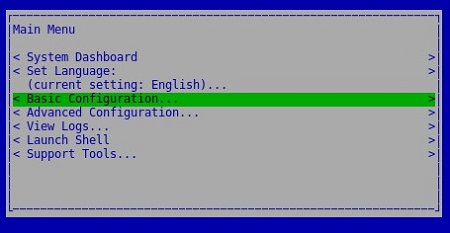
- В главном меню выберите Basic Configuration и нажмите Enter.
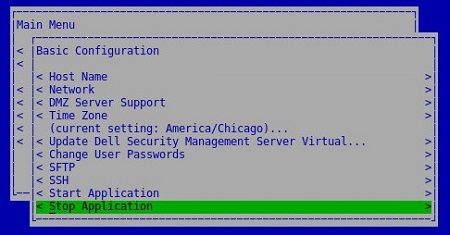
- Выберите Stop Application и нажмите Enter.
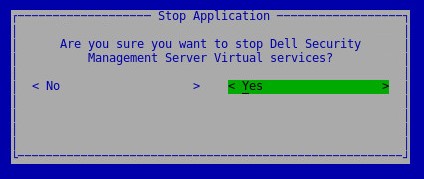
- Выберите Yes и нажмите Enter.
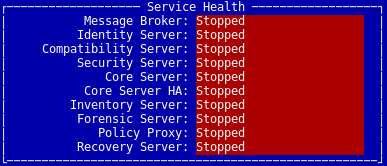
- Остановка служб может занять несколько минут. После полной остановки все службы отображаются в состоянии Stopped.
Запуск служб
- Выполните вход в консоль администрирования Dell Enterprise Server Virtual.
 Примечание.
- Учетные данные по умолчанию для Dell Security Management Server Virtual:
- Имя пользователя:
delluser - Пароль:
delluser
- Имя пользователя:
- Администратор может изменить пароль по умолчанию в меню виртуального устройства продукта.
- Учетные данные по умолчанию для Dell Security Management Server Virtual:
- В главном меню выберите Basic Configuration и нажмите Enter.
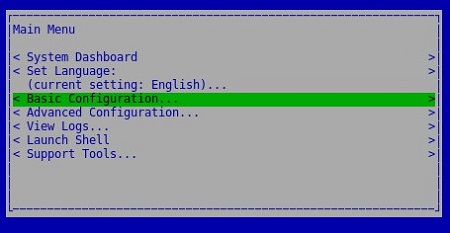
- Выберите Start Application и нажмите Enter.
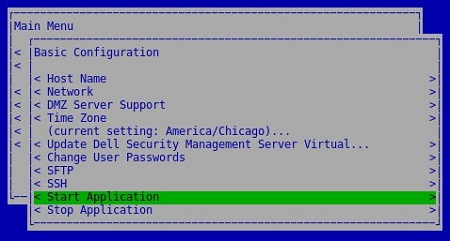
- Выберите Yes и нажмите Enter.

- Запуск служб может занять несколько минут. После полного запуска все службы отображаются в состоянии Running.

v10.2.13–11.2.0
Администратор Dell Security Management Server Virtual может либо остановить службы, либо запустить службы. Выберите нужную задачу, чтобы ознакомиться с дополнительными сведениями.
Остановка служб
- Выполните вход в консоль администрирования Dell Enterprise Server Virtual.
 Примечание.
- Учетные данные по умолчанию для Dell Security Management Server Virtual:
- Имя пользователя:
delluser - Пароль:
delluser
- Имя пользователя:
- Администратор может изменить пароль по умолчанию в меню виртуального устройства продукта.
- Учетные данные по умолчанию для Dell Security Management Server Virtual:
- В главном меню выберите Basic Configuration и нажмите Enter.
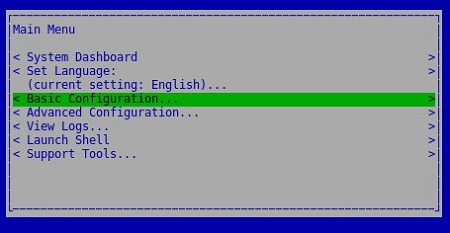
- Выберите Stop Application и нажмите Enter.

- Выберите Yes и нажмите Enter.
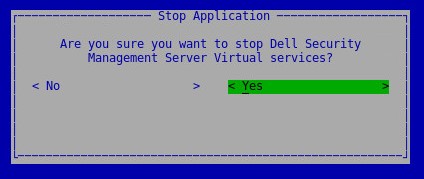
- Остановка служб может занять несколько минут. После полной остановки все службы отображаются в состоянии Stopped.

Запуск служб
- Выполните вход в консоль администрирования Dell Enterprise Server Virtual.
 Примечание.
- Учетные данные по умолчанию для Dell Security Management Server Virtual:
- Имя пользователя:
delluser - Пароль:
delluser
- Имя пользователя:
- Администратор может изменить пароль по умолчанию в меню виртуального устройства продукта.
- Учетные данные по умолчанию для Dell Security Management Server Virtual:
- В главном меню выберите Basic Configuration и нажмите Enter.
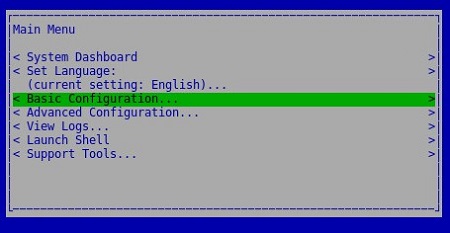
- Выберите Start Application и нажмите Enter.

- Выберите Yes и нажмите Enter.

- Запуск служб может занять несколько минут. После полного запуска все службы отображаются в состоянии Running.

v10.2.10–10.2.12
Администратор Dell Security Management Server Virtual может либо остановить службы, либо запустить службы. Выберите нужную задачу, чтобы ознакомиться с дополнительными сведениями.
Остановка служб
- Выполните вход в консоль администрирования Dell Enterprise Server Virtual.
 Примечание.
- Учетные данные по умолчанию для Dell Security Management Server Virtual:
- Имя пользователя:
delluser - Пароль:
delluser
- Имя пользователя:
- Администратор может изменить пароль по умолчанию в меню виртуального устройства продукта.
- Учетные данные по умолчанию для Dell Security Management Server Virtual:
- В главном меню выберитеBasic Configuration и нажмите Enter.

- Выберите Stop Application и нажмите Enter.
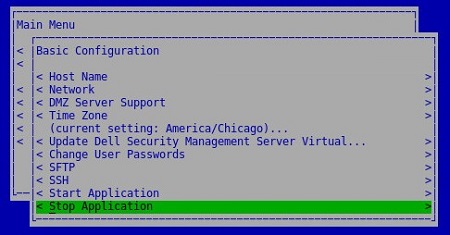
- Выберите Yes и нажмите Enter.

- Остановка служб может занять несколько минут. После полной остановки все службы отображаются в состоянии Stopped.
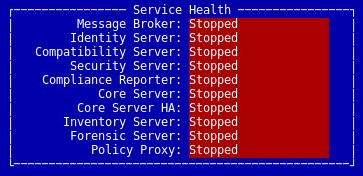
Запуск служб
- Выполните вход в консоль администрирования Dell Enterprise Server Virtual.
 Примечание.
- Учетные данные по умолчанию для Dell Security Management Server Virtual:
- Имя пользователя:
delluser - Пароль:
delluser
- Имя пользователя:
- Администратор может изменить пароль по умолчанию в меню виртуального устройства продукта.
- Учетные данные по умолчанию для Dell Security Management Server Virtual:
- В главном меню выберите Basic Configurationи нажмите Enter.

- Выберите Start Application и нажмите Enter.
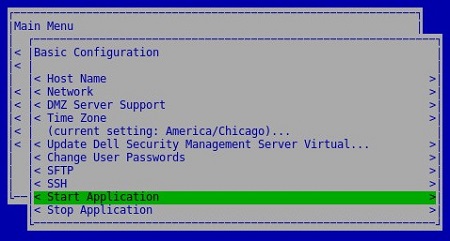
- Выберите Yes и нажмите Enter.
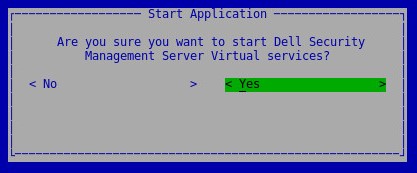
- Запуск служб может занять несколько минут. После полного запуска все службы отображаются в состоянии Running.

v10.1.0–10.2.9
Администратор Dell Security Management Server Virtual может либо остановить службы, либо запустить службы. Выберите нужную задачу, чтобы ознакомиться с дополнительными сведениями.
Остановка служб
- Выполните вход в консоль администрирования Dell Enterprise Server Virtual.
 Примечание.
- Учетные данные по умолчанию для Dell Security Management Server Virtual:
- Имя пользователя:
delluser - Пароль:
delluser
- Имя пользователя:
- Администратор может изменить пароль по умолчанию в меню виртуального устройства продукта.
- Учетные данные по умолчанию для Dell Security Management Server Virtual:
- В главном меню выберите Basic Configuration и нажмите Enter.
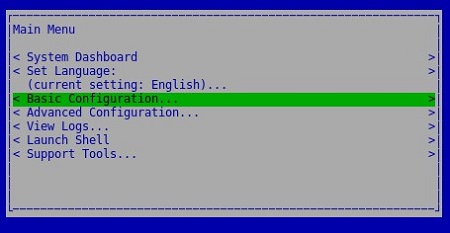
- Выберите Stop Application и нажмите Enter.

- Выберите Yes и нажмите Enter.

- Остановка служб может занять несколько минут. После полной остановки все службы отображаются в состоянии Stopped.

Запуск служб
- Выполните вход в консоль администрирования Dell Enterprise Server Virtual.
 Примечание.
- Учетные данные по умолчанию для Dell Security Management Server Virtual:
- Имя пользователя:
delluser - Пароль:
delluser
- Имя пользователя:
- Администратор может изменить пароль по умолчанию в меню виртуального устройства продукта.
- Учетные данные по умолчанию для Dell Security Management Server Virtual:
- В главном меню выберите Basic Configuration и нажмите Enter.
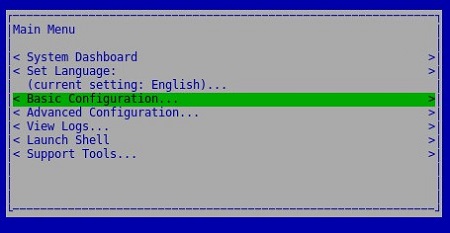
- Выберите Start Application и нажмите Enter.

- Выберите Yes и нажмите Enter.

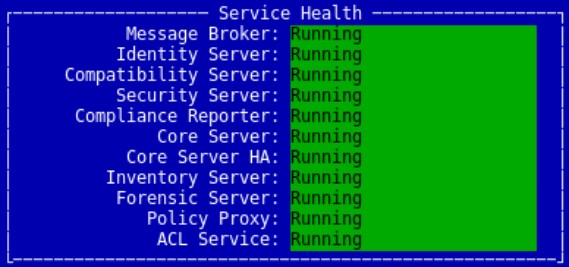
- Запуск служб может занять несколько минут. После полного запуска все службы отображаются в состоянии Running.
v9.11.0–10.0.0
Администратор Dell Security Management Server Virtual может либо остановить службы, либо запустить службы. Выберите нужную задачу, чтобы ознакомиться с дополнительными сведениями.
Остановка служб
- Выполните вход в консоль администрирования Dell Enterprise Server Virtual.
 Примечание.
- Учетные данные по умолчанию для Dell Security Management Server Virtual:
- Имя пользователя:
delluser - Пароль:
delluser
- Имя пользователя:
- Администратор может изменить пароль по умолчанию в меню виртуального устройства продукта.
- Учетные данные по умолчанию для Dell Security Management Server Virtual:
- В главном меню выберите Basic Configuration и нажмите Enter.
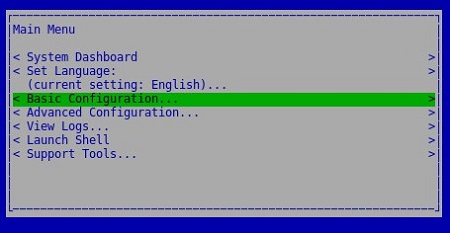
- Выберите Stop Application и нажмите Enter.

- Выберите Yes и нажмите Enter.

- Остановка служб может занять несколько минут. После полной остановки все службы отображаются в состоянии Stopped.

Запуск служб
- Выполните вход в консоль администрирования Dell Enterprise Server Virtual.
 Примечание.
- Учетные данные по умолчанию для Dell Security Management Server Virtual:
- Имя пользователя:
delluser - Пароль:
delluser
- Имя пользователя:
- Администратор может изменить пароль по умолчанию в меню виртуального устройства продукта.
- Учетные данные по умолчанию для Dell Security Management Server Virtual:
- В главном меню выберите Basic Configuration и нажмите Enter.

- Выберите Start Application и нажмите Enter.

- Выберите Yes и нажмите Enter.

- Запуск служб может занять несколько минут. После полного запуска все службы отображаются в состоянии Running.

v9.10.1 и более ранние версии
Администратор Dell Security Management Server Virtual может либо остановить службы, либо запустить службы. Выберите нужную задачу, чтобы ознакомиться с дополнительными сведениями.
Остановка служб
- Выполните вход в консоль администрирования Dell Enterprise Server Virtual.
 Примечание.
- Учетные данные по умолчанию для Dell Security Management Server Virtual:
- Имя пользователя:
ddpuser - Пароль:
ddpuser
- Имя пользователя:
- Администратор может изменить пароль по умолчанию в меню виртуального устройства продукта.
- Учетные данные по умолчанию для Dell Security Management Server Virtual:
- В главном меню выберите Basic Configuration и нажмите Enter.

- Выберите Stop Application и нажмите Enter.

- Выберите Yes и нажмите Enter.

- Остановка служб может занять несколько минут. После полной остановки все службы отображаются в состоянии Stopped.

Запуск служб
- Выполните вход в консоль администрирования Dell Enterprise Server Virtual.
 Примечание.
- Учетные данные по умолчанию для Dell Security Management Server Virtual:
- Имя пользователя:
ddpuser - Пароль:
ddpuser
- Имя пользователя:
- Администратор может изменить пароль по умолчанию в меню виртуального устройства продукта.
- Учетные данные по умолчанию для Dell Security Management Server Virtual:
- В главном меню выберите Basic Configuration и нажмите Enter.

- Выберите Start Application и нажмите Enter.

- Выберите Yes и нажмите Enter.
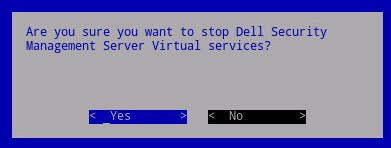
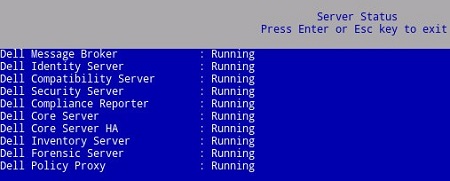
- Запуск служб может занять несколько минут. После полного запуска все службы отображаются в состоянии Running.
Чтобы связаться со службой поддержки, см. Номера телефонов международной службы поддержки Dell Data Security.
Перейдите в TechDirect, чтобы создать запрос на техническую поддержку в режиме онлайн.
Для получения дополнительной информации и ресурсов зарегистрируйтесь на форуме сообщества Dell Security.
Extra informatie
Video's
Getroffen producten
Dell EncryptionArtikeleigenschappen
Artikelnummer: 000124905
Artikeltype: How To
Laatst aangepast: 05 jun. 2025
Versie: 15
Vind antwoorden op uw vragen via andere Dell gebruikers
Support Services
Controleer of uw apparaat wordt gedekt door Support Services.