Dell Security Management ServerのSQL Serverを設定する方法を教えてください。
Samenvatting: 次の手順を使用して、Dell Security Management Server(旧Dell Data Protection Enterprise Edition)で使用するためにSQL Serverを設定する方法について説明します。
Dit artikel is van toepassing op
Dit artikel is niet van toepassing op
Dit artikel is niet gebonden aan een specifiek product.
Niet alle productversies worden in dit artikel vermeld.
Instructies
この記事では、Dell Security Management Server(旧Dell Data Protection | Enterprise Edition)と共に使用する場合のSQL Serverの設定について説明します。
対象製品:
- Dell Security Management Server
- Dell Data Protection | Enterprise Edition
必要なDell Security Management Serverの設定については、 SQL Server 2012からSQL Server 2019 または SQL Server 2005からSQL Server 2008 R2 をクリックします。
Dell Security Management Serverは、本番環境ではSQL Server Expressのいずれのバージョンもサポートしていません。
SQL Server 2012~SQL Server 2019
SQL Serverでは、次の設定が必要になる場合があります。
- sysadminロールの割り当て。
- データベース ロールの割り当て。
- SQLデータベースの作成。
- 混在認証の有効化。
- フルテキスト検索機能の追加
詳細については、適切なプロセスをクリックしてください。
- Windowsの[スタート]メニューを右クリックして、[ファイル名を指定して実行]をクリックします。
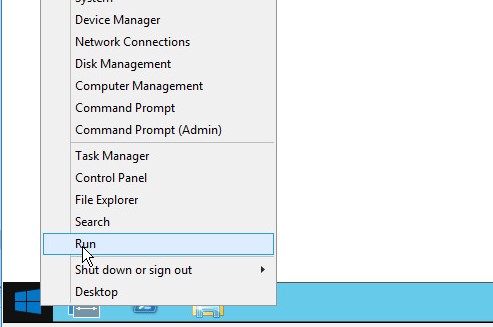
- [ファイル名を指定して実行]のUIで、
ssms.exeと入力して[OK]を押します。
![[ファイル名を指定して実行]UI](https://supportkb.dell.com/img/ka0Do0000005xeAIAQ/ka0Do0000005xeAIAQ_ja_2.jpeg)
- [Connect to Server]メニューから、次の手順を実行します。
- サーバー タイプとして[Database Engine]を選択します。
- サーバー名を入力します。
- 認証方法を選択します。
- SQL Server認証を使用する場合は、sysadmin認証情報を入力します。
- Connectをクリックします。
![[サーバーへの接続]メニュー](https://supportkb.dell.com/img/ka0Do0000005xeAIAQ/ka0Do0000005xeAIAQ_ja_3.jpeg) 注:
注:- サーバー名 = データベースの完全修飾ドメイン名(FQDN)
- SQLインスタンスを使用する場合は、
\InstanceNameサーバー名の後にする必要があります。InstanceNameInstanceNameは、お使いの環境内のデータベース インスタンスの名前を表します。
- Windows認証を使用する場合は、smss.exeをsysadmin認証情報を持つアカウントとして実行する必要があります。
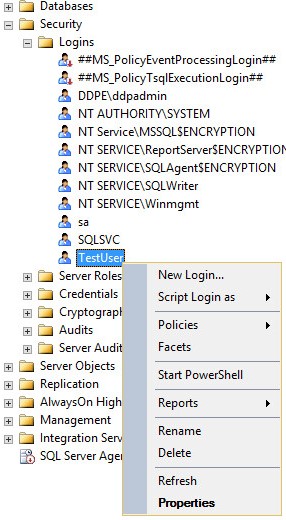
- [Security]を展開し、[Logins]を展開します。
![[Logins]](https://supportkb.dell.com/img/ka0Do0000005xeAIAQ/ka0Do0000005xeAIAQ_ja_4.jpeg)
- ユーザー アカウントを右クリックし、[Properties]をクリックします。
- [Login Properties]ウィンドウで、次の手順を実行します。
- [Server Roles]をクリックします。
- [sysadmin]ロールを選択します。
- [OK]をクリックします。
![[Login Properties]](https://supportkb.dell.com/img/ka0Do0000005xeAIAQ/ka0Do0000005xeAIAQ_ja_6.jpeg)
Dell Security Management ServerのSQLアクセスの管理に使用するアカウントには、db_ownerロールを割り当てる必要があります。 db_owner ロールが割り当てられます。
- Windowsの[スタート]メニューを右クリックして、[ファイル名を指定して実行]をクリックします。
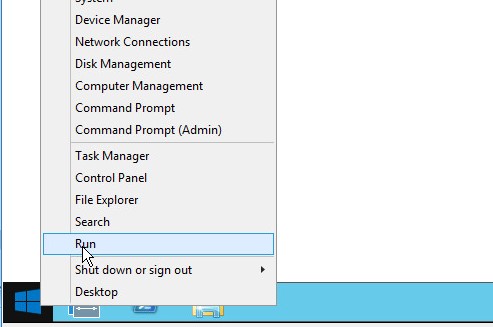
- [ファイル名を指定して実行]のUIで、
ssms.exeと入力して[OK]を押します。
![[ファイル名を指定して実行]UI](https://supportkb.dell.com/img/ka0Do0000005xeAIAQ/ka0Do0000005xeAIAQ_ja_8.jpeg)
- [Connect to Server]メニューから、次の手順を実行します。
- サーバー タイプとして[Database Engine]を選択します。
- サーバー名を入力します。
- 認証方法を選択します。
- SQL Server認証を使用する場合は、sysadmin認証情報を入力します。
- Connectをクリックします。
![[Connect to Server]](https://supportkb.dell.com/img/ka0Do0000005xeAIAQ/ka0Do0000005xeAIAQ_ja_9.jpeg) 注:
注:- サーバー名 = データベースの完全修飾ドメイン名(FQDN)
- SQLインスタンスを使用する場合は、
\InstanceNameサーバー名の後にする必要があります。\InstanceNameInstanceNameは、お使いの環境内のデータベース インスタンスの名前を表します。
- Windows認証を使用する場合は、smss.exeをsysadmin認証情報を持つアカウントとして実行する必要があります。
- 参照:
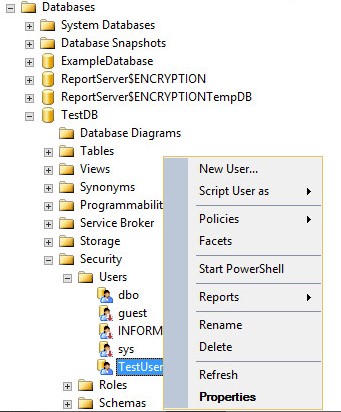
Databases\TestDB\Security\Users。
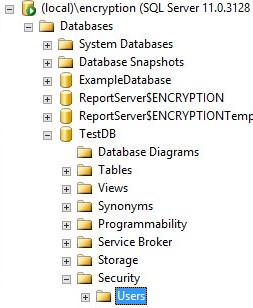 メモ: たとえば、
TestDBこの例の「TestDB」は、ご使用の環境のデータベース名とは異なります。 - ユーザーの名前を右クリックし、[Properties]を選択します。
- [Database User]ウィンドウで、次の手順を実行します。
- [Owned Schemas]をクリックし、[db_owner]を選択します。
db_owner。 - [OK]をクリックします。

- [Owned Schemas]をクリックし、[db_owner]を選択します。
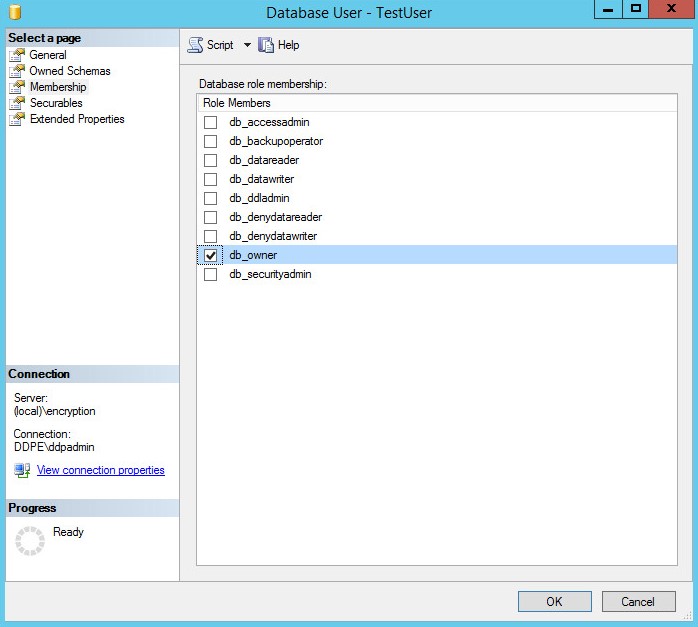
- [Database User]ウィンドウで、次の手順を実行します。
- [Membership]をクリックし、[db_owner]を選択します。
db_owner。 - [OK]をクリックします。
- [Membership]をクリックし、[db_owner]を選択します。
Dell Security Management Serverを使用すると、サーバー ソフトウェアをインストールする前にSQLデータベースを作成できます。または、Dell Security Management Serverインストーラーでインストール中に作成することもできます。
Dell Security Management Server v8.5.1以前では、インストール前にデータベースを作成する必要があります。
- Windowsの[スタート]メニューを右クリックして、[ファイル名を指定して実行]をクリックします。

- [ファイル名を指定して実行]のUIで、
ssms.exeと入力して[OK]を押します。
![[ファイル名を指定して実行]UI](https://supportkb.dell.com/img/ka0Do0000005xeAIAQ/ka0Do0000005xeAIAQ_ja_15.jpeg)
- [Connect to Server]メニューから、次の手順を実行します。
- サーバー タイプとして[Database Engine]を選択します。
- サーバー名を入力します。
- 認証方法を選択します。
- SQL Server認証を使用する場合は、sysadmin認証情報を入力します。
- Connectをクリックします。
![[Connect to Server]](https://supportkb.dell.com/img/ka0Do0000005xeAIAQ/ka0Do0000005xeAIAQ_ja_16.jpeg) 注:
注:- サーバー名 = データベースの完全修飾ドメイン名(FQDN)
- SQLインスタンスを使用する場合は、
\InstanceNameサーバー名の後にする必要があります。InstanceNameInstanceNameは、お使いの環境内のデータベース インスタンスの名前を表します。
- Windows認証を使用する場合は、smss.exeをsysadmin認証情報を持つアカウントとして実行する必要があります。
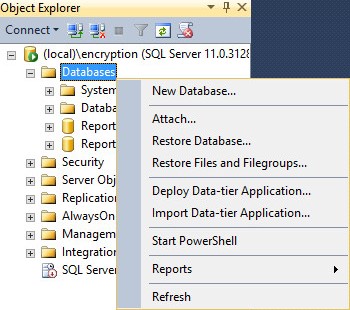
- [Databases]を右クリックし、[New Database]をクリックします。
- [New Database]メニューから、次の手順を実行します。
- データベース名を入力します。
- Windowsログイン アカウントまたはSQL Serverログイン アカウントのいずれかを[Owner]に入力します。
- [OK]をクリックします。
![[New Database]メニュー](https://supportkb.dell.com/img/ka0Do0000005xeAIAQ/ka0Do0000005xeAIAQ_ja_18.jpeg) 所有者として割り当てられたアカウントは、SQL ServerにWindows認証を使用する場合、Dell Security Management Serverのインストール中にサービス アカウントとして入力されます。
所有者として割り当てられたアカウントは、SQL ServerにWindows認証を使用する場合、Dell Security Management Serverのインストール中にサービス アカウントとして入力されます。
Dell Security Management Serverから両方の認証方法を使用するには、SQL Serverで混在認証オプションを有効にする必要があります。
メモ:サーバー認証設定を変更するには、sysadminサーバー ロールが必要です。
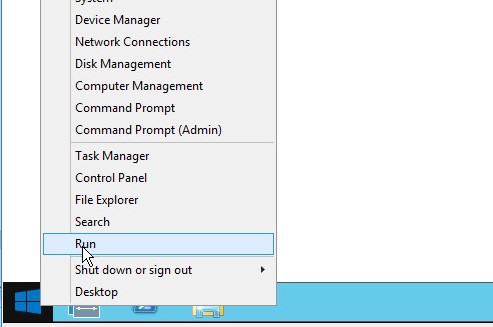
- Windowsの[スタート]メニューを右クリックして、[ファイル名を指定して実行]をクリックします。
- [ファイル名を指定して実行]のUIで、
ssms.exeと入力して[OK]を押します。
![[ファイル名を指定して実行]UI](https://supportkb.dell.com/img/ka0Do0000005xeAIAQ/ka0Do0000005xeAIAQ_ja_20.jpeg)
- [Connect to Server]メニューから、次の手順を実行します。
- サーバー タイプとして[Database Engine]を選択します。
- サーバー名を入力します。
- [Windows Authentication]を選択します。
- Connectをクリックします。
![[Connect to Server]](https://supportkb.dell.com/img/ka0Do0000005xeAIAQ/ka0Do0000005xeAIAQ_ja_21.jpeg) 注:
注:- サーバー名 = データベースの完全修飾ドメイン名(FQDN)
- SQLインスタンスを使用する場合は、
\InstanceNameサーバー名の後にする必要があります。\InstanceNameInstanceNameは、お使いの環境内のデータベース インスタンスの名前を表します。
- Windows認証を使用する場合は、smss.exeをsysadmin認証情報を持つアカウントとして実行する必要があります。
- SQLインスタンスを右クリックし、[Properties]を選択します。
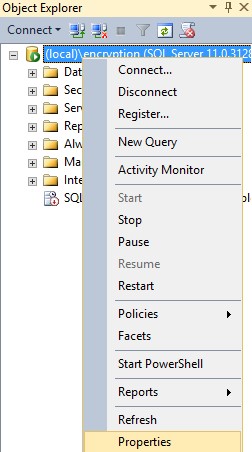
- [Server Properties]ウィンドウで、次の手順を実行します。
- [Security](セキュリティ)をクリックします。
- [SQL Server and Windows Authentication mode]を選択します。
- [OK]をクリックします。
![[Server Properties]](https://supportkb.dell.com/img/ka0Do0000005xeAIAQ/ka0Do0000005xeAIAQ_ja_23.jpeg)
- [OK]をクリックします。
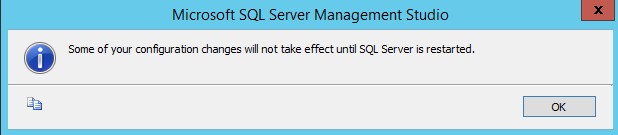
- SQL Serverがインストールされているサーバーを再起動します。
ダウンタイムが発生すると、サーバーが再起動される場合があります。ただし、サーバーが再起動されるまで、変更は有効になりません。
Dell Security Management Server v9.9.2以降をインストールする場合は、フルテキスト検索機能が必要です。
- SQLインストール メディアをダブルクリックします。

- setup.exeをダブルクリックします。
 setup.exeを実行するには管理者権限が必要です。
 - [Installation]をクリックします。

- [New SQL Server stand-alone installation or add features to an existing installation]をクリックします。
![[New SQL Server stand-alone installation or add features to an existing installation]](https://supportkb.dell.com/img/ka0Do0000005xeAIAQ/ka0Do0000005xeAIAQ_ja_28.jpeg)
- [OK]をクリックします。
![[Setup Support Rules]](https://supportkb.dell.com/img/ka0Do0000005xeAIAQ/ka0Do0000005xeAIAQ_ja_29.jpeg)
- 必要に応じて、[Include SQL Server Updates]を選択し、[Next]をクリックします。
![[Product Updates]](https://supportkb.dell.com/img/ka0Do0000005xeAIAQ/ka0Do0000005xeAIAQ_ja_30.jpeg)
- Nextをクリックします。
![[Setup Support Rules]](https://supportkb.dell.com/img/ka0Do0000005xeAIAQ/ka0Do0000005xeAIAQ_ja_31.jpeg)
- [Installation Type]メニューから、次の手順を実行します。
- [Add Features to an existing instance of SQL Server]を選択します。
- ドロップダウン ボックスからデータベース インスタンス名を選択します。
- Nextをクリックします。
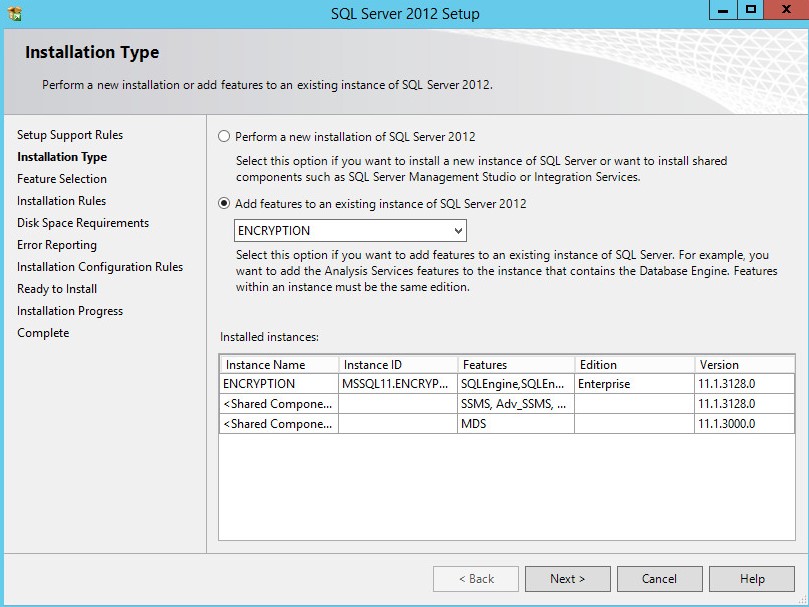 SQL Serverの製品エディションは、別のエディションのSQL Serverが使用されている場合、サンプル画像とは異なります。
 - [Full-Text and Semantic Extractions for Search]を選択し、[Next]をクリックします。
![[Feature Selection]](https://supportkb.dell.com/img/ka0Do0000005xeAIAQ/ka0Do0000005xeAIAQ_ja_33.jpeg)
- Nextをクリックします。
![[Installation Rules]](https://supportkb.dell.com/img/ka0Do0000005xeAIAQ/ka0Do0000005xeAIAQ_ja_34.jpeg)
- Nextをクリックします。
![[Disk Space Requirements]](https://supportkb.dell.com/img/ka0Do0000005xeAIAQ/ka0Do0000005xeAIAQ_ja_35.jpeg)
- Nextをクリックします。
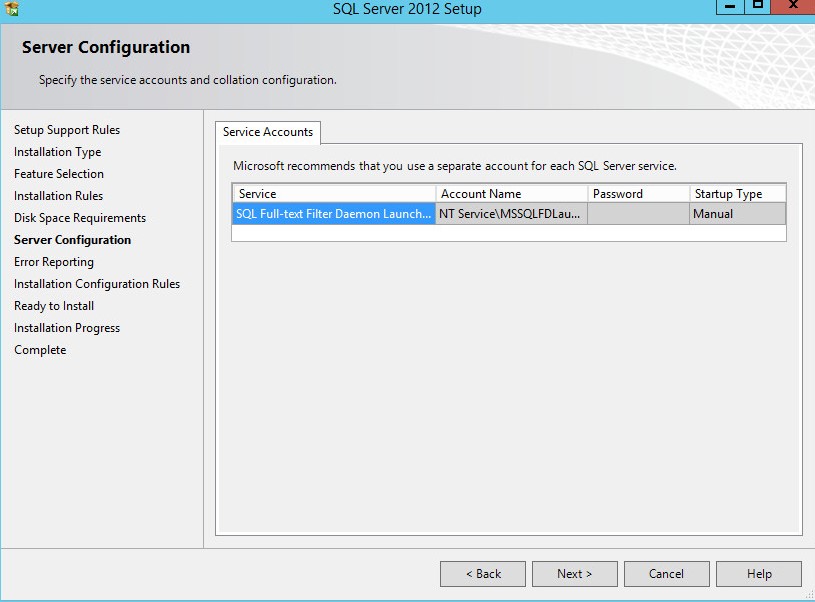
- 必要に応じて、[Send Windows and SQL Server Error Reports to Microsoft or your corporate report server]を選択し、[Next]をクリックします。
![[Error Reporting]](https://supportkb.dell.com/img/ka0Do0000005xeAIAQ/ka0Do0000005xeAIAQ_ja_37.jpeg)
- Installをクリックします。
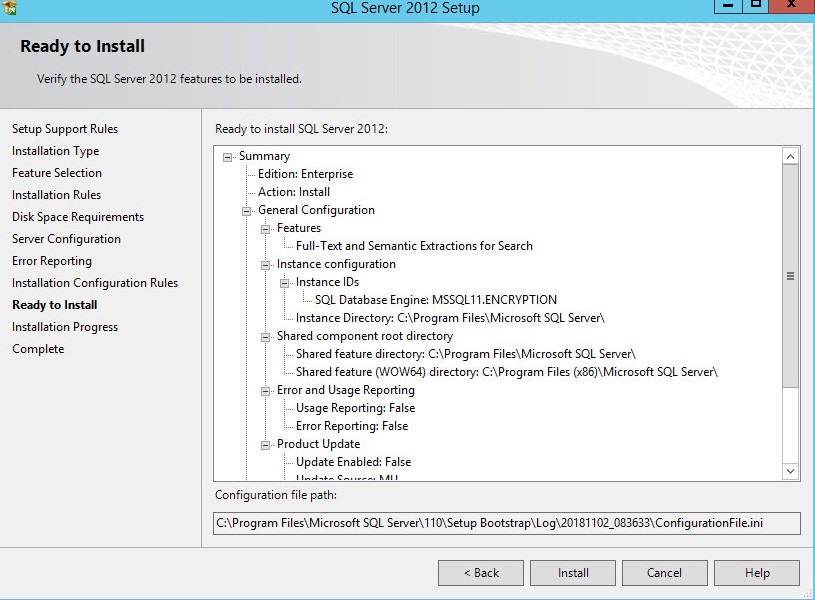
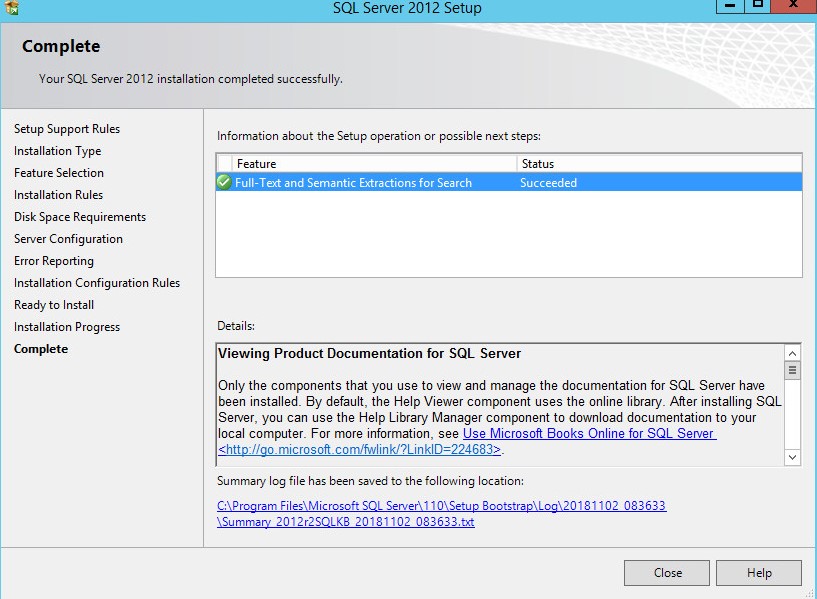
- インストール時に、[Close]をクリックしてUIを終了します。
SQL Server 2005 から SQL Server 2008 R2
SQL Serverでは、次の設定が必要になる場合があります。
- sysadminロールの割り当て。
- データベース ロールの割り当て。
- SQLデータベースの作成。
- 混在認証の有効化。
- フルテキスト検索機能の追加
詳細については、適切なプロセスをクリックしてください。
注:
- Microsoft SQL Server 2005は、Dell Security Management Server v9.2.0以降ではサポートされなくなりました。
- Microsoft SQL Server 2008は、Dell Security Management Server v9.7.0以降ではサポートされなくなりました。
- Microsoft SQL Server 2008 R2は、Dell Security Management Server v10.2.9以降ではサポートされなくなりました。
- Windowsの[スタート]メニューをクリックして、[ファイル名を指定して実行]をクリックします。
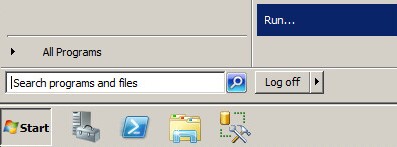
- [ファイル名を指定して実行]のUIで、
ssms.exeと入力して[OK]を押します。
![[ファイル名を指定して実行]UI](https://supportkb.dell.com/img/ka0Do0000005xeAIAQ/ka0Do0000005xeAIAQ_ja_41.jpeg)
- [Connect to Server]メニューから、次の手順を実行します。
- サーバー タイプとして[Database Engine]を選択します。
- サーバー名を入力します。
- 認証方法を選択します。
- SQL Server認証を使用する場合は、sysadmin認証情報を入力します。
- Connectをクリックします。
![[Connect to Server]](https://supportkb.dell.com/img/ka0Do0000005xeAIAQ/ka0Do0000005xeAIAQ_ja_42.jpeg) 注:
注:- サーバー名 = データベースの完全修飾ドメイン名(FQDN)
- SQLインスタンスを使用する場合は、
\InstanceNameサーバー名の後にする必要があります。InstanceNameInstanceNameは、お使いの環境内のデータベース インスタンスの名前を表します。
- Windows認証を使用する場合は、smss.exeをsysadmin認証情報を持つアカウントとして実行する必要があります。
- [Security]を展開し、[Logins]を展開します。
![[Logins]](https://supportkb.dell.com/img/ka0Do0000005xeAIAQ/ka0Do0000005xeAIAQ_ja_43.jpeg)
- ユーザー アカウントを右クリックし、[Properties]をクリックします。
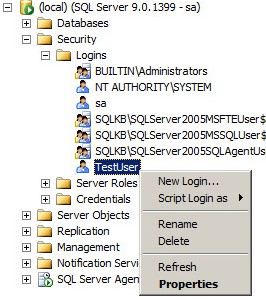
- [Login Properties]ウィンドウで、次の手順を実行します。
- [Server Roles]をクリックします。
- [sysadmin]ロールを選択します。
- [OK]をクリックします。
![[Login Properties]](https://supportkb.dell.com/img/ka0Do0000005xeAIAQ/ka0Do0000005xeAIAQ_ja_45.jpeg)
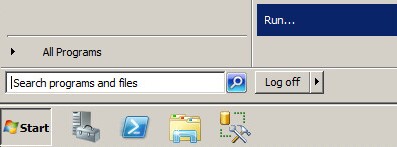
Dell Security Management ServerのSQLアクセスの管理に使用するアカウントには、db_ownerロールを割り当てる必要があります。
- Windowsの[スタート]メニューをクリックして、[ファイル名を指定して実行]をクリックします。
- [ファイル名を指定して実行]のUIで、
ssms.exeと入力して[OK]を押します。
![[ファイル名を指定して実行]UI](https://supportkb.dell.com/img/ka0Do0000005xeAIAQ/ka0Do0000005xeAIAQ_ja_47.jpeg)
- [Connect to Server]メニューから、次の手順を実行します。
- サーバー タイプとして[Database Engine]を選択します。
- サーバー名を入力します。
- 認証方法を選択します。
- SQL Server認証を使用する場合は、sysadmin認証情報を入力します。
- Connectをクリックします。
![[Connect to Server]](https://supportkb.dell.com/img/ka0Do0000005xeAIAQ/ka0Do0000005xeAIAQ_ja_48.jpeg) 注:
注:- サーバー名 = データベースの完全修飾ドメイン名(FQDN)
- SQLインスタンスを使用する場合は、
\InstanceNameサーバー名の後にする必要があります。InstanceNameInstanceNameは、お使いの環境内のデータベース インスタンスの名前を表します。
- Windows認証を使用する場合は、smss.exeをsysadmin認証情報を持つアカウントとして実行する必要があります。
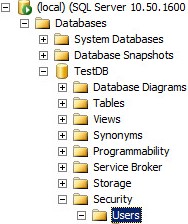
- 参照:
Databases\TestDB\Security\Users。
 メモ: たとえば、
TestDBこの例の「TestDB」は、ご使用の環境のデータベース名とは異なります。 - ユーザーの名前を右クリックし、[Properties]を選択します。
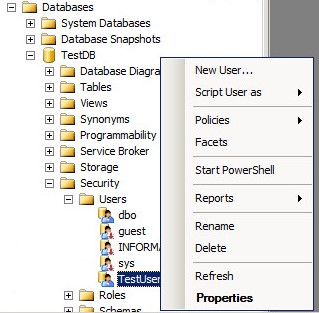
- [Database User]ウィンドウで、次の手順を実行します。
- [General]をクリックします。
- 選択
db_owner[ Owned Schemas] の下。 - 選択
db_owner( Role Members)の下。 - [OK]をクリックします。
![[Database User]](https://supportkb.dell.com/img/ka0Do0000005xeAIAQ/ka0Do0000005xeAIAQ_ja_51.jpeg)
Dell Security Management Serverを使用すると、サーバー ソフトウェアをインストールする前にSQLデータベースを作成できます。
Dell Security Management Server v8.0~v8.5.1では、インストール前にデータベースを作成する必要があります。
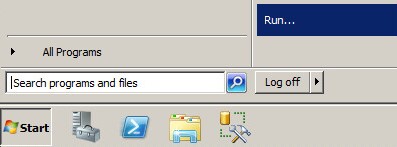
- Windowsの[スタート]メニューをクリックして、[ファイル名を指定して実行]をクリックします。
- [ファイル名を指定して実行]のUIで、
ssms.exeと入力して[OK]を押します。
![[ファイル名を指定して実行]UI](https://supportkb.dell.com/img/ka0Do0000005xeAIAQ/ka0Do0000005xeAIAQ_ja_53.jpeg)
- [Connect to Server]メニューから、次の手順を実行します。
- サーバー タイプとして[Database Engine]を選択します。
- サーバー名を入力します。
- 認証方法を選択します。
- SQL Server認証を使用する場合は、sysadmin認証情報を入力します。
- Connectをクリックします。
![[Connect to Server]](https://supportkb.dell.com/img/ka0Do0000005xeAIAQ/ka0Do0000005xeAIAQ_ja_54.jpeg) 注:
注:- サーバー名 = データベースの完全修飾ドメイン名(FQDN)
- SQLインスタンスを使用する場合は、
\InstanceNameサーバー名の後にする必要があります。InstanceNameInstanceNameは、お使いの環境内のデータベース インスタンスの名前を表します。
- Windows認証を使用する場合は、smss.exeをsysadmin認証情報を持つアカウントとして実行する必要があります。
- [Databases]を右クリックし、[New Database]をクリックします。
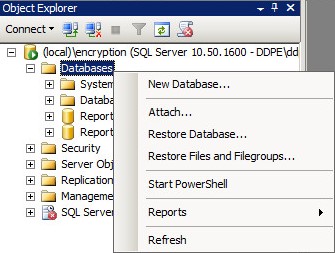
- [New Database]メニューから、次の手順を実行します。
- データベース名を入力します。
- Windowsログイン アカウントまたはSQL Serverログイン アカウントのいずれかを[Owner]に入力します。
- [OK]をクリックします。
![[New Database]メニュー](https://supportkb.dell.com/img/ka0Do0000005xeAIAQ/ka0Do0000005xeAIAQ_ja_56.jpeg) 所有者として割り当てられたアカウントは、SQL ServerにWindows認証を使用する場合、Dell Security Management Serverのインストール中にサービス アカウントとして入力されます。
所有者として割り当てられたアカウントは、SQL ServerにWindows認証を使用する場合、Dell Security Management Serverのインストール中にサービス アカウントとして入力されます。
Dell Security Management Serverから両方の認証方法を使用するには、SQL Serverで混在認証オプションを有効にする必要があります。
メモ:サーバー認証設定を変更するには、sysadminサーバー ロールが必要です。
- Windowsの[スタート]メニューをクリックして、[ファイル名を指定して実行]をクリックします。
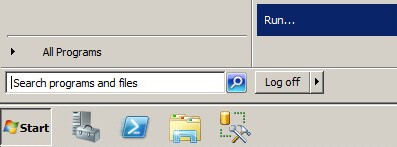
- [ファイル名を指定して実行]のUIで、
ssms.exeと入力して[OK]を押します。
![[ファイル名を指定して実行]UI](https://supportkb.dell.com/img/ka0Do0000005xeAIAQ/ka0Do0000005xeAIAQ_ja_58.jpeg)
- [Connect to Server]メニューから、次の手順を実行します。
- サーバー タイプとして[Database Engine]を選択します。
- サーバー名を入力します。
- [Windows Authentication]を選択します。
- Connectをクリックします。
![[Connect to Server]](https://supportkb.dell.com/img/ka0Do0000005xeAIAQ/ka0Do0000005xeAIAQ_ja_59.jpeg) 注:
注:- サーバー名 = データベースの完全修飾ドメイン名(FQDN)
- SQLインスタンスを使用する場合は、
\InstanceNameサーバー名の後にする必要があります。InstanceNameInstanceNameは、お使いの環境内のデータベース インスタンスの名前を表します。
- Windows認証を使用する場合は、smss.exeをsysadmin認証情報を持つアカウントとして実行する必要があります。
- SQLインスタンスを右クリックし、[Properties]を選択します。
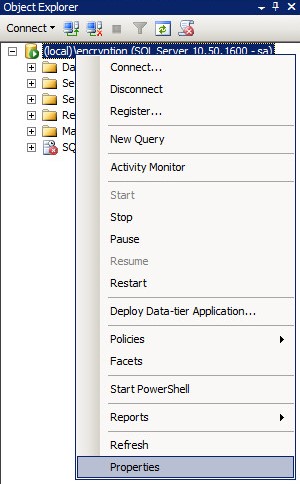
- [Server Properties]ウィンドウで、次の手順を実行します。
- [Security](セキュリティ)をクリックします。
- [SQL Server and Windows Authentication mode]を選択します。
- [OK]をクリックします。
![[Server Properties]](https://supportkb.dell.com/img/ka0Do0000005xeAIAQ/ka0Do0000005xeAIAQ_ja_61.jpeg)
- [OK]をクリックします。

- SQL Serverがインストールされているサーバーを再起動します。
ダウンタイムが発生すると、サーバーが再起動される場合があります。ただし、サーバーが再起動されるまで、変更は有効になりません。
Dell Security Management Server v9.9.2以降をインストールする場合は、フルテキスト検索機能が必要です。
- SQLインストール メディアをダブルクリックします。

- setup.exeをダブルクリックします。
 setup.exeを実行するには管理者権限が必要です。
 - [Installation]をクリックします。
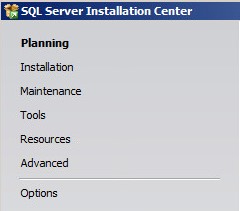
- [New SQL Server stand-alone installation or add features to an existing installation]をクリックします。
![[New SQL Server stand-alone installation or add features to an existing installation]](https://supportkb.dell.com/img/ka0Do0000005xeAIAQ/ka0Do0000005xeAIAQ_ja_66.jpeg)
- [OK]をクリックします。
![[Setup Support Rules]](https://supportkb.dell.com/img/ka0Do0000005xeAIAQ/ka0Do0000005xeAIAQ_ja_67.jpeg)
- Installをクリックします。
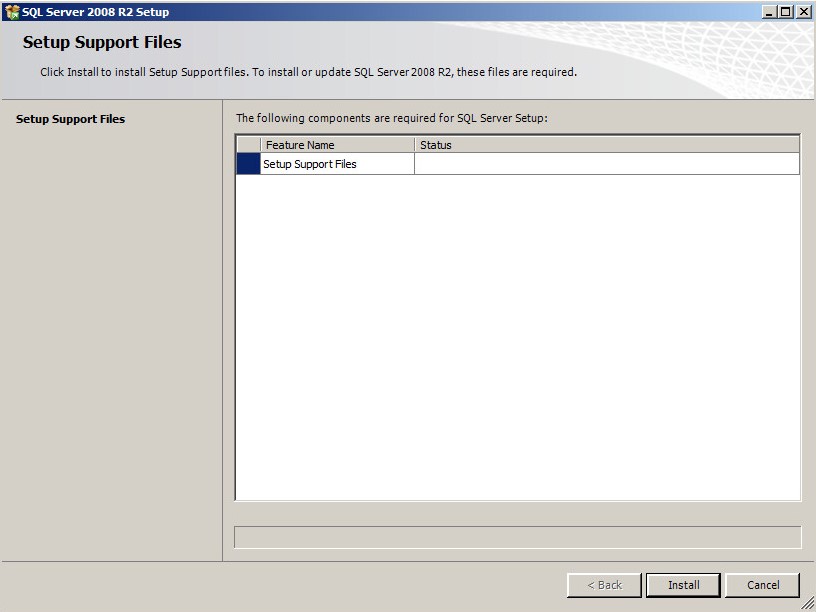
- Nextをクリックします。
![[Setup Support Rules]](https://supportkb.dell.com/img/ka0Do0000005xeAIAQ/ka0Do0000005xeAIAQ_ja_69.jpeg)
- [Installation Type]メニューから、次の手順を実行します。
- [Add Features to an existing instance of SQL Server]を選択します。
- ドロップダウン ボックスからデータベース インスタンス名を選択します。
- Nextをクリックします。
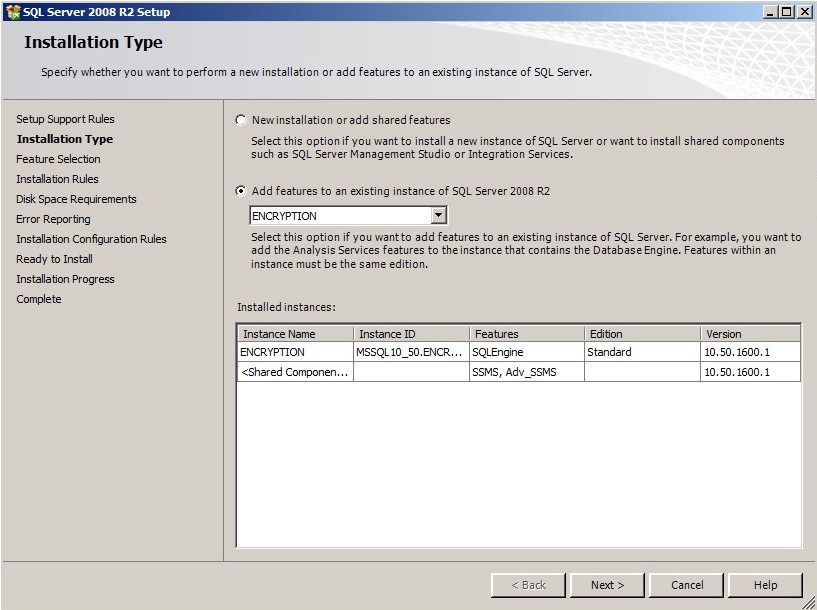 SQL Serverの製品エディションは、別のエディションのSQL Serverが使用されている場合、サンプル画像とは異なります。
 - [Full-Text Search]を選択し、[Next]をクリックします。
![[Feature Selection]](https://supportkb.dell.com/img/ka0Do0000005xeAIAQ/ka0Do0000005xeAIAQ_ja_71.jpeg)
- Nextをクリックします。
![[Installation Rules]](https://supportkb.dell.com/img/ka0Do0000005xeAIAQ/ka0Do0000005xeAIAQ_ja_72.jpeg)
- Nextをクリックします。
![[Disk Space Requirements]](https://supportkb.dell.com/img/ka0Do0000005xeAIAQ/ka0Do0000005xeAIAQ_ja_73.jpeg)
- Nextをクリックします。
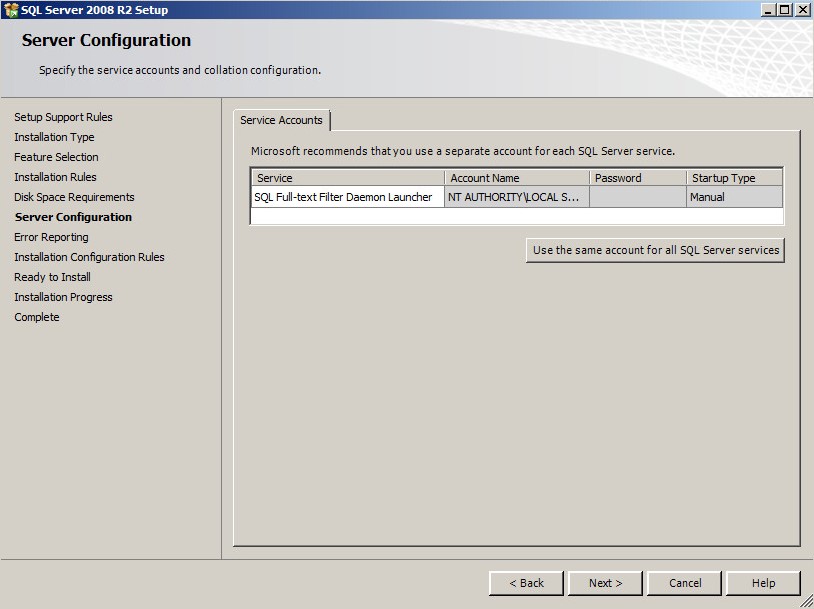
- 必要に応じて、[Send Windows and SQL Server Error Reports to Microsoft or your corporate report server]を選択し、[Next]をクリックします。
![[Error Reporting]](https://supportkb.dell.com/img/ka0Do0000005xeAIAQ/ka0Do0000005xeAIAQ_ja_75.jpeg)
- Nextをクリックします。
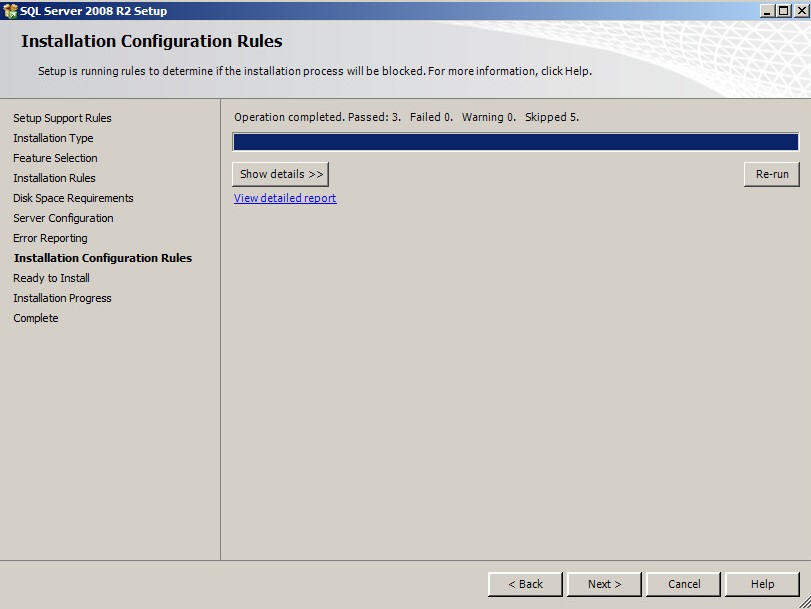
- Installをクリックします。
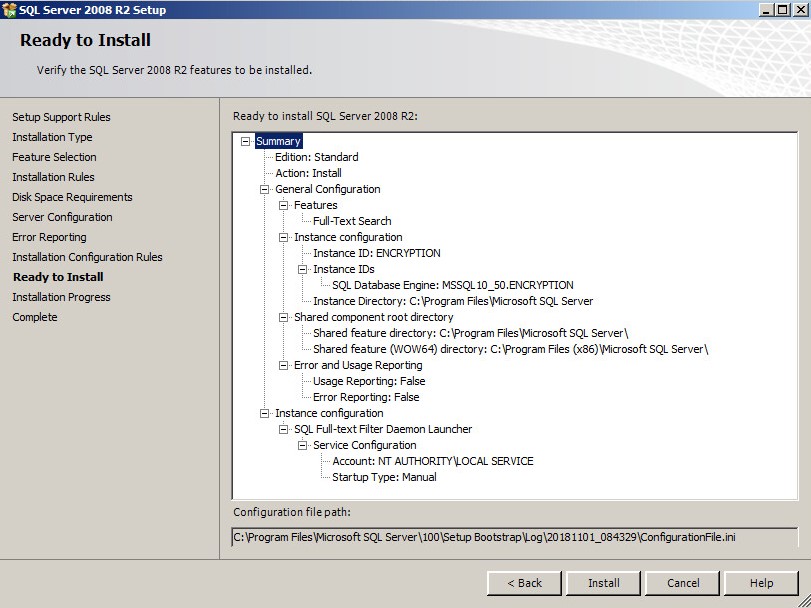
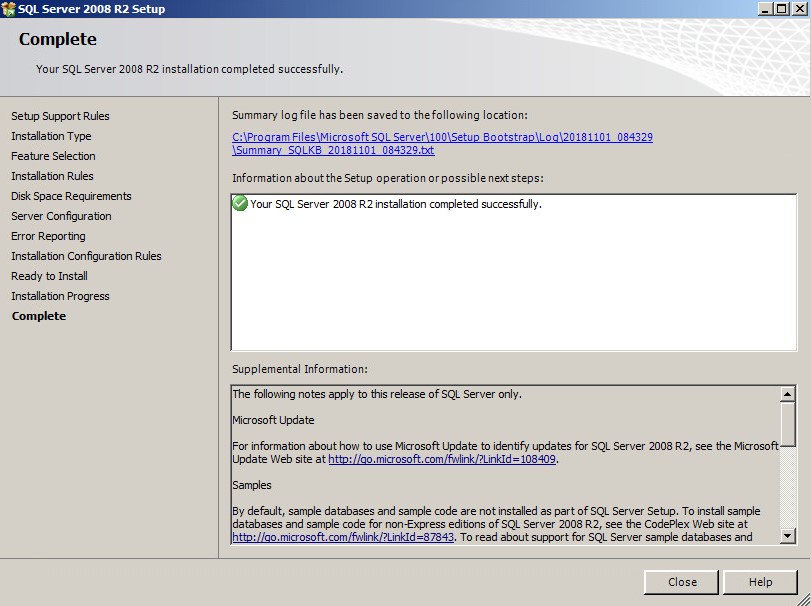
- インストール時に、[Close]をクリックしてUIを終了します。
Extra informatie
Video's
Getroffen producten
Dell EncryptionArtikeleigenschappen
Artikelnummer: 000124909
Artikeltype: How To
Laatst aangepast: 10 aug. 2026
Versie: 11
Vind antwoorden op uw vragen via andere Dell gebruikers
Support Services
Controleer of uw apparaat wordt gedekt door Support Services.