我該如何為 Dell Security Management Server 配置 SQL 伺服器?
Samenvatting: 瞭解如何透過這些指示設定 SQL 伺服器,以搭配 Dell Security Management Server (先前稱為 Dell Data Protection Enterprise Edition) 使用。
Dit artikel is van toepassing op
Dit artikel is niet van toepassing op
Dit artikel is niet gebonden aan een specifiek product.
Niet alle productversies worden in dit artikel vermeld.
Instructies
本文涵蓋搭配 Dell Security Management Server (先前稱為 Dell Data Protection | Enterprise Edition) 使用時 SQL 伺服器的組態。
受影響的產品:
- Dell Security Management Server
- Dell Data Protection | Enterprise Edition
按一下 SQL Server 2012 至 SQL Server 2019 或 SQL Server 2005 至 SQL Server 2008 R2 ,以取得所需的 Dell Security Management Server 組態。
在生產環境中,Dell Security Management Server 不支援任何版本的 SQL Server Express。
SQL Server 2012 至 SQL Server 2019
SQL Server 可能需要組態以:
- 指派 sysadmin 角色。
- 指派資料庫角色。
- 建立 SQL 資料庫。
- 啟用混合驗證。
- 新增全文搜尋功能。
如需詳細資訊,請按一下適當的程序。
- 以滑鼠右鍵按一下 Windows 開始功能表,然後按一下執行。
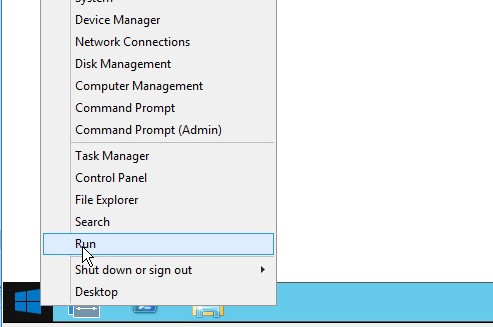
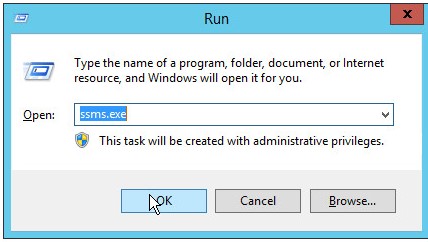
- 在執行 UI 中輸入
ssms.exe然後按下確認。
- 從連線至伺服器功能表:
- 選取資料庫引擎作為伺服器類型。
- 填入伺服器名稱。
- 選取驗證方法。
- 如果使用 SQL Server Authentication,請填入 sysadmin 登入資料。
- 按一下連線。
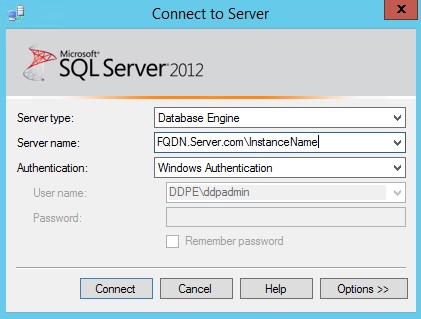 註:
註:- 伺服器名稱 = 資料庫的完整網域名稱 (FQDN)
- 如果使用 SQL 例項,
\InstanceName必須遵循 伺服器名稱。InstanceNameInstanceName 代表環境中資料庫例項的名稱。
- 如果使用 Windows 驗證,smss.exe 必須以具有 sysadmin 登入資料的帳戶執行。
- 展開安全性,然後展開登入。

- 以滑鼠右鍵按一下使用者帳戶,然後按一下內容。
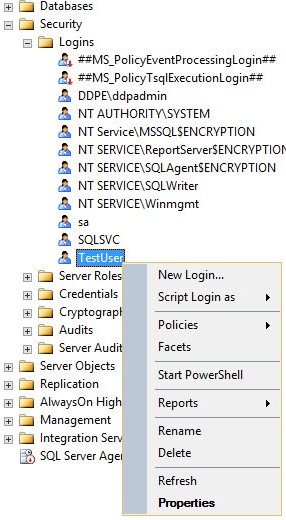
- 在「登入內容」視窗中:
- 按一下伺服器角色。
- 選取 sysadmin 角色。
- 按一下確定。
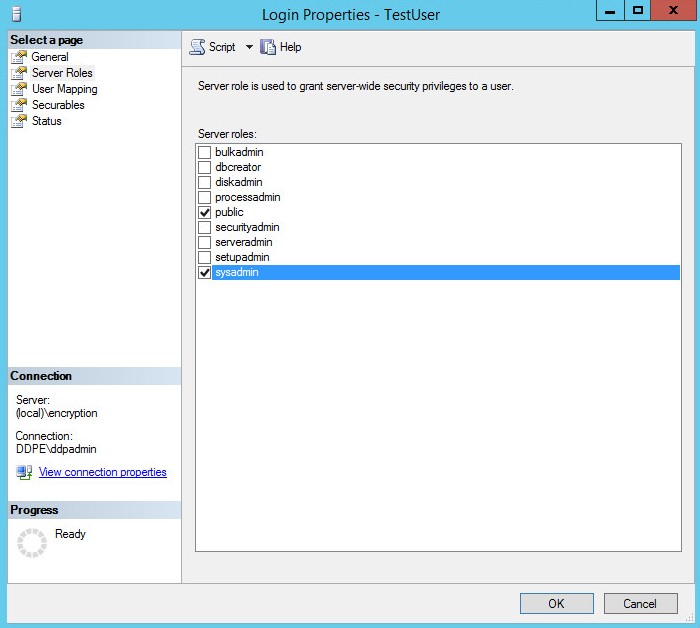
用於管理 Dell Security Management Server SQL 存取的帳戶需要指派 db_owner 角色。 db_owner 角色已指派。
- 以滑鼠右鍵按一下 Windows 開始功能表,然後按一下執行。
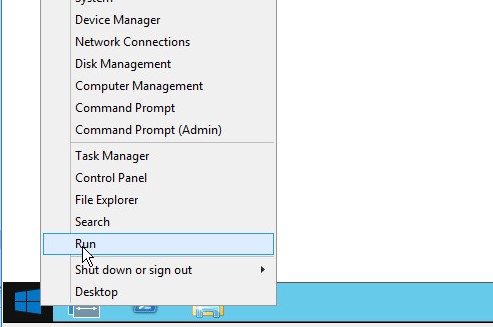
- 在執行 UI 中輸入
ssms.exe然後按下確認。
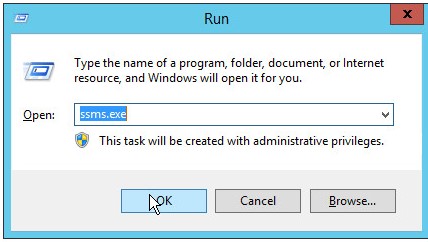
- 從連線至伺服器功能表:
- 選取資料庫引擎作為伺服器類型。
- 填入伺服器名稱。
- 選取驗證方法。
- 如果使用 SQL Server Authentication,請填入 sysadmin 登入資料。
- 按一下連線。
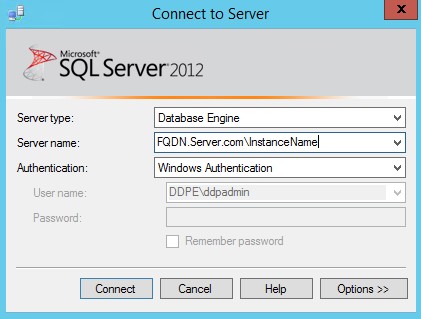 註:
註:- 伺服器名稱 = 資料庫的完整網域名稱 (FQDN)
- 如果使用 SQL 例項,
\InstanceName必須遵循 伺服器名稱。\InstanceNameInstanceName 代表環境中資料庫例項的名稱。
- 如果使用 Windows 驗證,smss.exe 必須以具有 sysadmin 登入資料的帳戶執行。
- 請至
Databases\TestDB\Security\Users。
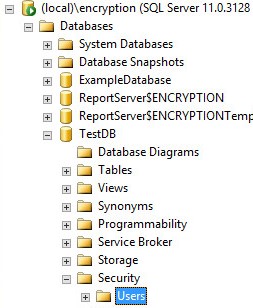 注意: 例如,
TestDB範例 TestDB 可能與您環境中的資料庫名稱不同。 - 在使用者名稱上按右鍵,然後選取內容。
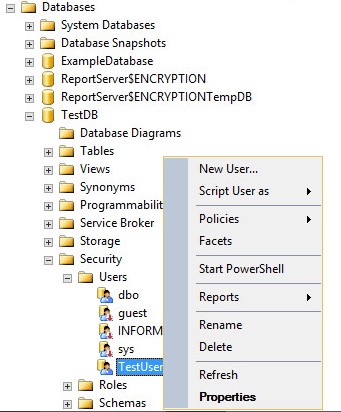
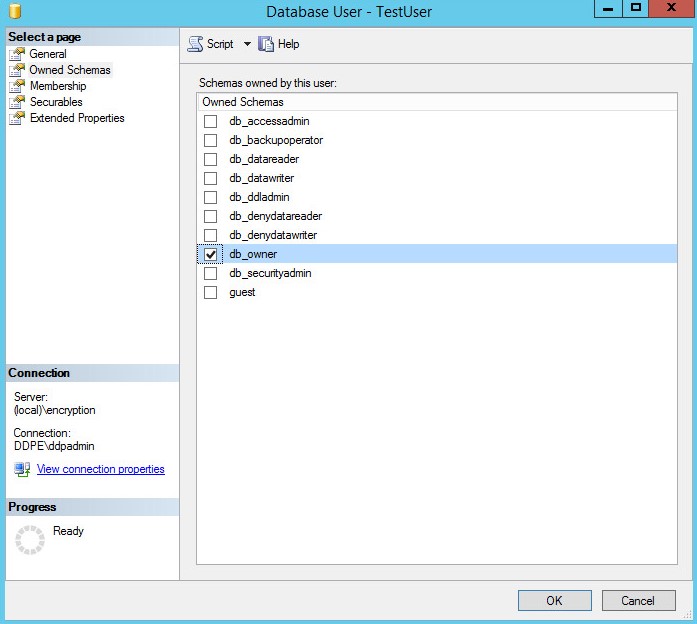
- 從資料庫使用者視窗:
- 按一下擁有的架構然後選取 db_owner。
db_owner。 - 按一下確定。
- 按一下擁有的架構然後選取 db_owner。
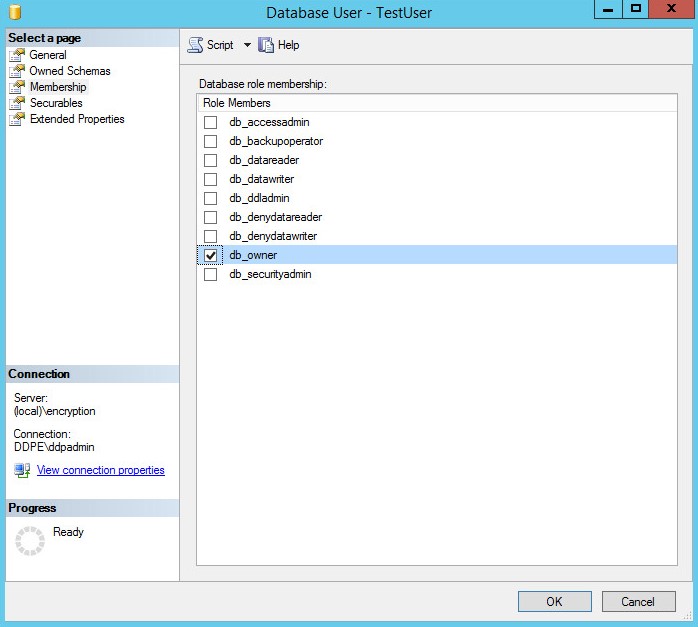
- 從資料庫使用者視窗:
- 按一下成員,然後選取 db_owner。
db_owner。 - 按一下確定。
- 按一下成員,然後選取 db_owner。
Dell Security Management Server 可讓您在安裝伺服器軟體之前建立 SQL 資料庫。或者,Dell Security Management Server 安裝程式可在安裝期間建立。
Dell Security Management Server v8.5.1 及更早版本需要在安裝前建立資料庫。
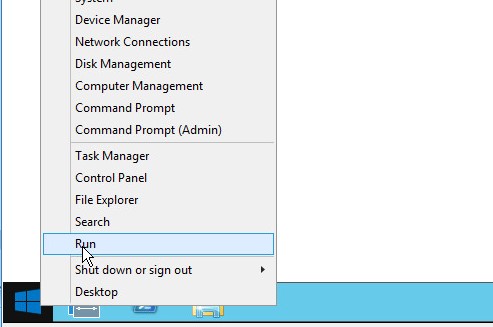
- 以滑鼠右鍵按一下 Windows 開始功能表,然後按一下執行。
- 在執行 UI 中輸入
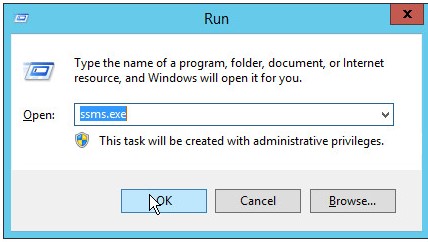
ssms.exe然後按下確認。
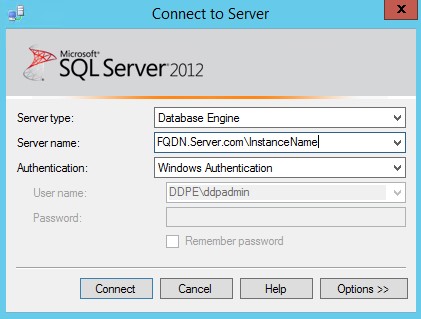
- 從連線至伺服器功能表:
- 選取資料庫引擎作為伺服器類型。
- 填入伺服器名稱。
- 選取驗證方法。
- 如果使用 SQL Server Authentication,請填入 sysadmin 登入資料。
- 按一下連線。
 註:
註:- 伺服器名稱 = 資料庫的完整網域名稱 (FQDN)
- 如果使用 SQL 例項,
\InstanceName必須遵循 伺服器名稱。InstanceNameInstanceName 代表環境中資料庫例項的名稱。
- 如果使用 Windows 驗證,smss.exe 必須以具有 sysadmin 登入資料的帳戶執行。
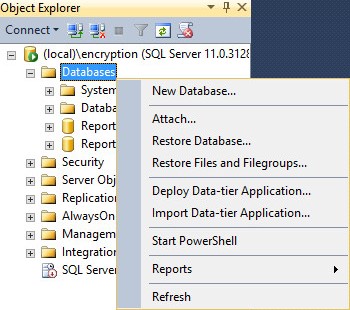
- 以滑鼠右鍵按一下資料庫,然後按一下新資料庫。
- 在「新資料庫」功能表中:
- 填入資料庫名稱。
- 使用 Windows 登入或 SQL Server 登入帳戶填入擁有者。
- 按一下確定。
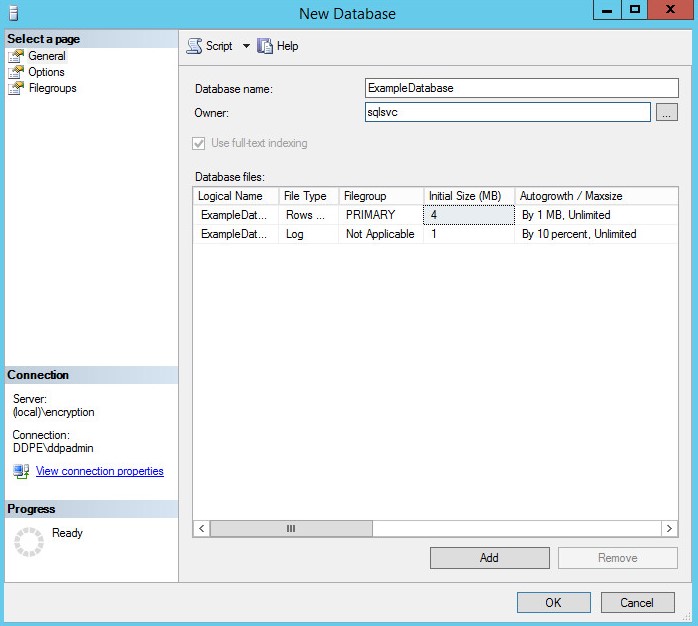 在使用 Windows 驗證至 SQL Server 時,指派為擁有者的帳戶會在 Dell Security Management Server 安裝期間填入為服務帳戶。
必須在 SQL Server 中啟用混合驗證選項,才能使用 Dell Security Management Server 的兩種驗證方法。
注意: 必須有 sysadmin 伺服器角色,才能變更 伺服器驗證 設定。
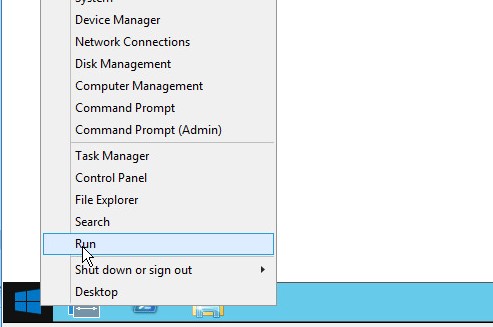
- 以滑鼠右鍵按一下 Windows 開始功能表,然後按一下執行。
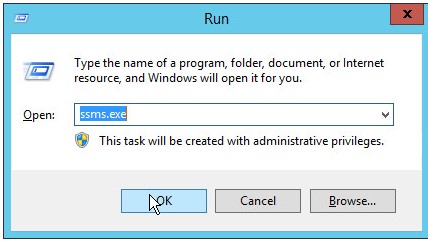
- 在執行 UI 中輸入
ssms.exe然後按下確認。
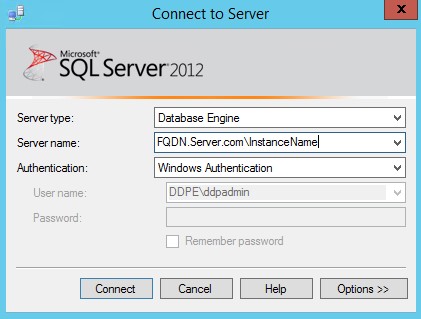
- 從連線至伺服器功能表:
- 選取資料庫引擎作為伺服器類型。
- 填入伺服器名稱。
- 選取 Windows 驗證。
- 按一下連線。
 註:
註:- 伺服器名稱 = 資料庫的完整網域名稱 (FQDN)
- 如果使用 SQL 例項,
\InstanceName必須遵循 伺服器名稱。\InstanceNameInstanceName 代表環境中資料庫例項的名稱。
- 如果使用 Windows 驗證,smss.exe 必須以具有 sysadmin 登入資料的帳戶執行。
- 以滑鼠右鍵按一下 SQL 例項,然後選取內容。
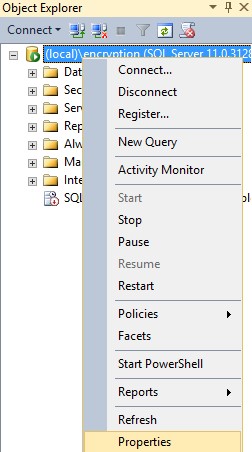
- 在「伺服器內容」視窗中:
- 按一下安全性。
- 選取 SQL Server 和 Windows 認證模式。
- 按一下確定。
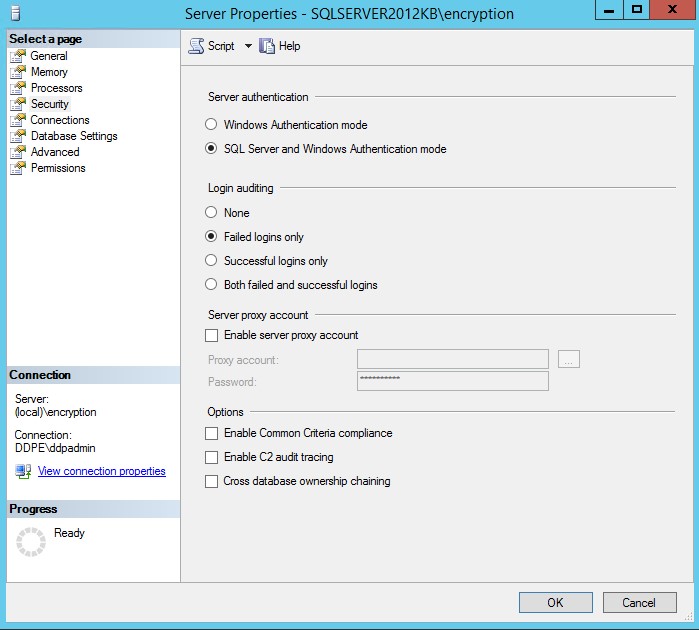
- 按一下確定。
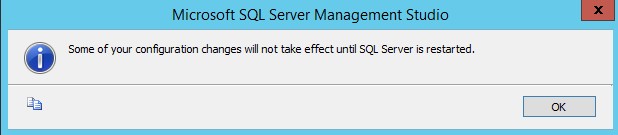
- 重新啟動安裝了 SQL Server 的伺服器。
伺服器可能會在停機時間重新啟動。但是,變更在伺服器重新啟動前不會生效。
安裝 Dell Security Management Server v9.9.2 及更新版本時,必須具備全文搜尋功能。
- 按兩下 SQL 安裝媒體。

- 按兩下 setup.exe。
 必須有系統管理權限才能執行 setup.exe。
 - 按一下安裝。

- 按一下安裝新的獨立式 SQL Server 或新增功能至現有的安裝。

- 按一下確定。
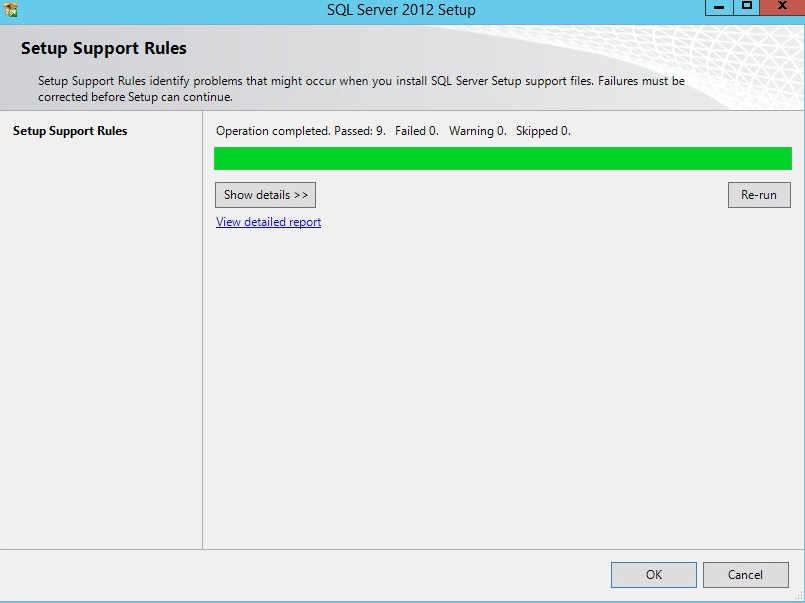
- 或者,選取包含 SQL 伺服器更新,然後按一下下一步。
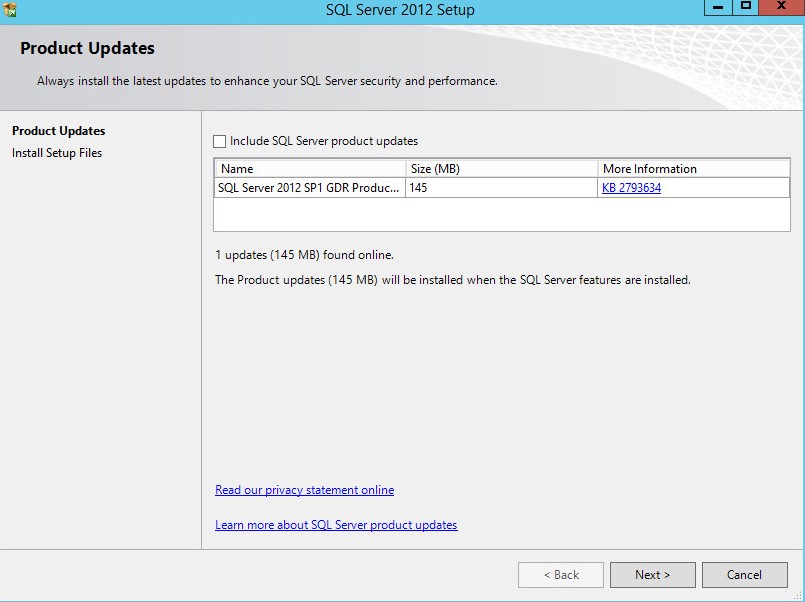
- 按一下下一步。
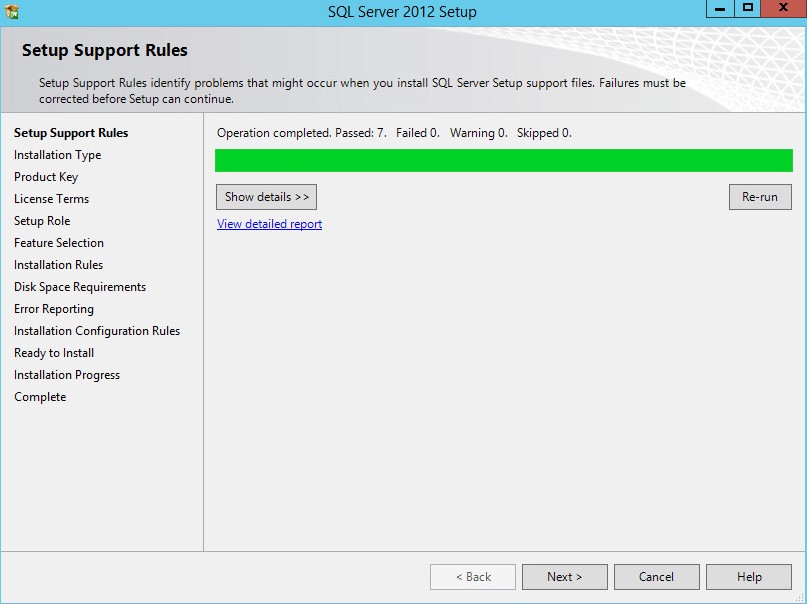
- 從安裝類型功能表:
- 選取新增功能至現有的 SQL Server 例項。
- 從下拉式方塊中選取資料庫例項名稱。
- 按一下下一步。
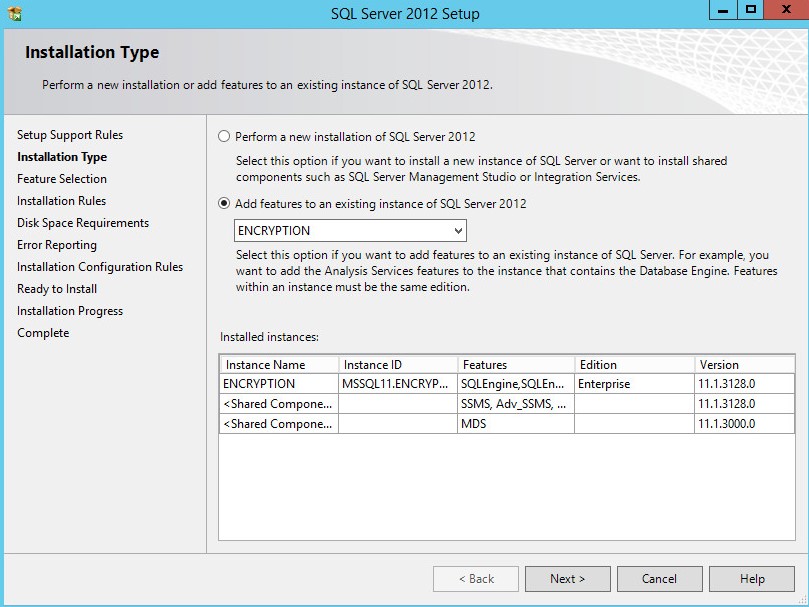 如果使用不同版本的 SQL Server,SQL Server 的產品版本會與範例映像有所不同。
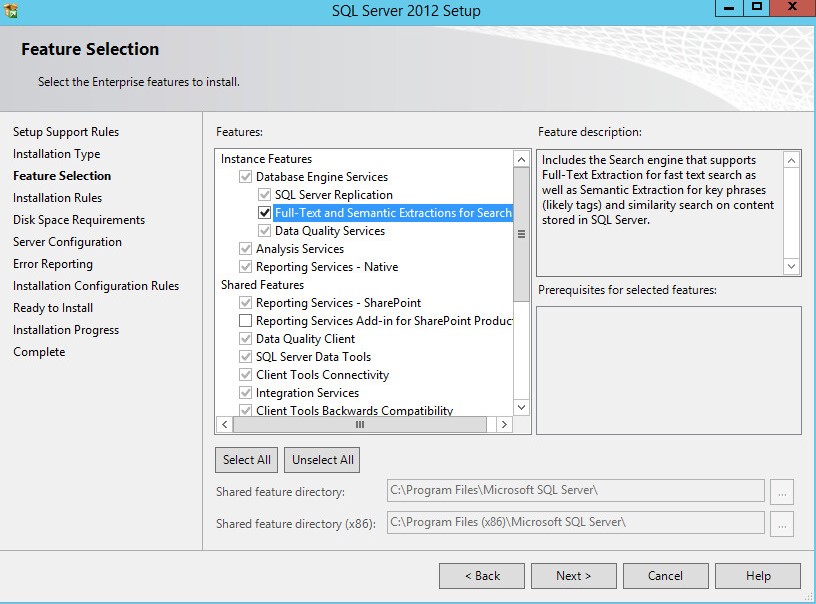
 - 選取搜尋的全文和語義擷取,然後按一下下一步。
- 按一下下一步。
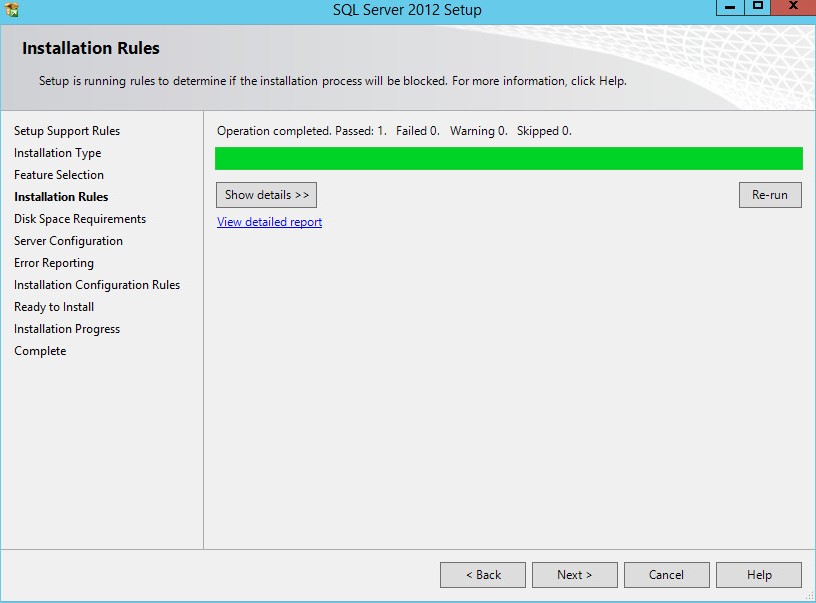
- 按一下下一步。
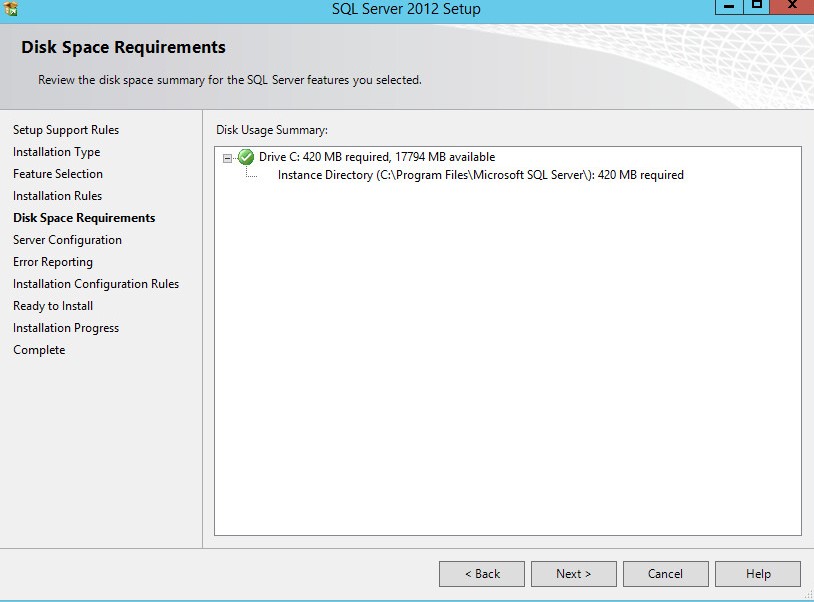
- 按一下下一步。
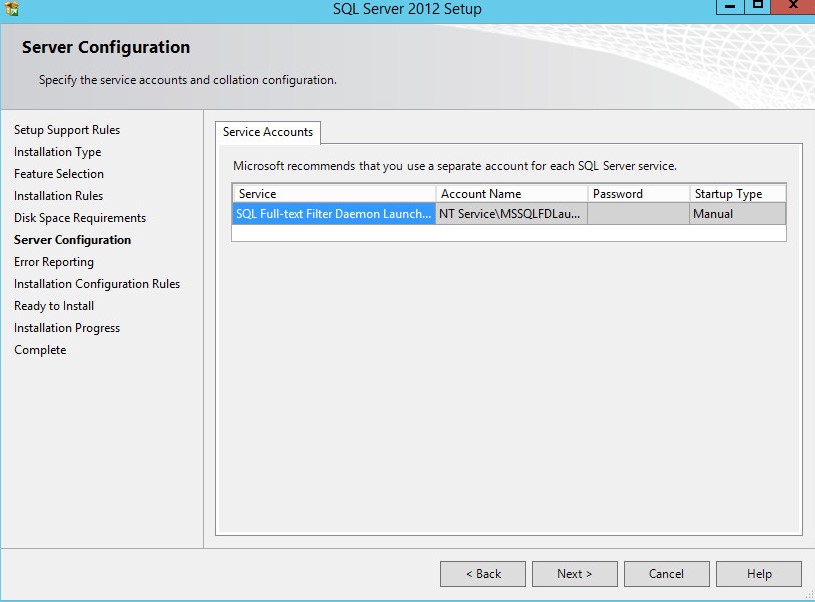
- 或者,選取傳送 Windows 和 SQL Server 錯誤報告至 Microsoft 或貴公司報告伺服器,然後按一下下一步。
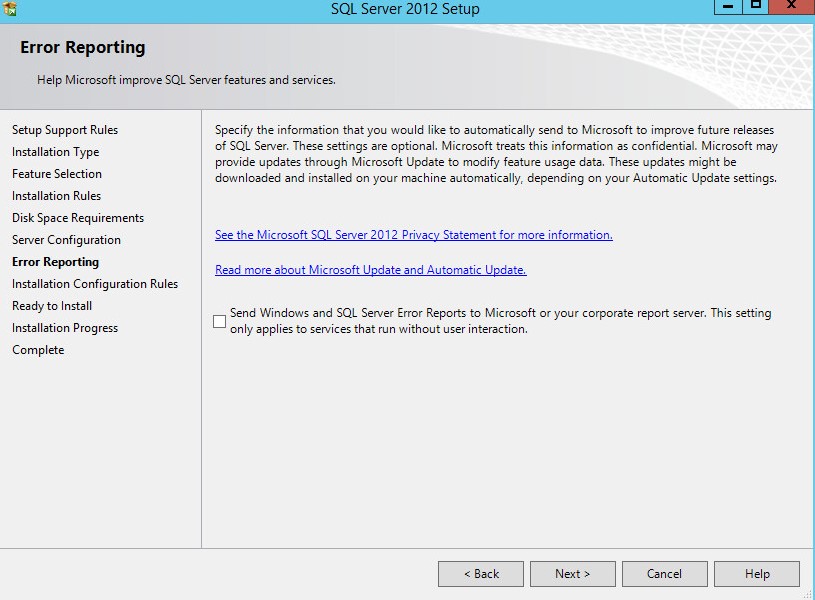
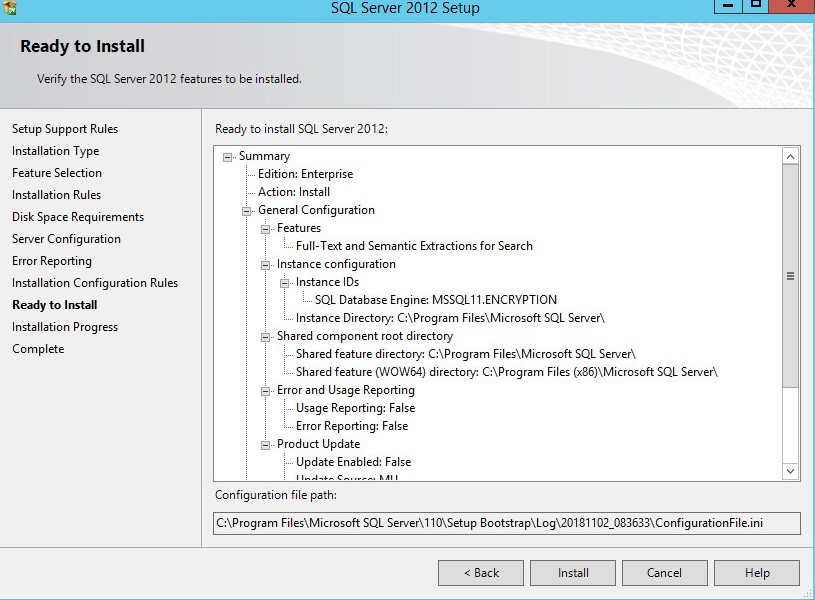
- 按一下安裝。
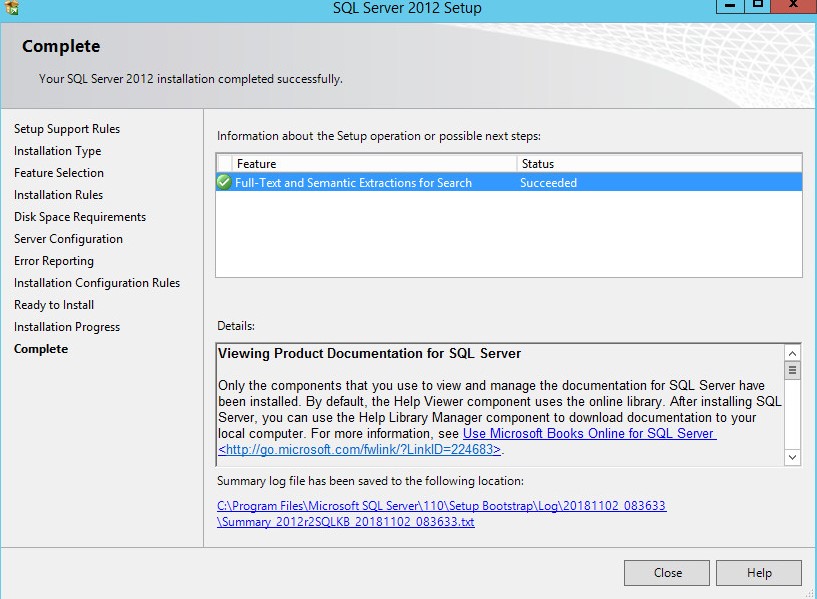
- 安裝後,按一下關閉以離開 UI。
SQL Server 2005 至 SQL Server 2008 R2
SQL Server 可能需要組態以:
- 指派 sysadmin 角色。
- 指派資料庫角色。
- 建立 SQL 資料庫。
- 啟用混合驗證。
- 新增全文搜尋功能。
如需詳細資訊,請按一下適當的程序。
註:
- Dell Security Management Server v9.2.0 或更新版本不再支援 Microsoft SQL Server 2005。
- Dell Security Management Server v9.7.0 或更新版本不再支援 Microsoft SQL Server 2008。
- Dell Security Management Server v10.2.9 或更新版本不再支援 Microsoft SQL Server 2008 R2。
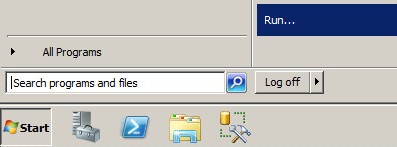
- 按一下 Windows 開始功能表,然後按一下執行。
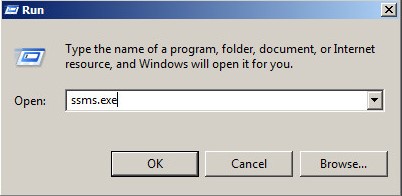
- 在執行 UI 中輸入
ssms.exe然後按下確認。
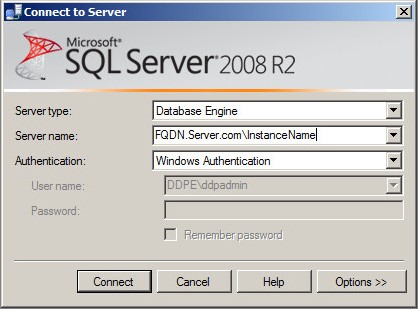
- 從連線至伺服器功能表:
- 選取資料庫引擎作為伺服器類型。
- 填入伺服器名稱。
- 選取驗證方法。
- 如果使用 SQL Server Authentication,請填入 sysadmin 登入資料。
- 按一下連線。
 註:
註:- 伺服器名稱 = 資料庫的完整網域名稱 (FQDN)
- 如果使用 SQL 例項,
\InstanceName必須遵循 伺服器名稱。InstanceNameInstanceName 代表環境中資料庫例項的名稱。
- 如果使用 Windows 驗證,smss.exe 必須以具有 sysadmin 登入資料的帳戶執行。
- 展開安全性,然後展開登入。

- 以滑鼠右鍵按一下使用者帳戶,然後按一下內容。
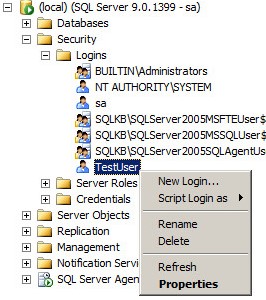
- 在「登入內容」視窗中:
- 按一下伺服器角色。
- 選取 sysadmin 角色。
- 按一下確定。

用於管理 Dell Security Management Server SQL 存取的帳戶需要指派 db_owner 角色。
- 按一下 Windows 開始功能表,然後按一下執行。
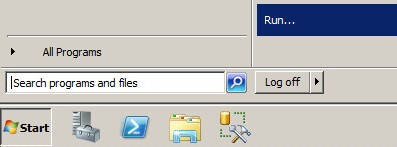
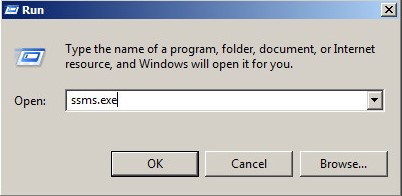
- 在執行 UI 中輸入
ssms.exe然後按下確認。
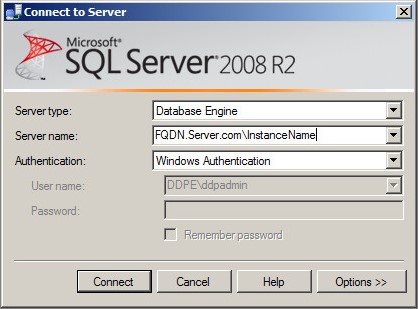
- 從連線至伺服器功能表:
- 選取資料庫引擎作為伺服器類型。
- 填入伺服器名稱。
- 選取驗證方法。
- 如果使用 SQL Server Authentication,請填入 sysadmin 登入資料。
- 按一下連線。
 註:
註:- 伺服器名稱 = 資料庫的完整網域名稱 (FQDN)
- 如果使用 SQL 例項,
\InstanceName必須遵循 伺服器名稱。InstanceNameInstanceName 代表環境中資料庫例項的名稱。
- 如果使用 Windows 驗證,smss.exe 必須以具有 sysadmin 登入資料的帳戶執行。
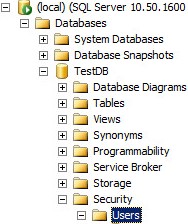
- 請至
Databases\TestDB\Security\Users。
 注意: 例如,
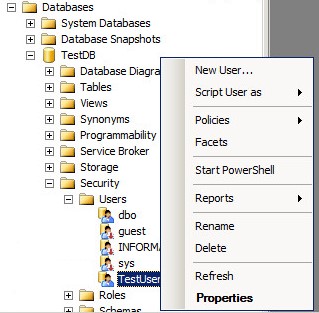
TestDB範例 TestDB 可能與您環境中的資料庫名稱不同。 - 在使用者名稱上按右鍵,然後選取內容。
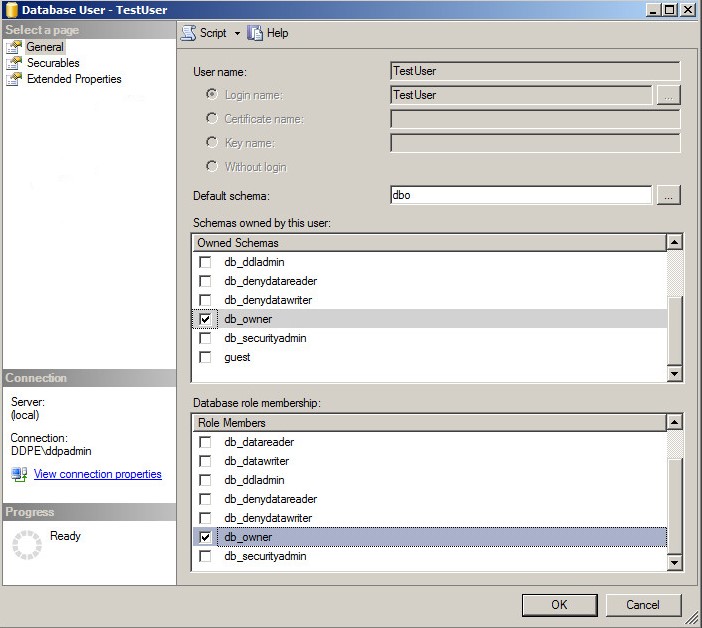
- 從資料庫使用者視窗:
- 按一下一般。
- 選擇
db_owner在 「擁有的架構」 下。 - 選擇
db_owner在 “角色成員”下。 - 按一下確定。
Dell Security Management Server 可讓您在安裝伺服器軟體之前建立 SQL 資料庫。
Dell Security Management Server v8.0 至 8.5.1 需要在安裝前建立資料庫。
- 按一下 Windows 開始功能表,然後按一下執行。
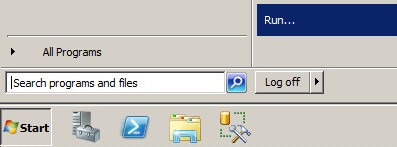
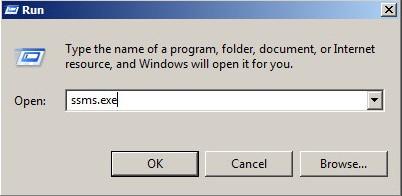
- 在執行 UI 中輸入
ssms.exe然後按下確認。
- 從連線至伺服器功能表:
- 選取資料庫引擎作為伺服器類型。
- 填入伺服器名稱。
- 選取驗證方法。
- 如果使用 SQL Server Authentication,請填入 sysadmin 登入資料。
- 按一下連線。
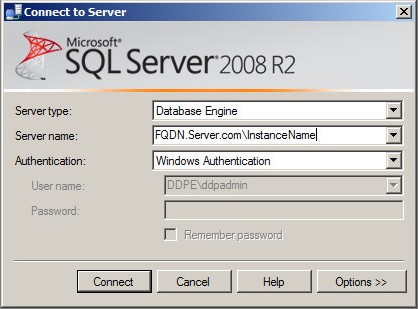 註:
註:- 伺服器名稱 = 資料庫的完整網域名稱 (FQDN)
- 如果使用 SQL 例項,
\InstanceName必須遵循 伺服器名稱。InstanceNameInstanceName 代表環境中資料庫例項的名稱。
- 如果使用 Windows 驗證,smss.exe 必須以具有 sysadmin 登入資料的帳戶執行。
- 以滑鼠右鍵按一下資料庫,然後按一下新資料庫。
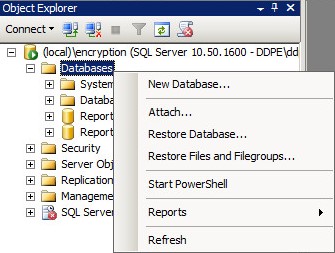
- 在「新資料庫」功能表中:
- 填入資料庫名稱。
- 使用 Windows 登入或 SQL Server 登入帳戶填入擁有者。
- 按一下確定。
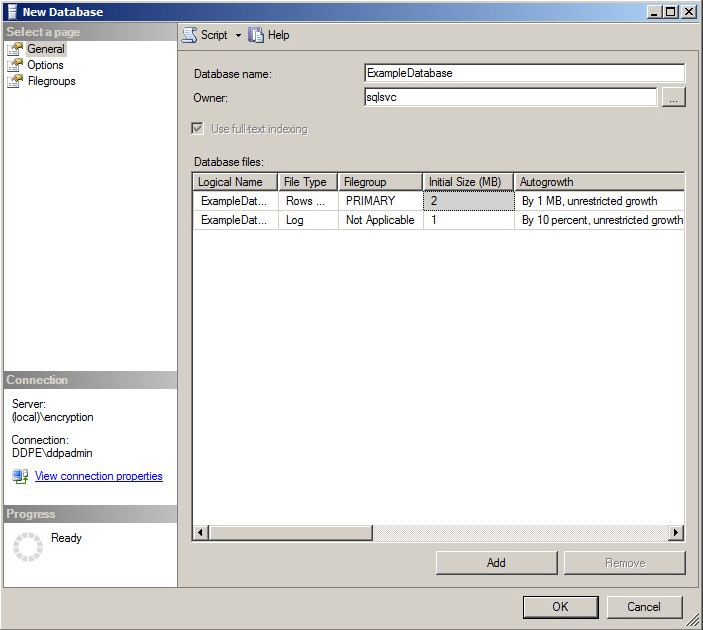 在使用 Windows 驗證至 SQL Server 時,指派為擁有者的帳戶會在 Dell Security Management Server 安裝期間填入為服務帳戶。
必須在 SQL Server 中啟用混合驗證選項,才能使用 Dell Security Management Server 的兩種驗證方法。
注意:必須有 sysadmin 伺服器角色,才能變更 伺服器驗證 設定。
- 按一下 Windows 開始功能表,然後按一下執行。
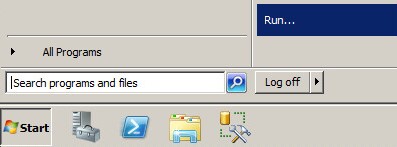
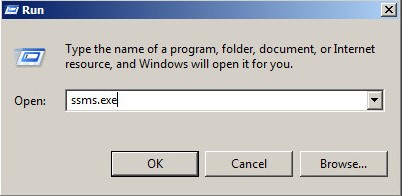
- 在執行 UI 中輸入
ssms.exe然後按下確認。
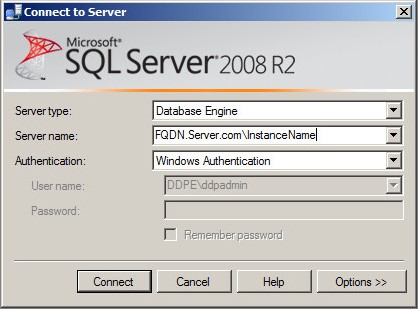
- 從連線至伺服器功能表:
- 選取資料庫引擎作為伺服器類型。
- 填入伺服器名稱。
- 選取 Windows 驗證。
- 按一下連線。
 註:
註:- 伺服器名稱 = 資料庫的完整網域名稱 (FQDN)
- 如果使用 SQL 例項,
\InstanceName必須遵循 伺服器名稱。InstanceNameInstanceName 代表環境中資料庫例項的名稱。
- 如果使用 Windows 驗證,smss.exe 必須以具有 sysadmin 登入資料的帳戶執行。
- 以滑鼠右鍵按一下 SQL 例項,然後選取內容。
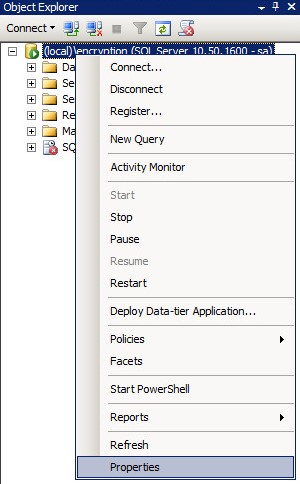
- 在「伺服器內容」視窗中:
- 按一下安全性。
- 選取 SQL Server 和 Windows 認證模式。
- 按一下確定。
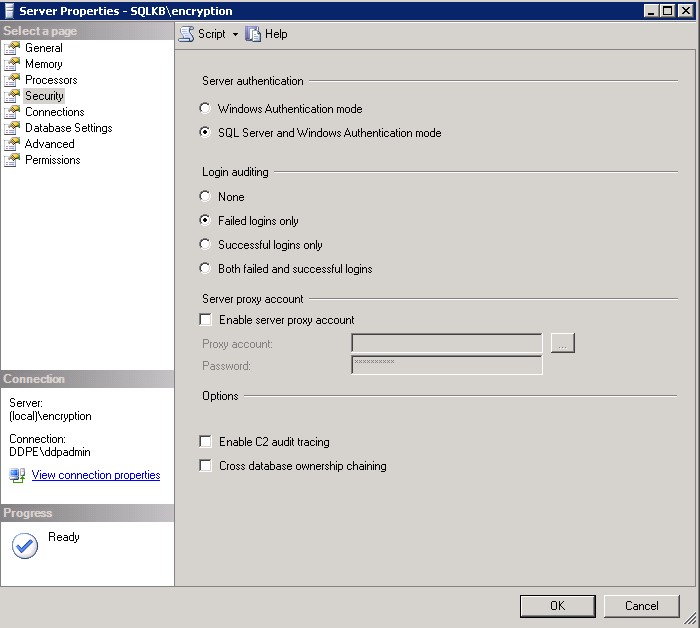
- 按一下確定。

- 重新啟動安裝了 SQL Server 的伺服器。
伺服器可能會在停機時間重新啟動。但是,變更在伺服器重新啟動前不會生效。
安裝 Dell Security Management Server v9.9.2 及更新版本時,必須具備全文搜尋功能。
- 按兩下 SQL 安裝媒體。

- 按兩下 setup.exe。
 必須有系統管理權限才能執行 setup.exe。
 - 按一下安裝。
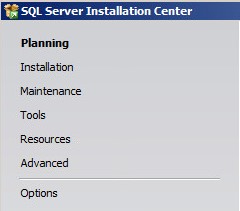
- 按一下安裝新的獨立式 SQL Server 或新增功能至現有的安裝。

- 按一下確定。
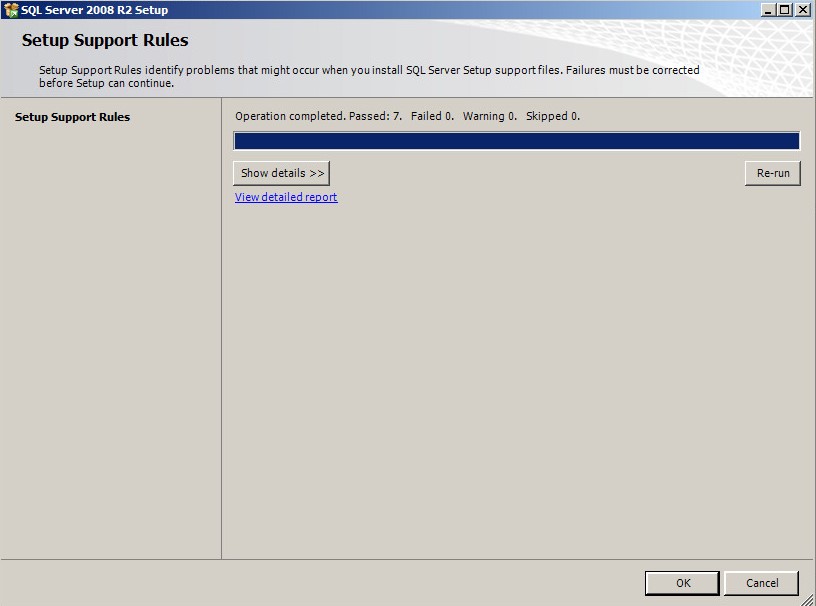
- 按一下安裝。
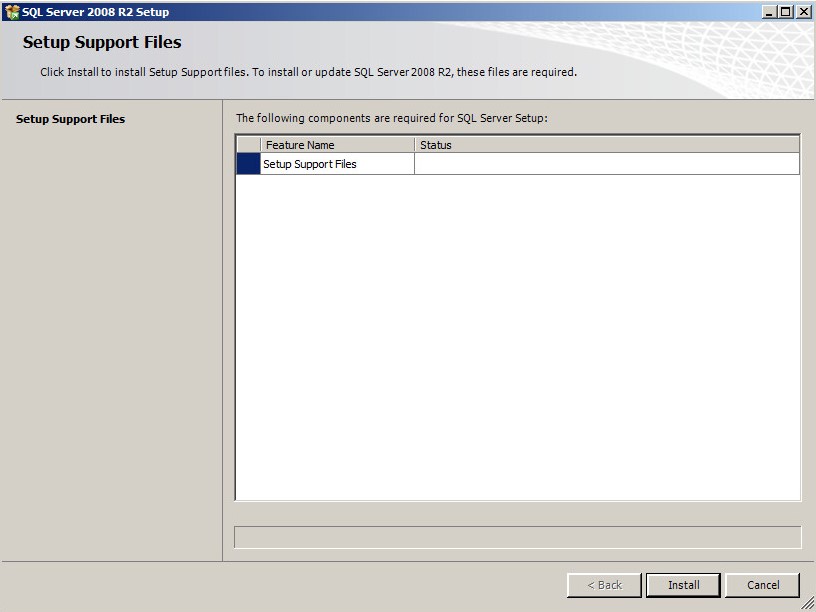
- 按一下下一步。
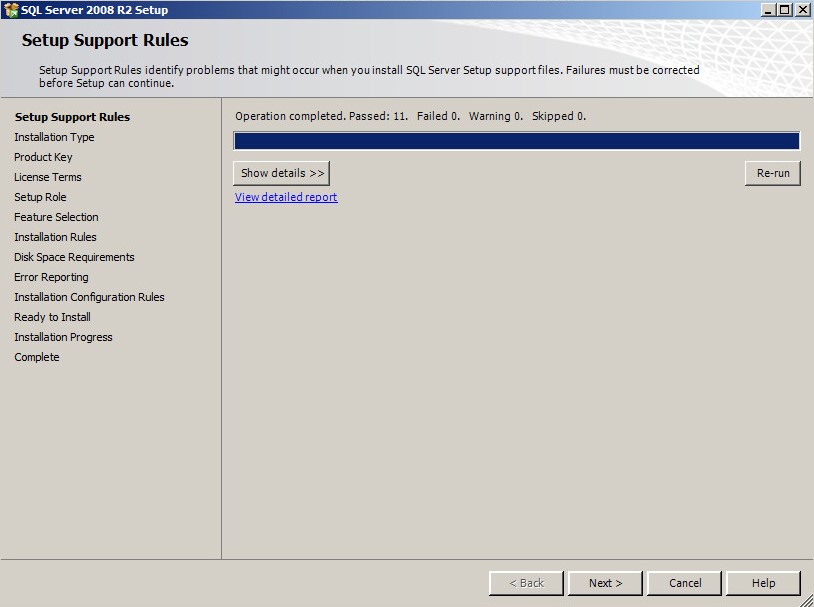
- 從安裝類型功能表:
- 選取新增功能至現有的 SQL Server 例項。
- 從下拉式方塊中選取資料庫例項名稱。
- 按一下下一步。
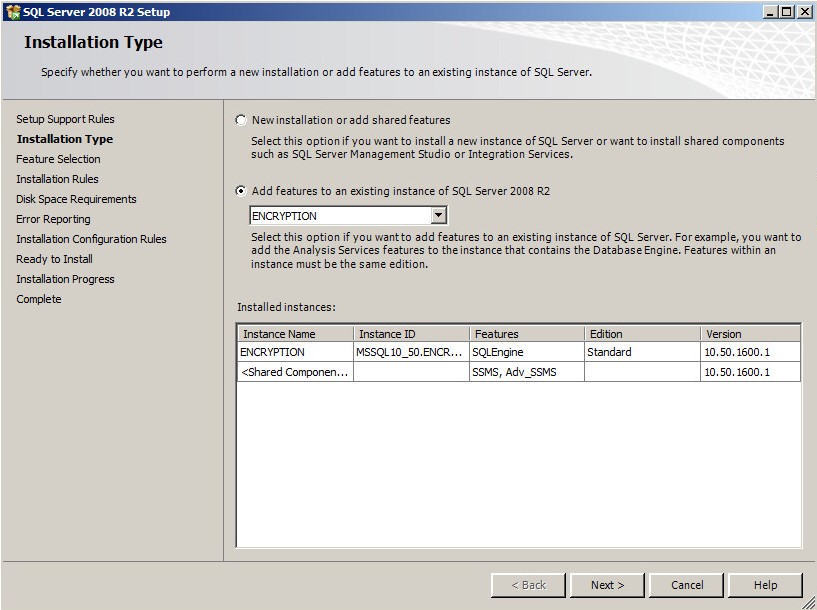 如果使用不同版本的 SQL Server,SQL Server 的產品版本會與範例映像有所不同。
 - 選取全文搜尋,然後按一下下一步。
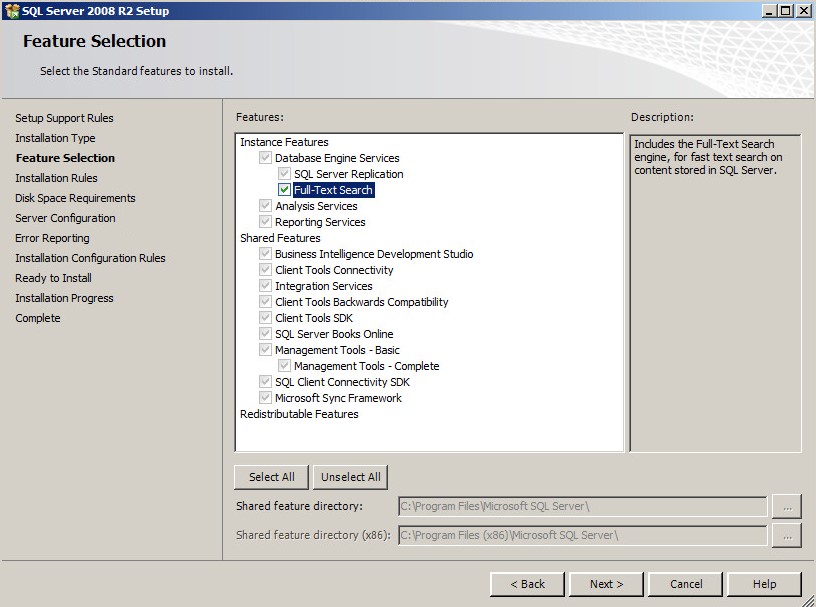
- 按一下下一步。
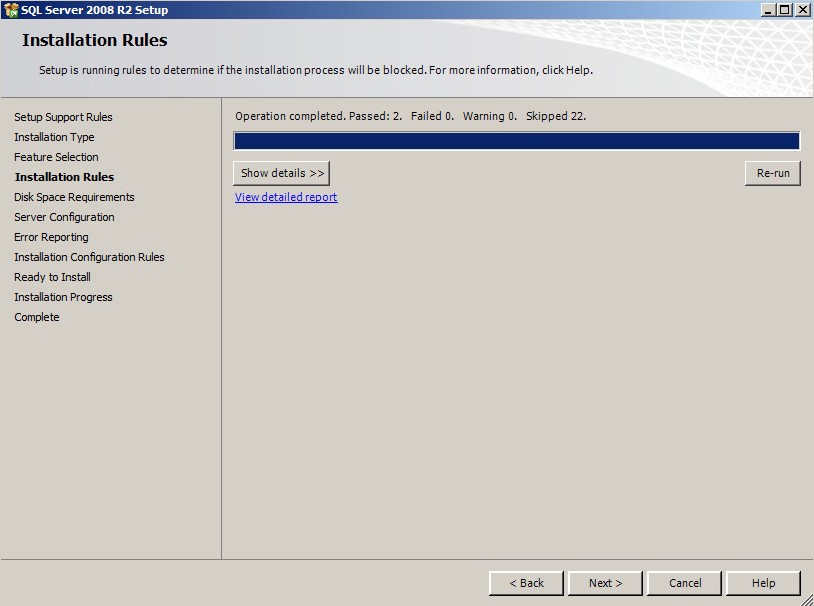
- 按一下下一步。
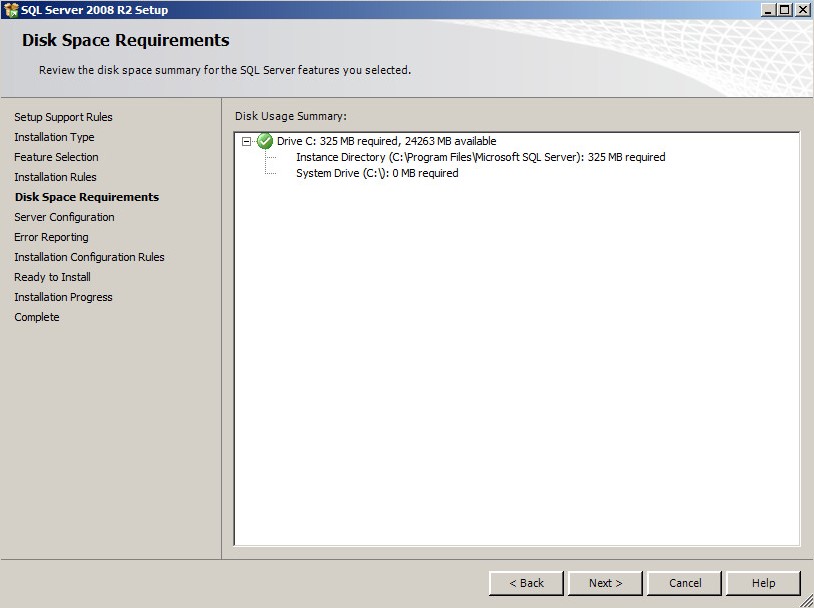
- 按一下下一步。
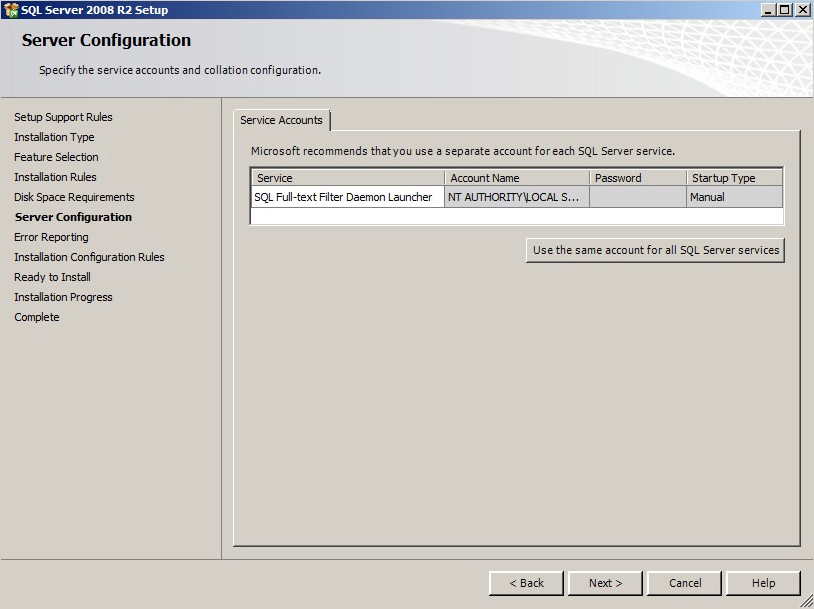
- 或者,選取傳送 Windows 和 SQL Server 錯誤報告至 Microsoft 或貴公司報告伺服器,然後按一下下一步。
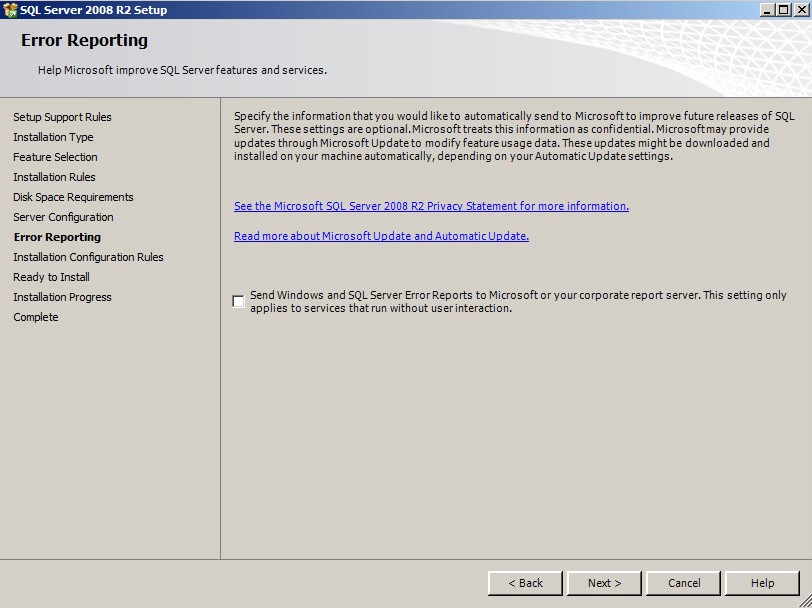
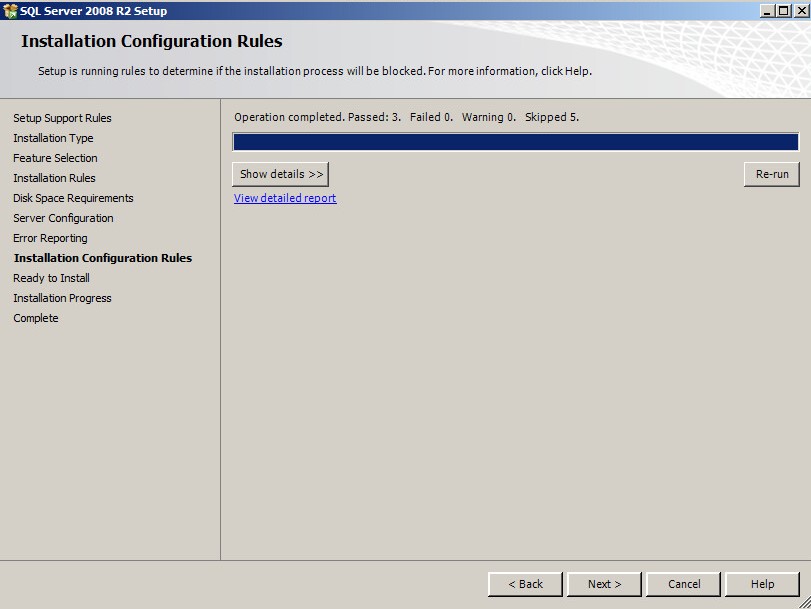
- 按一下下一步。
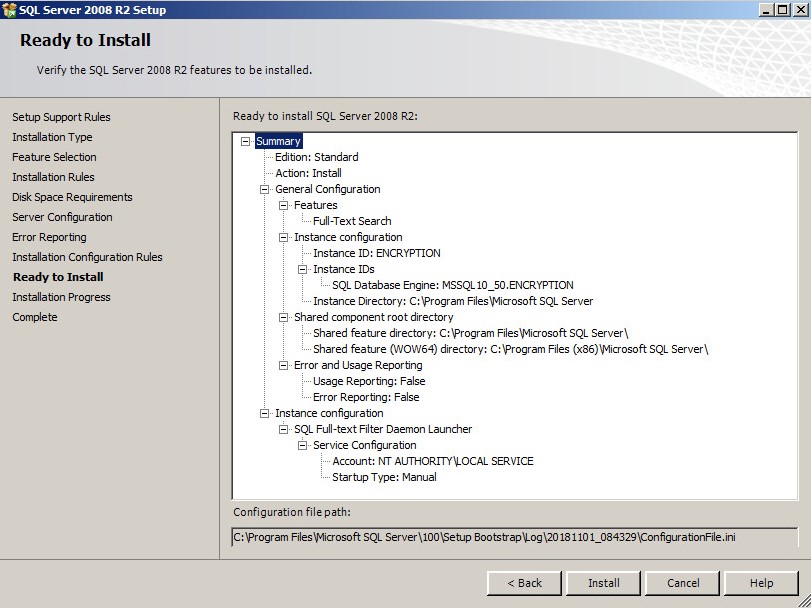
- 按一下安裝。
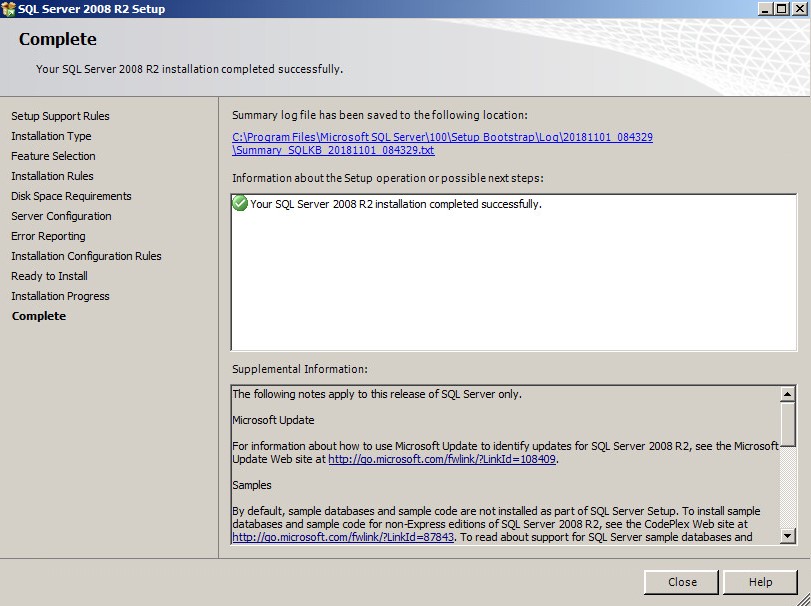
- 安裝後,按一下關閉以離開 UI。
Extra informatie
Video's
Getroffen producten
Dell EncryptionArtikeleigenschappen
Artikelnummer: 000124909
Artikeltype: How To
Laatst aangepast: 10 aug. 2026
Versie: 11
Vind antwoorden op uw vragen via andere Dell gebruikers
Support Services
Controleer of uw apparaat wordt gedekt door Support Services.