Jak naplánovat spravované reporty v nástroji Dell Data Security Server.
Samenvatting: Podle těchto pokynů lze v nástroji Dell Data Security Server naplánovat spravované reporty.
Dit artikel is van toepassing op
Dit artikel is niet van toepassing op
Dit artikel is niet gebonden aan een specifiek product.
Niet alle productversies worden in dit artikel vermeld.
Symptomen
Správce může v nástrojích Dell Data Security Server (Dell Security Management Server nebo Dell Security Management Server Virtual) naplánovat odesílání spravovaných reportů seznamu příjemců e-mailů.
Dotčené produkty:
- Dell Security Management Server
- Dell Security Management Server Virtual
Dotčené verze:
- v10.1.0 a novější
Oorzaak
Není k dispozici
Oplossing
Na jednu nebo více e-mailových adres může být naplánováno odesílání nové nebo stávající spravované sestavy. Další informace získáte po kliknutí na příslušnou úlohu.
Poznámka:
- E-mailová oznámení vyžadují konfiguraci nastavení protokolu SMTP v nástroji Dell Data Security Server.
- Další informace naleznete v článku Jak nakonfigurovat nastavení protokolu SMTP pro nástroj Dell Data Security Server.
Nový
- Přihlaste se do konzole pro správu Dell Data Security.
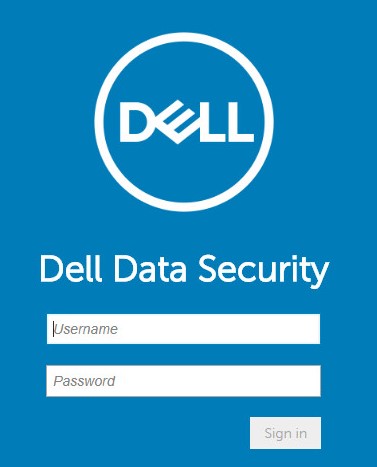
Poznámka: Další informace naleznete v článku Jak získat přístup do konzole pro správu serveru Dell Data Security.
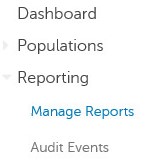
- V levém podokně nabídky klikněte na možnost Reporting a poté na Manage Reports.
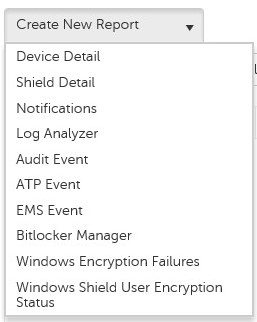
- Klikněte na rozevírací nabídku Create New Report a poté vyberte příslušný report.
- Proveďte veškeré změny výchozích filtrů reportů. Po dokončení klikněte na tlačítko Save As.

- V nabídce Report – Save As:
- Do pole Report Name zadejte název reportu.
- Do pole Description vyplňte popis.
- Pokud chcete, aby byl report soukromý, volitelně zaškrtněte možnost Private.
- Klikněte na tlačítko Save.
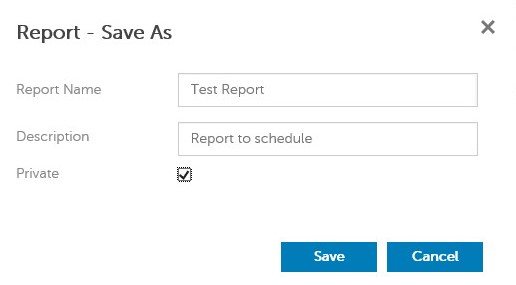
Poznámka: Soukromý report bude viditelný pouze pro vlastníka a správce reportu.
- Klikněte na možnost Schedule.

- Klikněte na možnost Add Schedule.

- V nabídce Add Schedule:
- Vyplňte e-mail, na kterém chcete report obdržet.
- V poli Schedule vyberte plán pro spuštění reportu.
- V poli Time vyberte čas spuštění.
- V poli Locale vyberte jazyk.
- Klikněte na tlačítko Save.
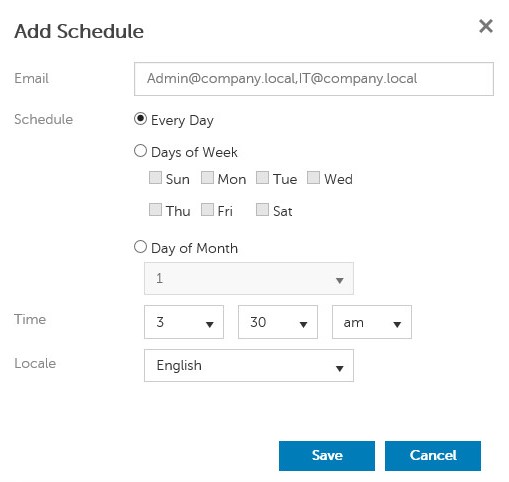
Poznámka: Více e-mailových adres lze oddělit čárkami.
Stávající
- Přihlaste se do konzole pro správu Dell Data Security.
Poznámka: Další informace naleznete v článku Jak získat přístup do konzole pro správu serveru Dell Data Security.
- V levém podokně nabídky klikněte na možnost Reporting a poté na Manage Reports.
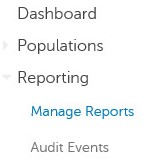
- Vyberte report, který chcete naplánovat.

Poznámka: Informace o reportu (název, popis a typ reportu) se mohou ve vašem prostředí lišit.
- Klikněte na možnost Schedule.

- Klikněte na možnost Add Schedule.

- V nabídce Add Schedule:
- Vyplňte e-mail, na kterém chcete report obdržet.
- V poli Schedule vyberte plán pro spuštění reportu.
- V poli Time vyberte čas spuštění.
- V poli Locale vyberte jazyk.
- Klikněte na tlačítko Save.
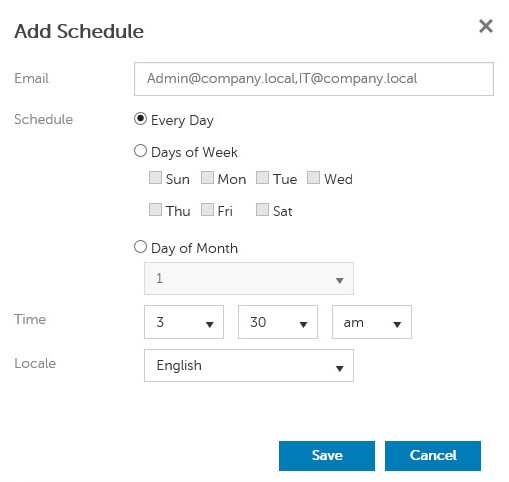
Poznámka: Více e-mailových adres lze oddělit čárkami.
Chcete-li kontaktovat podporu, přečtěte si článek Telefonní čísla mezinárodní podpory Dell Data Security.
Přejděte na portál TechDirect a vygenerujte online žádost o technickou podporu.
Další informace a zdroje získáte na fóru komunity Dell Security.
Getroffen producten
Dell EncryptionArtikeleigenschappen
Artikelnummer: 000125166
Artikeltype: Solution
Laatst aangepast: 23 okt. 2023
Versie: 8
Vind antwoorden op uw vragen via andere Dell gebruikers
Support Services
Controleer of uw apparaat wordt gedekt door Support Services.