Cómo programar informes administrados de servidores Dell Data Security
Samenvatting: Se pueden programar informes administrados en Dell Data Security si sigue estas instrucciones.
Dit artikel is van toepassing op
Dit artikel is niet van toepassing op
Dit artikel is niet gebonden aan een specifiek product.
Niet alle productversies worden in dit artikel vermeld.
Symptomen
Un administrador puede programar que los informes administrados se envíen a una lista de destinatarios de correo electrónico para los servidores Dell Data Security (Dell Security Management Server o Dell Security Management Server Virtual).
Productos afectados:
- Dell Security Management Server
- Dell Security Management Server Virtual
Versiones afectadas:
- v10.1.0 y versiones posteriores
Oorzaak
No corresponde
Oplossing
Se puede programar un informe administrado nuevo o existente para enviarlo a una o más direcciones de correo electrónico. Haga clic en la tarea correspondiente para obtener más información.
Nota:
- Las notificaciones por correo electrónico requieren los ajustes de SMTP en el servidor de Dell Data Security.
- Para obtener más información, consulte Cómo configurar los ajustes de SMTP para servidores Dell Data Security.
Nuevo
- Inicie sesión en la consola de administración de Dell Data Security.
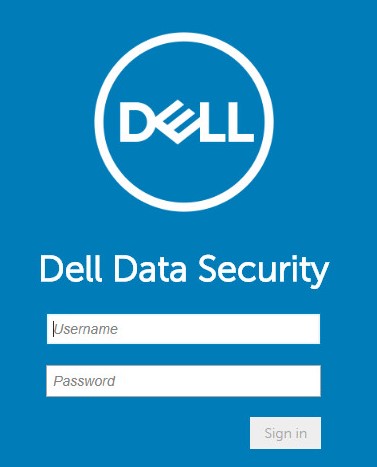
Nota: Para obtener más información, consulte Cómo acceder a la consola de administración de Dell Data Security Server.
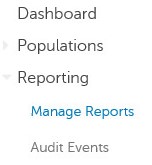
- En el panel del menú izquierdo, haga clic en Reporting y, luego, en Manage Reports.
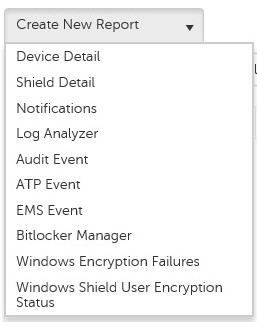
- Haga clic en el menú desplegable Create New Report y, a continuación, seleccione el informe correspondiente.
- Realice cambios en los filtros de informes predeterminados. Una vez que haya terminado, haga clic en Save As.

- En el menú Report - Save As:
- Ingrese un valor para Report Name.
- Ingrese una descripción.
- De manera opcional, marque Private.
- Haga clic en Save.
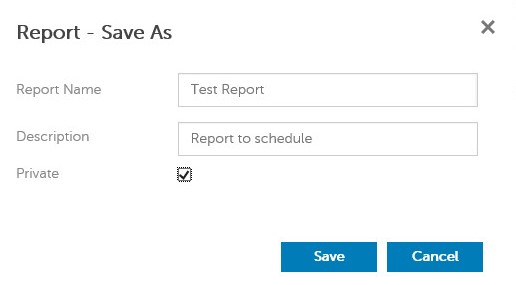
Nota: Solo el propietario y el administrador de informes pueden ver un informe privado.
- Haga clic en Schedule (Programar).

- Haga clic en Add Schedule.

- En el menú Add Schedule:
- Ingrese un correo electrónico para recibir el informe.
- Seleccione un programa para ejecutar el informe.
- Seleccione una hora para la ejecución.
- Seleccione una configuración regional.
- Haga clic en Save.
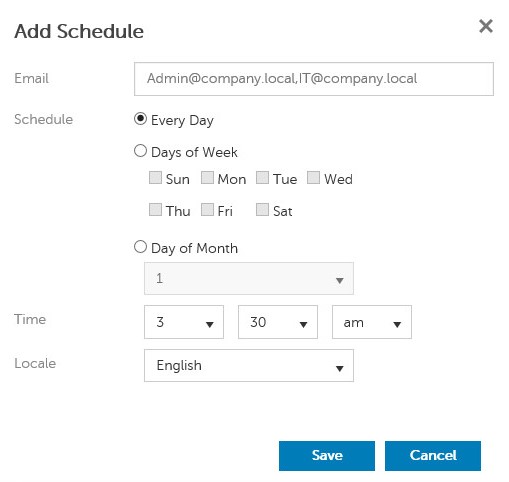
Nota: Se pueden separar con comas varias direcciones de correo electrónico.
Existente
- Inicie sesión en la consola de administración de Dell Data Security.
Nota: Para obtener más información, consulte Cómo acceder a la consola de administración de Dell Data Security Server.
- En el panel del menú izquierdo, haga clic en Reporting y, luego, en Manage Reports.
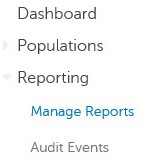
- Seleccione el informe que desee programar.

Nota: La información del informe (nombre, descripción y tipo de informe) puede diferir en su entorno.
- Haga clic en Schedule (Programar).

- Haga clic en Add Schedule.

- En el menú Add Schedule:
- Ingrese un correo electrónico para recibir el informe.
- Seleccione un programa para ejecutar el informe.
- Seleccione una hora para la ejecución.
- Seleccione una configuración regional.
- Haga clic en Save.
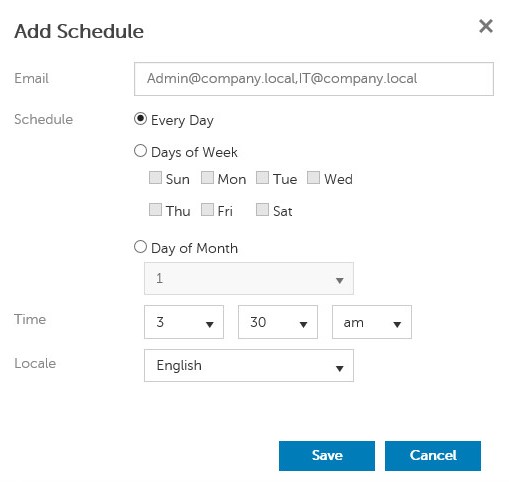
Nota: Se pueden separar con comas varias direcciones de correo electrónico.
Para comunicarse con el equipo de soporte, consulte los números de teléfono de soporte internacionales de Dell Data Security.
Vaya a TechDirect para generar una solicitud de soporte técnico en línea.
Para obtener información y recursos adicionales, únase al foro de la comunidad de seguridad de Dell.
Getroffen producten
Dell EncryptionArtikeleigenschappen
Artikelnummer: 000125166
Artikeltype: Solution
Laatst aangepast: 23 okt. 2023
Versie: 8
Vind antwoorden op uw vragen via andere Dell gebruikers
Support Services
Controleer of uw apparaat wordt gedekt door Support Services.