Sådan planlægger du administrerede rapporter for Dell Data Security-servere
Samenvatting: Administrerede rapporter kan planlægges på Dell Data Security-servere ved at følge disse instruktioner.
Dit artikel is van toepassing op
Dit artikel is niet van toepassing op
Dit artikel is niet gebonden aan een specifiek product.
Niet alle productversies worden in dit artikel vermeld.
Symptomen
En administrator kan planlægge, at administrerede rapporter sendes til en liste over e-mailmodtagere til Dell Data Security-servere (Dell Security Management Server eller Dell Security Management Server Virtual).
Berørte produkter:
- Dell Security Management Server
- Dell Security Management Server Virtual
Berørte versioner:
- v10.1.0 og nyere
Oorzaak
Ikke relevant
Oplossing
En ny eller eksisterende administreret rapport kan planlægges til at sende til en eller flere e-mailadresser. Klik på den relevante opgave for at få flere oplysninger.
Bemærk:
- E-mailmeddelelser kræver, at SMTP-indstillinger konfigureres på Dell Data Security-serveren.
- Du finder flere oplysninger under Sådan konfigureres SMTP-indstillinger til Dell Data Security-servere.
Ny
- Log på Dell Data Security-administrationskonsollen.
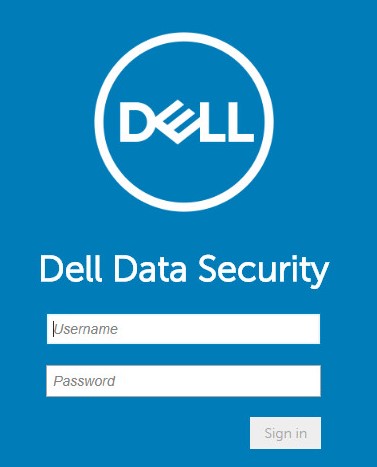
Bemærk: Du finder flere oplysninger under Sådan får du adgang til Dell Data Security Server-administrationskonsollen.
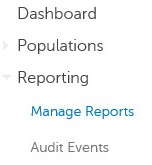
- I menuruden i venstre side skal du klikke på Rapportering og derefter Administrer rapporter.
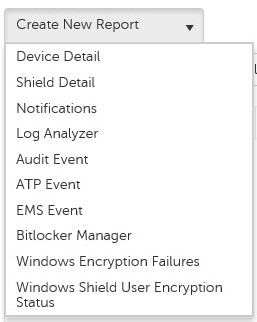
- Klik på rullemenuen Opret ny rapport , og vælg derefter den relevante rapport.
- Foretag eventuelle ændringer af standardrapportfiltre. Når du er færdig, skal du klikke på Gem som.

- Fra menuen Rapport - Gem som:
- Udfyld et rapportnavn.
- Indtast en Description (Beskrivelse).
- Du kan vælge at kontrollere Privat.
- Klik på Gem.
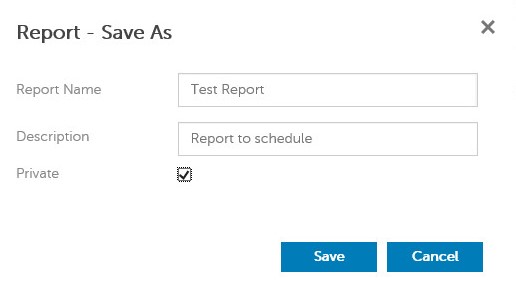
Bemærk: Kun ejer og rapportadministrator har synlighed over en privat rapport.
- Klik på Schedule (Planlæg).

- Klik på Tilføj tidsplan.

- I menuen Add Schedule (Tilføj tidsplan):
- Udfyld en e-mail for at modtage rapporten.
- Vælg en tidsplan for den rapport, der skal køres.
- Vælg et tidspunkt for kørsel.
- Vælg landestandard.
- Klik på Gem.
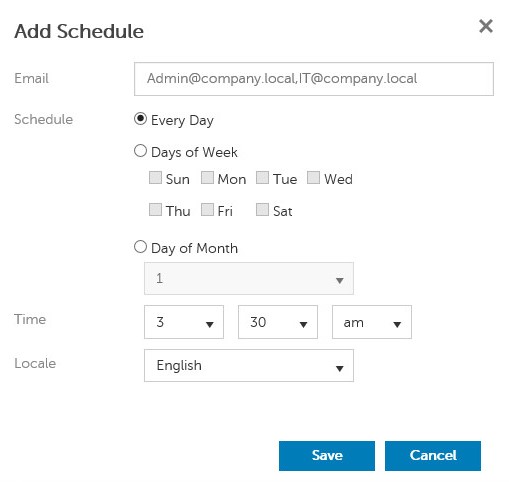
Bemærk: Flere e-mailadresser kan adskilles af kommaer.
Eksisterende
- Log på Dell Data Security-administrationskonsollen.
Bemærk: Du finder flere oplysninger under Sådan får du adgang til Dell Data Security Server-administrationskonsollen.
- I menuruden i venstre side skal du klikke på Rapportering og derefter Administrer rapporter.
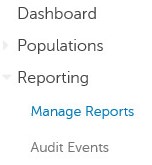
- Vælg den rapport, der skal planlægges.

Bemærk: Rapportoplysningerne (navn, beskrivelse og rapporttype) kan være anderledes i dit miljø.
- Klik på Schedule (Planlæg).

- Klik på Tilføj tidsplan.

- I menuen Add Schedule (Tilføj tidsplan):
- Udfyld en e-mail for at modtage rapporten.
- Vælg en tidsplan for den rapport, der skal køres.
- Vælg et tidspunkt for kørsel.
- Vælg landestandard.
- Klik på Gem.
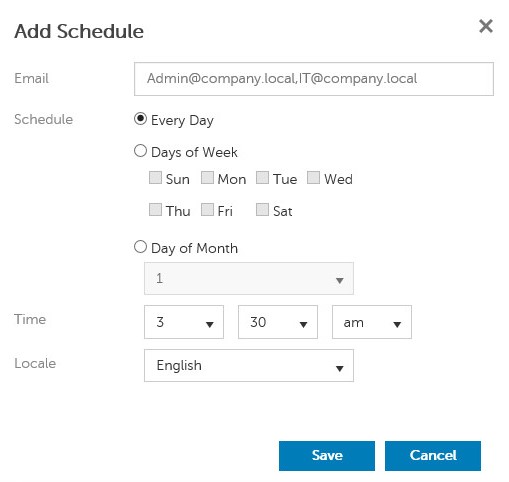
Bemærk: Flere e-mailadresser kan adskilles af kommaer.
For at kontakte support kan du bruge internationale supporttelefonnumre til Dell Data Security.
Gå til TechDirect for at oprette en anmodning om teknisk support online.
Hvis du vil have yderligere indsigt og ressourcer, skal du tilmelde dig Dell Security Community-forummet.
Getroffen producten
Dell EncryptionArtikeleigenschappen
Artikelnummer: 000125166
Artikeltype: Solution
Laatst aangepast: 23 okt. 2023
Versie: 8
Vind antwoorden op uw vragen via andere Dell gebruikers
Support Services
Controleer of uw apparaat wordt gedekt door Support Services.