PowerVault: ML6000 - De schijffirmware bijwerken via de webinterface RMU
Samenvatting: Informatie over het bijwerken van de firmware van de huidige tapestations in uw Dell PowerVault ML6000 tapewisselaar.
Dit artikel is van toepassing op
Dit artikel is niet van toepassing op
Dit artikel is niet gebonden aan een specifiek product.
Niet alle productversies worden in dit artikel vermeld.
Instructies
Dit artikel bevat informatie over het bijwerken van de firmware van de huidige tapestations in uw Dell PowerVault ML6000-tapewisselaar.
Opmerking: Dit artikel maakt deel uit van de Dell PowerVault Knowledge Handige supportartikelen voor Dell PowerVault producten
Inhoudsopgave:
1. Firmwareversies
Ga voor de nieuwste firmwarerelease naar de pagina ML6000 drivers en downloaden om de juiste firmware te selecteren.
Selecteer in het venster Categorie de optie Tapeautomatisering.
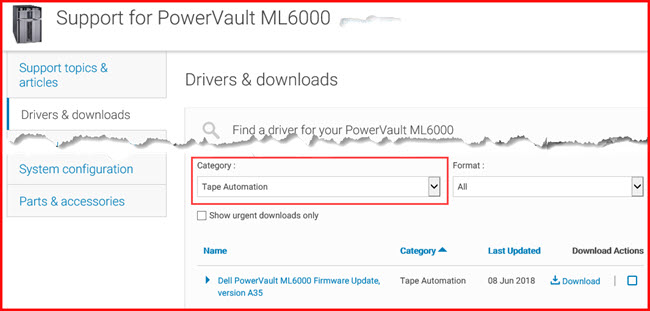
Als u uw tapestation wilt updaten, zoekt u Dell.com naar het model station dat is geïnstalleerd in uw ML6000-tapebibliotheek.
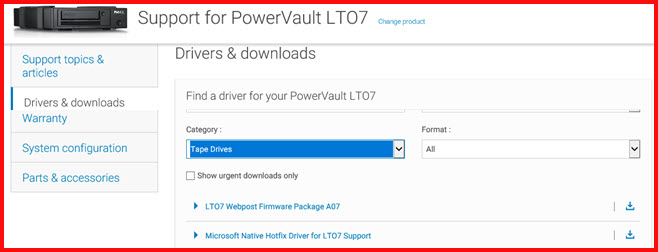
Zodra u op de LTO-schijfpagina bent, selecteert u de sectie Drivers en downloaden en selecteert u het firmwarepakket voor uw specifieke schijf.
Selecteer vervolgens onder Categorie op Schijven om het firmwarepakket te bekijken, download de firmware en volg de instructies in sectie 2.
Hier is een voorbeeld van de LTO7 Tape Drive.
Zoek Dell.com naar de PowerVault LTO7-schijf om naar de juiste pagina te gaan.
2. Hoe kan ik de firmware van het tapestation bijwerken?
Opmerking: De ML6000 externe beheerinterface moet worden geconfigureerd en moet ping-verzoeken van uw systeem beantwoorden.
Opmerking: Als u door de update wilt bladeren, moet u ervoor zorgen dat er geen back-upproces bezig is en dat alle back-upsoftwareservices zijn gestopt.
Opmerking: Het updateproces kan enkele minuten duren. Het tapestation en de beheerinterface van de tapewisselaar zijn gedurende die tijd niet beschikbaar.
Opmerking: Bestanden met _fc in de bestandsnaam mogen alleen worden gebruikt op Fibre Channel-tapestations. (FC komt overeen met Fibre Channel, bijvoorbeeld: drf93GPFMR en drf93GP_FC. FMR)
Stappen:
- Start uw internetbrowser en maak met behulp van het IP-adres verbinding met de ML6000 webbeheerinterface.
- Voer de login en het wachtwoord in (standaard: Admin en wachtwoord)
- Klik in het hoofdvenster op Extra en vervolgens op Drive Operations. (Zie afbeelding hieronder.)
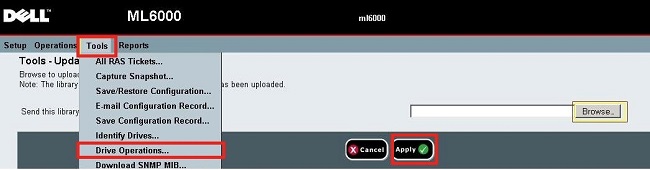
Figuur 1: Schijfbewerkingen
- Selecteer Firmware van tapestation bijwerken met behulp van een firmware-imagebestand en klik op Volgende.
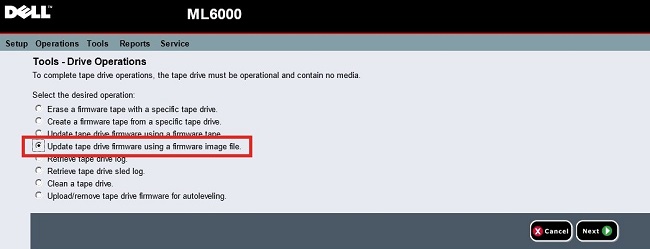
Figuur 2: Kies update op firmware-image
- Als de ML6000 verschillende typen tapestations heeft, kiest u het station dat u wilt bijwerken en klikt u op Volgende (in dit geval is LTO3 geselecteerd).
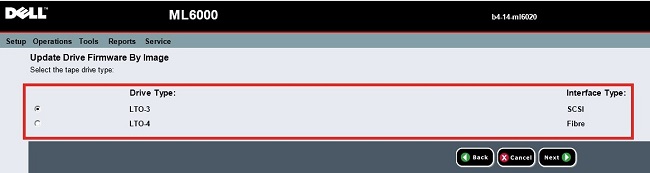
Figuur 3: Kies schijftype
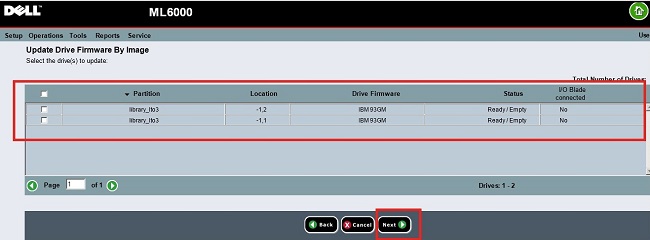
Afbeelding 4: Kies schijf om bij te werken
- Selecteer het updatebestand door op Bladeren te klikken.

Figuur 5: Selecteer updatepakket
- Open in het uitgepakte bestand de map Drive en selecteer vervolgens het type tapedrive (hier LTO3).
- Klik op Toepassen om de update van het tapestation te starten.
- Er wordt een bevestigingsbericht weergegeven zodra de update is uitgevoerd.
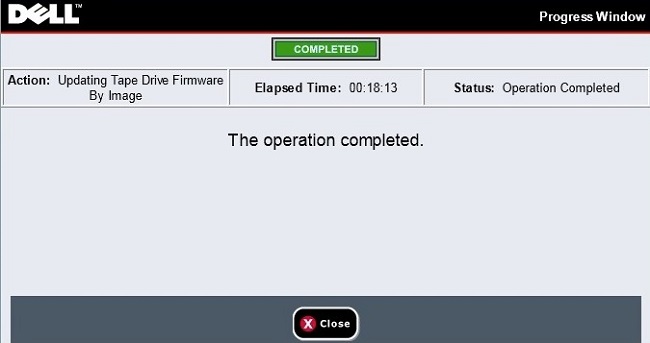
Figuur 6: Bevestiging bericht
Getroffen producten
PowerVault ML6000Artikeleigenschappen
Artikelnummer: 000125267
Artikeltype: How To
Laatst aangepast: 29 jul. 2025
Versie: 8
Vind antwoorden op uw vragen via andere Dell gebruikers
Support Services
Controleer of uw apparaat wordt gedekt door Support Services.