Dell Endpoint Security Suite Enterprise for Mac installeren
Samenvatting: Meer informatie over het installeren van Dell Endpoint Security Suite Enterprise for Mac via de gebruikersinterface (UI) of Terminal.
Dit artikel is van toepassing op
Dit artikel is niet van toepassing op
Dit artikel is niet gebonden aan een specifiek product.
Niet alle productversies worden in dit artikel vermeld.
Instructies
Opmerking:
- Vanaf december 2022 is Dell Endpoint Security Suite Enterprise niet meer verkrijgbaar (End of Sale). Dit product en de artikelen worden niet meer bijgewerkt door Dell. Voor meer informatie raadpleegt u Beleid voor levenscyclus (einde van support/einde levensduur) voor Dell Data Security. Als u vragen heeft over alternatieve artikelen, neem dan contact op met uw verkoopteam of neem contact op met endpointsecurity@dell.com.
- Raadpleeg Eindpuntbeveiliging voor meer informatie over huidige producten.
Dit artikel bevat de stappen voor het installeren van Dell Endpoint Security Suite Enterprise for Mac.
Betreffende producten:
- Systeemvereisten voor Dell Endpoint Security Suite Enterprise
Betreffende besturingssystemen:
- Mac
U kunt Dell Encryption Enterprise for Mac via de gebruikersinterface of via de terminal installeren. Klik op de gewenste methode voor meer informatie.
UI
Installatie via de gebruikersinterface verschilt op basis van de versie die wordt geïnstalleerd. Klik op v1401 en hoger of v1391 voor specifieke installatiestappen.
v1401 en hoger
- Dubbelklik op de Endpoint Security Suite Enterprise-[VERSIE]-Release.dmg om het installatieprogramma te activeren.
 Opmerking: [VERSION] vertegenwoordigt de versievariabele van het installatieprogramma.
 - Dubbelklik op Endpoint Security Suite Enterprise.

- Klik in de gebruikersinterface op Doorgaan om te valideren of het eindpunt aan alle vereisten voldoet.
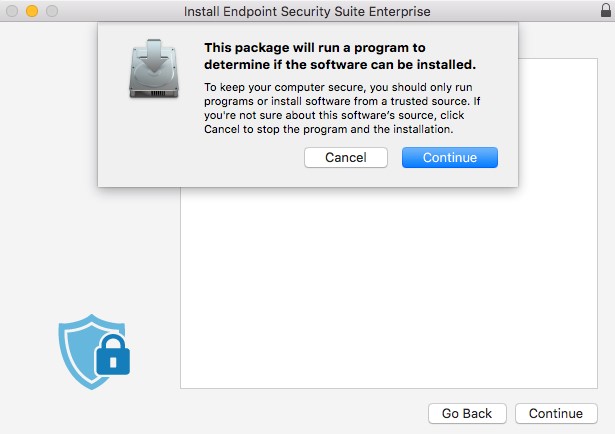 Opmerking: Raadpleeg voor meer informatie over de systeemvereisten van het product Systeemvereisten voor Dell Endpoint Security Suite Enterprise.
 - Klik op Doorgaan.
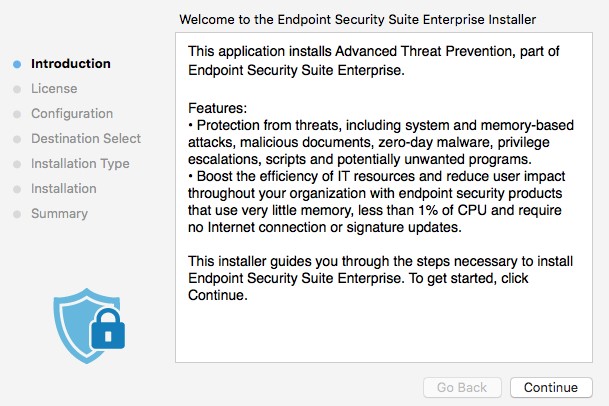
- Klik op Doorgaan.
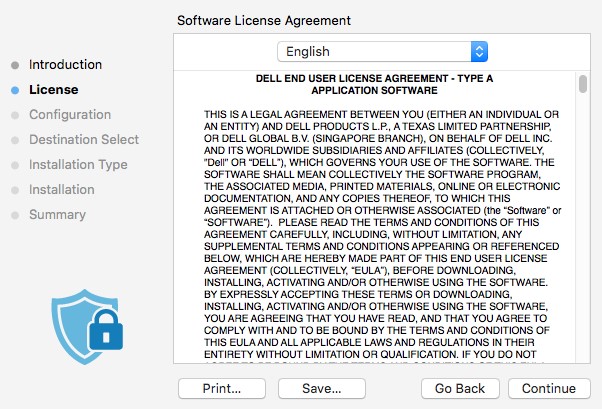
- Ga akkoord met de voorwaarden van de licentieovereenkomst voor de software.
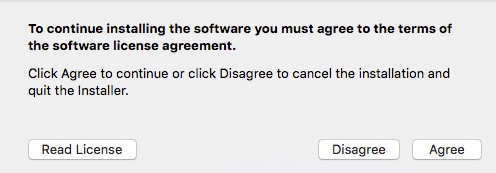
- In het menu Dell Security Management Server Configuration :
- Specificeer de serverhost.
- Specificeer de serverpoort.
- Klik op Doorgaan.
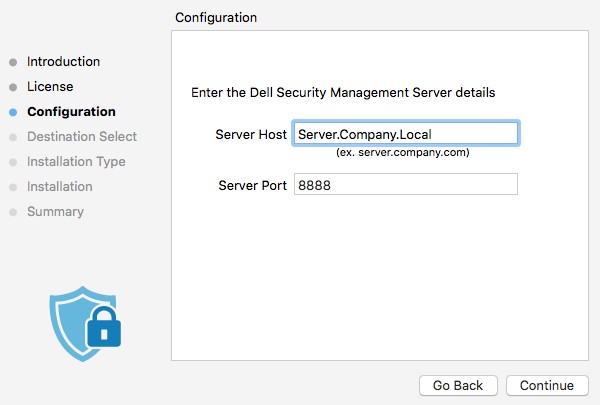 Opmerking:
- Het voorbeeld
Server.Company.LocalHet voorbeeld server.domain.com zal afwijken van de volledig gekwalificeerde domeinnaam (FQDN) in uw omgeving. - De standaardpoorten kunnen afwijken van de poorten in uw omgeving.
- Klik op Installeren.
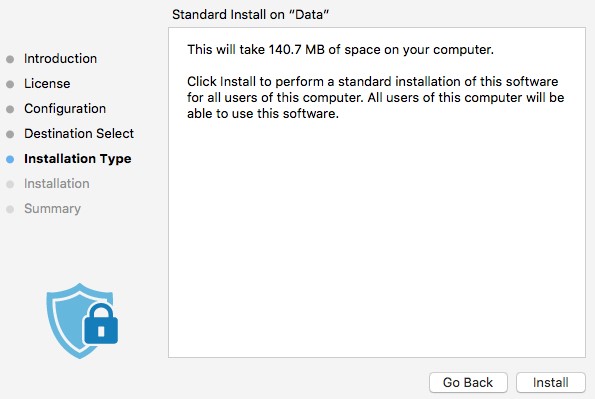
- Om de installatie te bevestigen, vult u de gebruikersnaam en het wachtwoord van een lokale administrator in. Klik op Software installeren nadat u alles hebt ingevuld.
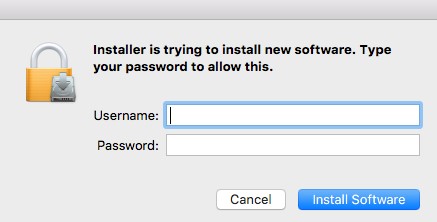
- Klik op Close zodra het programma geïnstalleerd is.
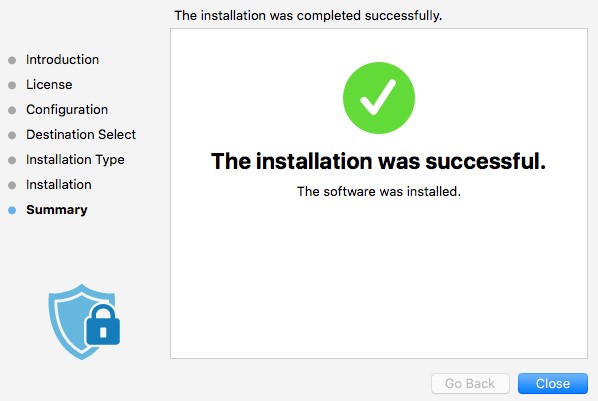 Opmerking: Als de installatie mislukt, raadpleegt u Logbestanden verzamelen voor Dell Endpoint Security Suite Enterprise.
v1391
- Dubbelklik op de Endpoint Security Suite Enterprise-[VERSIE]-Release.dmg om het installatieprogramma te activeren.
 Opmerking: [VERSION] vertegenwoordigt de versievariabele van het installatieprogramma.
 - Dubbelklik op Endpoint Security Suite Enterprise.

- Klik in de gebruikersinterface op Doorgaan om te valideren of het eindpunt aan alle vereisten voldoet.
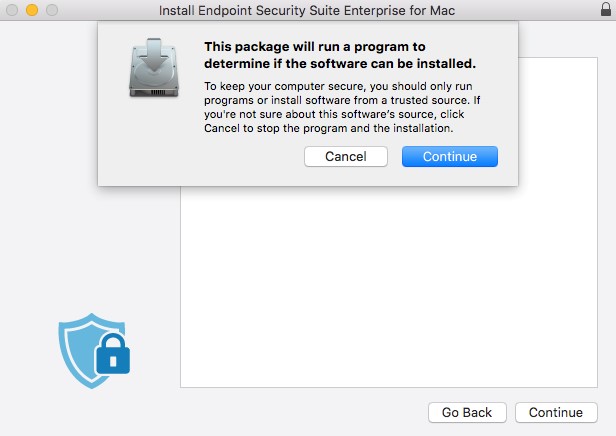 Opmerking: Raadpleeg voor meer informatie over de systeemvereisten van het product Systeemvereisten voor Dell Endpoint Security Suite Enterprise.
 - Klik op Doorgaan.
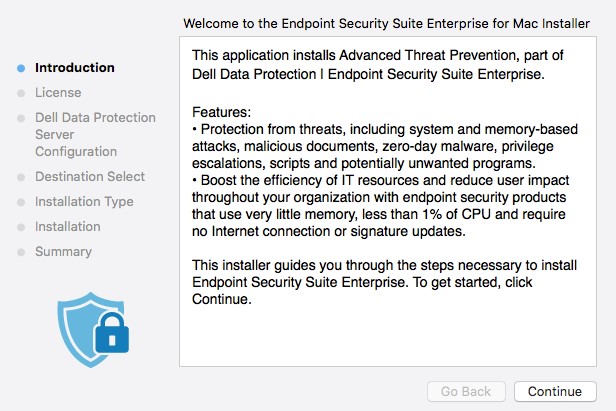
- Klik op Doorgaan.
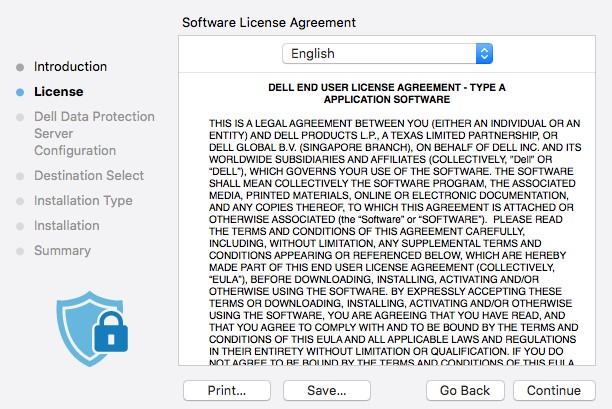
- Ga akkoord met de voorwaarden van de licentieovereenkomst voor de software.
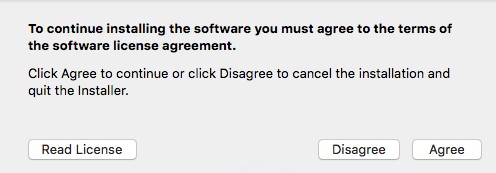
- In het menu Dell Data Protection Server Configuration :
- Specificeer de serverhost.
- Specificeer de serverpoort.
- Klik op Doorgaan.
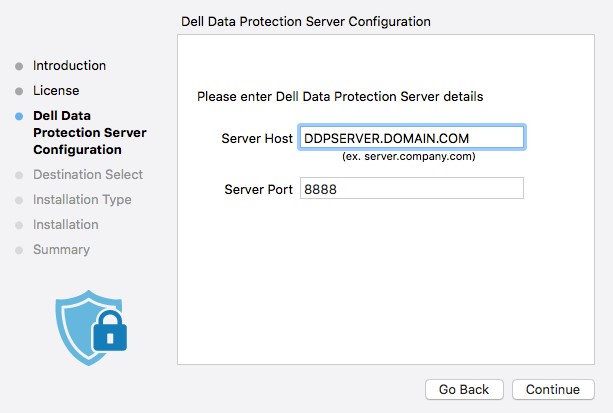 Opmerking:
- Het voorbeeld
Server.Company.LocalHet voorbeeld server.domain.com zal afwijken van de volledig gekwalificeerde domeinnaam (FQDN) in uw omgeving. - De standaardpoorten kunnen afwijken van de poorten in uw omgeving.
- Klik op Installeren.
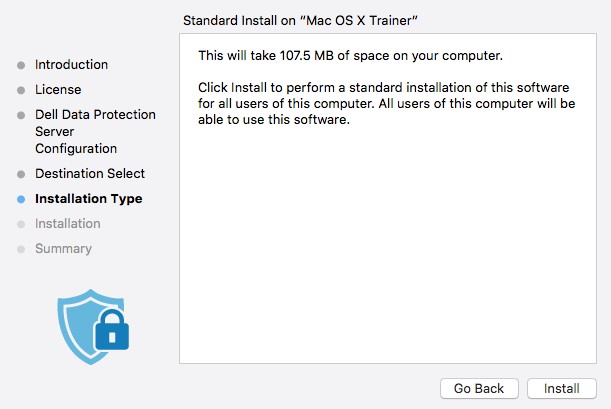
- Om de installatie te bevestigen, vult u de gebruikersnaam en het wachtwoord van een lokale administrator in. Klik op Software installeren nadat u alles hebt ingevuld.
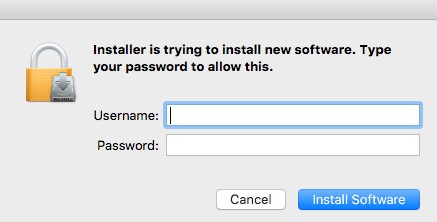
- Klik op Close zodra het programma geïnstalleerd is.
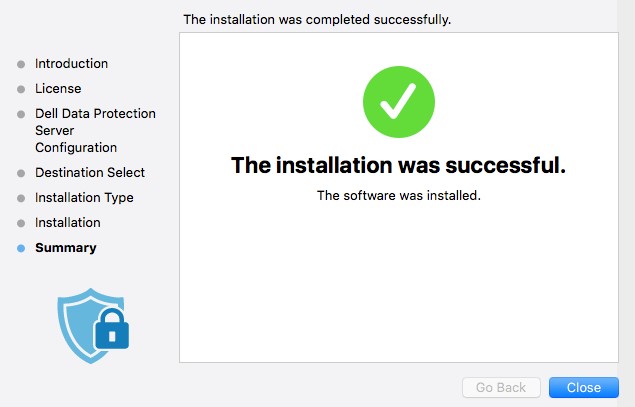 Opmerking: Als de installatie mislukt, raadpleegt u Logbestanden verzamelen voor Dell Endpoint Security Suite Enterprise.
Terminal
Een beheerder moet Een eigenschappenlijst configureren (plist) bestand voordat u Terminal gebruikt voor de implementatie van Dell Endpoint Security Suite Enterprise for Mac. Klik op de gewenste procedure voor meer informatie.
Configureren
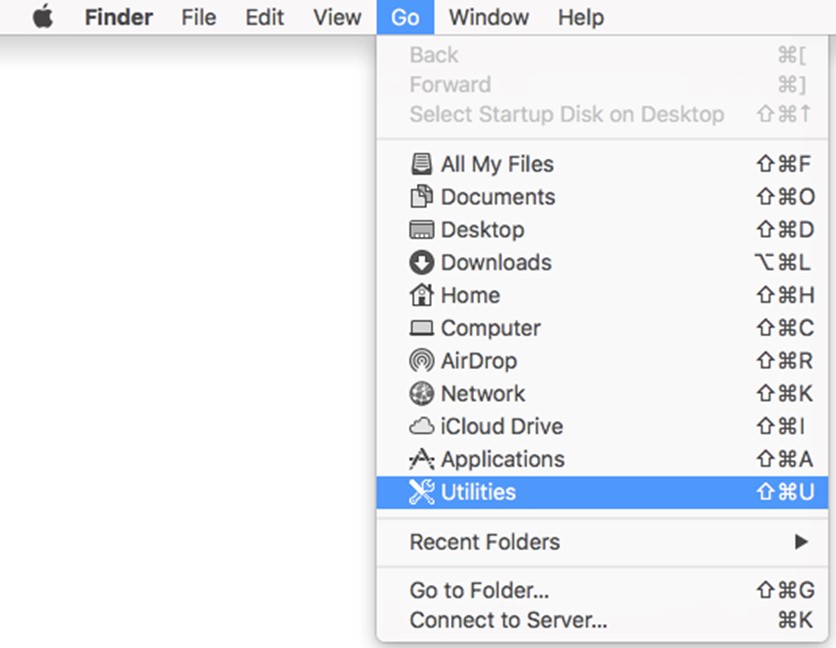
- Klik in het Apple-menu op Start en selecteer vervolgens Hulpprogramma's.
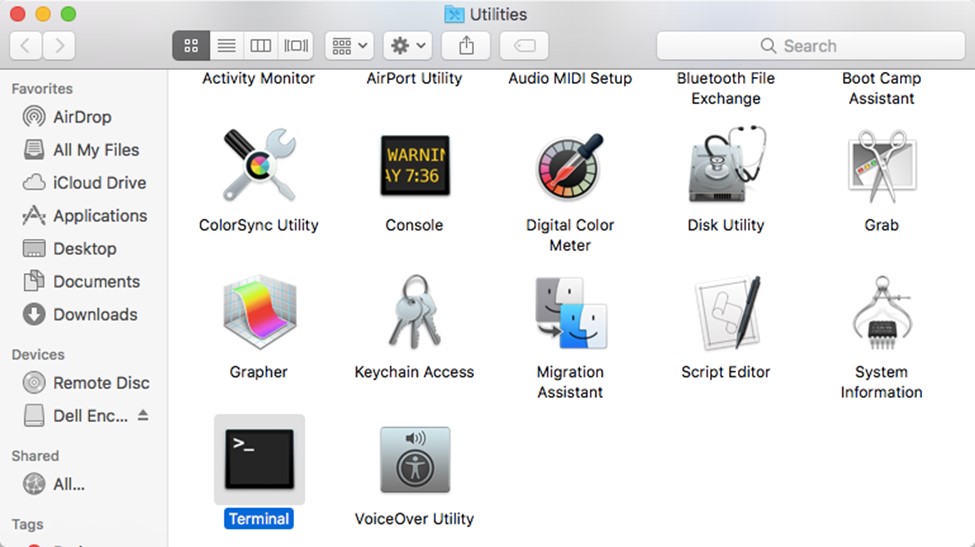
- Dubbelklik in de map Hulpprogramma's op Terminal.
- Typ in Terminal
hdiutil attach -owners on "/Users/test/Desktop/Endpoint Security Suite Enterprise-[VERSION]-Release.dmg" -shadowDruk vervolgens op "Enter".
 Opmerking:
[VERSION]Vertegenwoordigt de versievariabele van het installatieprogramma.- Het pad in uw omgeving kan afwijken van het bovenstaande voorbeeld.
- Type
sudo nano "/Volumes/Endpoint Security Suite Enterprise for Mac/Utilities/com.dell.esse.plist"Druk vervolgens op "Enter".
 Opmerking: Sudo-opdrachten vereisen lokale beheerdersreferenties om de bewerking met succes uit te voeren.
 - Onder de
DeviceServerssleutel, vervangen:- Het tekenreeksveld met de volledig gekwalificeerde domeinnaam (FQDN) van de Dell Security Management Server
- Het integer-veld met de poort die wordt gebruikt voor servercommunicatie
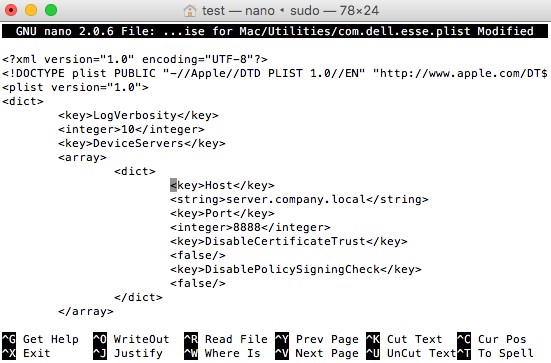 Opmerking:
- Het voorbeeld van FQDN
server.company.localTijdstempels zullen verschillen in uw omgeving. - Poort 8888 wordt standaard gebruikt voor activering. Deze configuratie kan in uw omgeving afwijken.
- Druk op CTRL+X om af te sluiten. Als u wordt gevraagd om op te slaan, drukt u op Y om door te gaan.

- Druk op Enter om op te slaan zonder de bestandsnaam te wijzigen.

- Typ in Terminal
sudo cp "/Volumes/Endpoint Security Suite Enterprise for Mac/Utilities/com.dell.esse.plist" /Library/PreferencesDruk vervolgens op "Enter".
 Opmerking:
com.dell.esse.plistmoet worden opgeslagen inLibrary/Preferencesvóór de Terminal-implementatie van Dell Endpoint Security Suite Enterprise for Mac.- De geconfigureerde
plistKan worden gebruikt in een omgevingsimplementatie van het product.
Implementatie
- Dubbelklik op Endpoint Security Suite Enterprise-[VERSIE]-Release.dmg om het installatieprogramma te koppelen.
 Opmerking: [VERSION] vertegenwoordigt de versievariabele van het installatieprogramma.
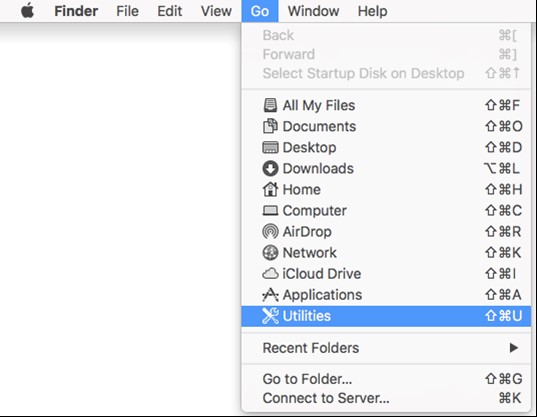
 - Klik in het Apple-menu op Start en selecteer vervolgens Hulpprogramma's.
- Dubbelklik in de map Hulpprogramma's op Terminal.
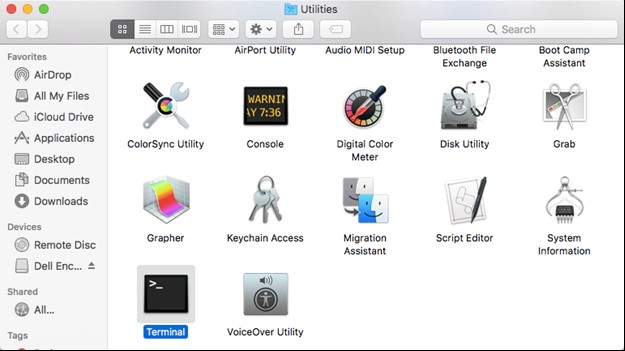
- Typ in Terminal
sudo installer -pkg "/Volumes/Endpoint Security Suite Enterprise for Mac/Endpoint Security Suite.pkg" -target /Druk vervolgens op "Enter".
 Opmerking:
- Sudo-opdrachten vereisen lokale beheerdersreferenties om de bewerking met succes uit te voeren.
- Als de installatie mislukt, raadpleegt u Logbestanden verzamelen voor Dell Endpoint Security Suite Enterprise.
Extra informatie
Video's
Getroffen producten
Dell Endpoint Security Suite EnterpriseArtikeleigenschappen
Artikelnummer: 000125462
Artikeltype: How To
Laatst aangepast: 05 aug. 2026
Versie: 15
Vind antwoorden op uw vragen via andere Dell gebruikers
Support Services
Controleer of uw apparaat wordt gedekt door Support Services.