Jak zidentyfikować wersję narzędzia CrowdStrike Falcon Sensor
Samenvatting: Dowiedz się, jak zidentyfikować wersję narzędzia CrowdStrike Falcon Sensor pod kątem rozwiązań problemów, zmian procesów lub wymagań systemowych. Wykonaj czynności opisane w systemie Windows, Mac lub Linux. ...
Dit artikel is van toepassing op
Dit artikel is niet van toepassing op
Dit artikel is niet gebonden aan een specifiek product.
Niet alle productversies worden in dit artikel vermeld.
Symptomen
Znajomość wersji narzędzia CrowdStrike Falcon Sensor daje możliwość:
- Identyfikowania znanych problemów
- Zrozumienia procesu zmian
- Zrozumienia wymagań systemowych
Dotyczy produktów:
- Narzędzie CrowdStrike Falcon Sensor
Dotyczy systemów operacyjnych:
- Windows
- Mac
- Linux
Oorzaak
Nie dotyczy
Oplossing
Aby uzyskać instrukcje dotyczące identyfikowania wersji narzędzia CrowdStrike Falcon Sensor, kliknij system Windows, Mac lub Linux.
Uwaga:
- narzędzie CrowdStrike Falcon Sensor musi być zainstalowane przed zidentyfikowaniem wersji. Informacje na temat procesu instalacji znajdziesz tutaj: Jak zainstalować narzędzie CrowdStrike Falcon Sensor.
- Więcej informacji na temat sprawdzania narzędzia CrowdStrike Falcon Sensor można znaleźć na stronie https://supportportal.crowdstrike.com/s/article/Checking-Falcon-Sensor-Version-Locally
.
Windows
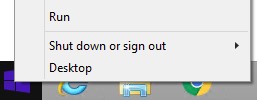
- Prawym przyciskiem myszy kliknij menu Start systemu Windows, a następnie kliknij pozycję Uruchom.
- W oknie Uruchom wpisz
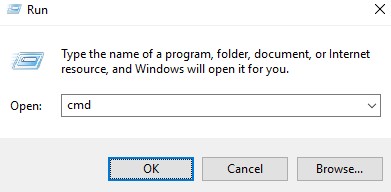
cmdi naciśnij OK.
- W wierszu polecenia wpisz
"C:\Program Files\CrowdStrike\CSSensorSettings.exe" –versioni naciśnij klawisz Enter.

- Zapisz wersję. W tym przykładzie wersja to 7.04.17605.0.

Uwaga: wersja czujnika może być inna niż na powyższym zrzucie ekranu.
Mac
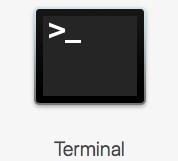
- Odszukaj, a następnie kliknij dwukrotnie ikonę Terminal.
- W terminalu wpisz
sysctl cs.versioni naciśnij klawisz Enter.

- Zapisz wersję. W tym przykładzie wersja to 4.18.8013.0.

Uwaga: wersja czujnika może być inna niż na powyższym zrzucie ekranu.
Linux
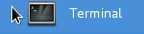
- Na docelowym punkcie końcowym otwórz Terminal.
- W terminalu wpisz
sudo /opt/CrowdStrike/falconctl -g --versioni naciśnij klawisz Enter.

- Wpisz hasło konta odpowiedniego dla sudo, a następnie naciśnij klawisz Enter.
- Zapisz wersję. W tym przykładzie wersja to 4.20.6602.0.

Uwaga: wersja czujnika może być inna niż na powyższym zrzucie ekranu.
Aby skontaktować się z pomocą techniczną, przejdź do sekcji Numery telefonów międzynarodowej pomocy technicznej Dell Data Security.
Przejdź do TechDirect, aby wygenerować zgłoszenie online do pomocy technicznej.
Aby uzyskać dodatkowe informacje i zasoby, dołącz do Forum społeczności Dell Security.
Extra informatie
Video's
Getroffen producten
CrowdStrikeArtikeleigenschappen
Artikelnummer: 000126120
Artikeltype: Solution
Laatst aangepast: 26 jan. 2024
Versie: 21
Vind antwoorden op uw vragen via andere Dell gebruikers
Support Services
Controleer of uw apparaat wordt gedekt door Support Services.