Як увімкнути віддалений доступ до бази даних для віртуального сервера керування безпекою Dell
Samenvatting: Дізнайтеся, як налаштувати базу даних Dell Security Management Server Virtual (раніше Dell Data Protection Virtual Edition) для віддаленого доступу до бази даних.
Dit artikel is van toepassing op
Dit artikel is niet van toepassing op
Dit artikel is niet gebonden aan een specifiek product.
Niet alle productversies worden in dit artikel vermeld.
Instructies
У цій статті описано, як налаштувати віддалений доступ до бази даних Dell Security Management Server Virtual (раніше відомий як Dell Data Protection | Віртуальне видання).
Продукти, на які вплинули:
- Віртуальний сервер управління безпекою Dell
- Захист даних Dell | Віртуальне видання
Операційні системи, яких це стосується:
- Лінукс
Процес увімкнення віддаленого доступу до бази даних змінюється залежно від того, чи використовуєте ви Dell Security Management Server Virtual v9.11.0 і новішої версії або від v8.0.0 до 9.10.0. Натисніть відповідну віртуальну версію Dell Security Management Server, щоб переглянути кроки налаштування. Щоб отримати інформацію про керування версіями, зверніться до розділу Як визначити версію сервера безпеки даних Dell.
v9.11.0 і пізніші версії
- Увійдіть у віртуальну консоль адміністрування Dell Security Management Server, використовуючи облікові дані адміністратора за замовчуванням.
 Примітка:
- Облікові дані за замовчуванням для віртуального сервера Dell Security Management Server:
- Ім'я користувача:
delluser - Пароль:
delluser
- Ім'я користувача:
- Адміністратор може змінити пароль за замовчуванням у меню віртуального пристрою продукту.
- Облікові дані за замовчуванням для віртуального сервера Dell Security Management Server:
- У головному меню виберіть Додаткова конфігурація , а потім натисніть Enter.
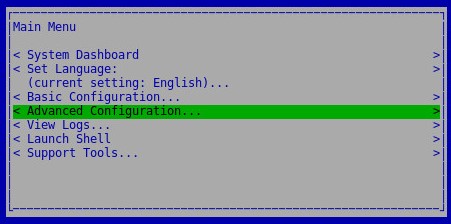
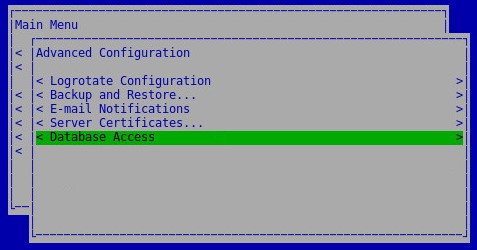
- Виберіть пункт Доступ до бази даних і натисніть клавішу Enter.
- У меню «Доступ до бази даних »:
- Виберіть Увімкнути віддалений доступ (IPv4) або Увімкнути віддалений доступ (IPv6).
- За бажанням можна ввести пароль.
- Натисніть кнопку OK.
- Натисніть клавішу Enter.
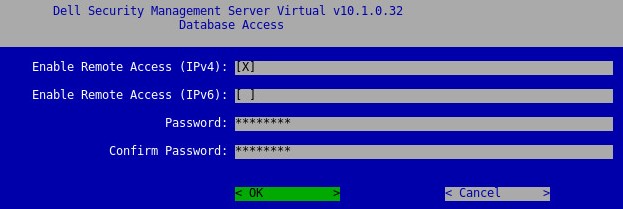
Примітка: Облікові дані за замовчуванням для віртуального сервера Dell Security Management Server:
- Ім'я користувача:
ddp_admin - Пароль:
ddp_admin
від 8.0.0 до 9.10.0
- Увійдіть у віртуальну консоль адміністрування Dell Security Management Server, використовуючи облікові дані адміністратора за замовчуванням.
 Примітка:
- Облікові дані за замовчуванням для віртуального сервера Dell Security Management Server:
- Ім'я користувача:
ddpuser - Пароль:
ddpuser
- Ім'я користувача:
- Адміністратор може змінити пароль за замовчуванням у меню віртуального пристрою продукту.
- Облікові дані за замовчуванням для віртуального сервера Dell Security Management Server:
- У головному меню виберіть Додаткова конфігурація , а потім натисніть Enter.
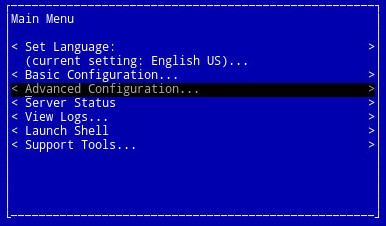
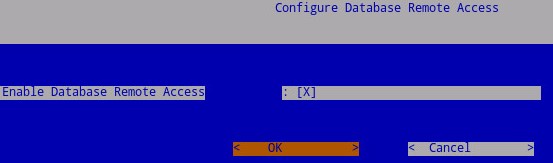
- Виберіть пункт Віддалений доступ до бази даних і натисніть клавішу Enter.
 Примітка:
- За бажанням пароль може бути змінено з поля Пароль бази даних.
- Облікові дані за замовчуванням для віртуального сервера Dell Security Management Server:
- Ім'я користувача:
ddp_admin - Пароль:
ddp_admin
- Ім'я користувача:
- Виберіть пункт Увімкнути віддалений доступ до бази даних, натисніть кнопку OK і натисніть клавішу Enter.
Щоб зв'язатися зі службою підтримки, зверніться до номерів телефонів міжнародної підтримки Dell Data Security.
Перейдіть до TechDirect , щоб згенерувати запит на технічну підтримку онлайн.
Щоб отримати додаткову статистику та ресурси, приєднуйтесь до форуму спільноти Dell Security Community.
Extra informatie
Getroffen producten
Dell EncryptionArtikeleigenschappen
Artikelnummer: 000126126
Artikeltype: How To
Laatst aangepast: 11 nov. 2024
Versie: 13
Vind antwoorden op uw vragen via andere Dell gebruikers
Support Services
Controleer of uw apparaat wordt gedekt door Support Services.