Cómo habilitar el acceso remoto a la base de datos de Dell Security Management Server Virtual
Samenvatting: Obtenga información sobre cómo configurar la base de datos de Dell Security Management Server Virtual (anteriormente, Dell Data Protection Virtual Edition) para el acceso remoto a la base de datos. ...
Dit artikel is van toepassing op
Dit artikel is niet van toepassing op
Dit artikel is niet gebonden aan een specifiek product.
Niet alle productversies worden in dit artikel vermeld.
Instructies
En este artículo, se explica cómo configurar el acceso remoto a la base de datos de Dell Security Management Server Virtual (anteriormente conocido como Dell Data Protection | Virtual Edition).
Productos afectados:
- Dell Security Management Server Virtual
- Dell Data Protection | Virtual Edition
Sistemas operativos afectados:
- Linux
El proceso para habilitar el acceso remoto a la base de datos cambia en función de si utiliza Dell Security Management Server Virtual v9.11.0 y versiones posteriores o v8.0.0 a 9.10.0. Haga clic en la versión correspondiente de Dell Security Management Server Virtual para conocer los pasos de configuración. Para obtener información sobre la versión, consulte Cómo identificar la versión del servidor de Dell Data Security.
v9.11.0 y versiones posteriores
- Inicie sesión en la consola de administración de Dell Security Management Server Virtual con las credenciales predeterminadas de administrador.
 Nota:
Nota:- Las siguientes son las credenciales predeterminadas para Dell Security Management Server Virtual:
- Nombre de usuario:
delluser - Contraseña:
delluser
- Nombre de usuario:
- Un administrador puede cambiar la contraseña predeterminada en el menú del dispositivo virtual del producto.
- Las siguientes son las credenciales predeterminadas para Dell Security Management Server Virtual:
- En el menú principal, seleccione Advanced Configuration y, luego, presione Intro.
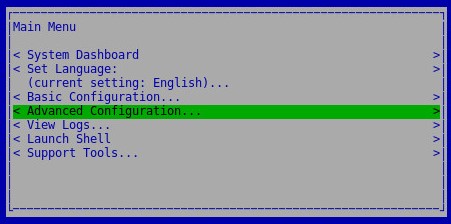
- Seleccione Database Access y, a continuación, presione Intro.
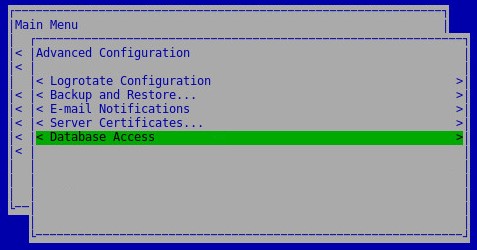
- En el menú Database Access :
- Seleccione Enable Remote Access (IPv4) o Enable Remote Access (IPv6).
- De manera opcional, ingrese una contraseña.
- Seleccione OK (Aceptar).
- Presione Intro.
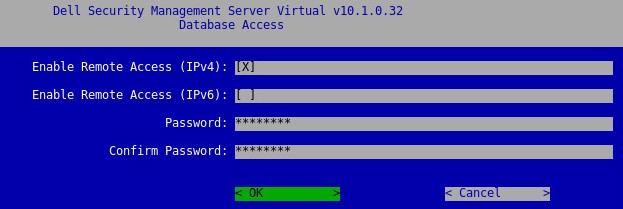
Nota: Las siguientes son las credenciales predeterminadas para Dell Security Management Server Virtual:
- Nombre de usuario:
ddp_admin - Contraseña:
ddp_admin
v8.0.0 a 9.10.0
- Inicie sesión en la consola de administración de Dell Security Management Server Virtual con las credenciales predeterminadas de administrador.
 Nota:
Nota:- Las siguientes son las credenciales predeterminadas para Dell Security Management Server Virtual:
- Nombre de usuario:
ddpuser - Contraseña:
ddpuser
- Nombre de usuario:
- Un administrador puede cambiar la contraseña predeterminada en el menú del dispositivo virtual del producto.
- Las siguientes son las credenciales predeterminadas para Dell Security Management Server Virtual:
- En el menú principal, seleccione Advanced Configuration y, luego, presione Intro.
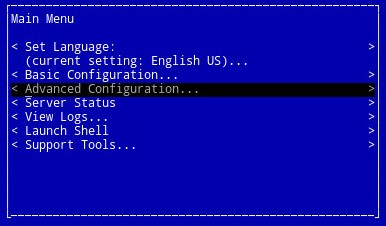
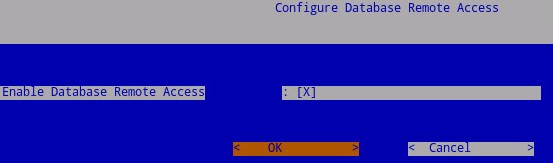
- Seleccione Database Remote Access y, a continuación, presione Intro.
 Nota:
Nota:- De manera opcional, la contraseña se puede cambiar desde Database Password.
- Las siguientes son las credenciales predeterminadas para Dell Security Management Server Virtual:
- Nombre de usuario:
ddp_admin - Contraseña:
ddp_admin
- Nombre de usuario:
- Seleccione Enable Database Remote Access, haga clic en OK y, a continuación, presione Intro.
Para comunicarse con el equipo de soporte, consulte los números de teléfono de soporte internacionales de Dell Data Security.
Vaya a TechDirect para generar una solicitud de soporte técnico en línea.
Para obtener información y recursos adicionales, únase al foro de la comunidad de seguridad de Dell.
Extra informatie
Video's
Getroffen producten
Dell EncryptionArtikeleigenschappen
Artikelnummer: 000126126
Artikeltype: How To
Laatst aangepast: 11 nov. 2024
Versie: 13
Vind antwoorden op uw vragen via andere Dell gebruikers
Support Services
Controleer of uw apparaat wordt gedekt door Support Services.