Como habilitar o acesso remoto ao banco de dados do Dell Security Management Server Virtual
Samenvatting: Saiba como configurar o banco de dados do Dell Security Management Server Virtual (antigo Dell Data Protection Virtual Edition) para acesso remoto ao banco de dados.
Dit artikel is van toepassing op
Dit artikel is niet van toepassing op
Dit artikel is niet gebonden aan een specifiek product.
Niet alle productversies worden in dit artikel vermeld.
Instructies
Este artigo aborda como configurar o acesso remoto ao banco de dados do Dell Security Management Server Virtual (antigo Dell Data Protection | Virtual Edition).
Produtos afetados:
- Dell Security Management Server Virtual
- Dell Data Protection | Virtual Edition
Sistemas operacionais afetados:
- Linux
O processo para ativar o acesso remoto ao banco de dados muda dependendo se você estiver usando o Dell Security Management Server Virtual v9.11.0 e posterior ou v8.0.0 a 9.10.0. Clique na versão apropriada do Dell Security Management Server Virtual para conhecer as etapas de configuração. Para obter informações sobre a versão, consulte Como identificar a versão do Dell Data Security Server.
v9.11.0 ou posterior
- Faça login no console de administração do Dell Security Management Server Virtual usando as credenciais do administrador de administrador padrão.
 Nota:
Nota:- As credenciais padrão do Dell Security Management Server Virtual são:
- Nome de usuário:
delluser - Senha:
delluser
- Nome de usuário:
- Um administrador pode alterar a senha padrão no menu do equipamento virtual do produto.
- As credenciais padrão do Dell Security Management Server Virtual são:
- No menu principal, selecione Configuração avançada e pressione Enter.
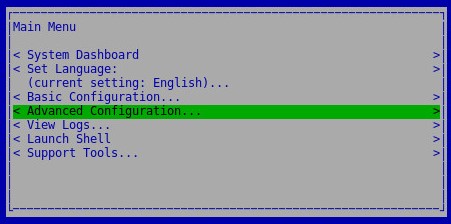
- Selecione Database Access e, então, pressione Enter.
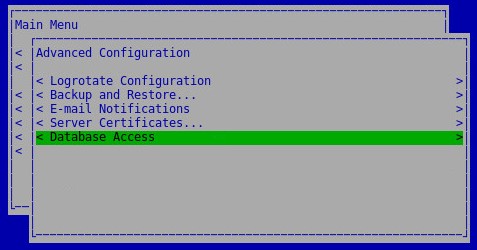
- No menu Database Access :
- Selecione Enable Remote Access (IPv4) ou Enable Remote Access (IPv6).
- Opcionalmente, insira uma senha em Password.
- Selecione OK.
- Pressione Enter.
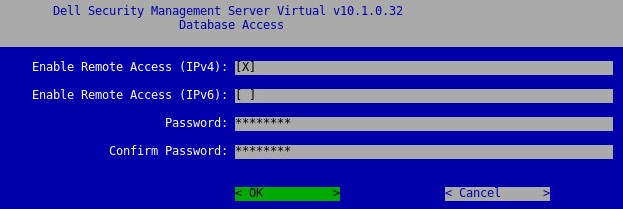
Nota: As credenciais padrão do Dell Security Management Server Virtual são:
- Nome de usuário:
ddp_admin - Senha:
ddp_admin
v8.0.0 a 9.10.0
- Faça login no console de administração do Dell Security Management Server Virtual usando as credenciais do administrador de administrador padrão.
 Nota:
Nota:- As credenciais padrão do Dell Security Management Server Virtual são:
- Nome de usuário:
ddpuser - Senha:
ddpuser
- Nome de usuário:
- Um administrador pode alterar a senha padrão no menu do equipamento virtual do produto.
- As credenciais padrão do Dell Security Management Server Virtual são:
- No menu principal, selecione Configuração avançada e pressione Enter.
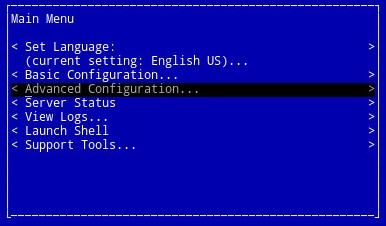
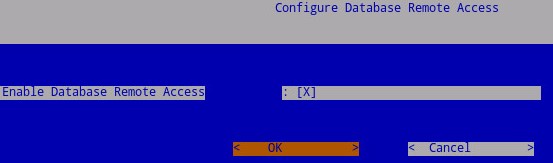
- Selecione Database Remoto Access e, então, pressione Enter.
 Nota:
Nota:- Opcionalmente, é possível alterar a senha em Database Password.
- As credenciais padrão do Dell Security Management Server Virtual são:
- Nome de usuário:
ddp_admin - Senha:
ddp_admin
- Nome de usuário:
- Selecione Enable Database Remote Access, selecione OK e, então, pressione Enter.
Para entrar em contato com o suporte, consulte Números de telefone do suporte internacional do Dell Data Security.
Acesse o TechDirect para gerar uma solicitação de suporte técnico on-line.
Para obter insights e recursos adicionais, participe do Fórum da comunidade de segurança da Dell.
Extra informatie
Video's
Getroffen producten
Dell EncryptionArtikeleigenschappen
Artikelnummer: 000126126
Artikeltype: How To
Laatst aangepast: 11 nov. 2024
Versie: 13
Vind antwoorden op uw vragen via andere Dell gebruikers
Support Services
Controleer of uw apparaat wordt gedekt door Support Services.