PowerEdge: How to Reset the Integrated Dell Remote Access Controller (iDRAC)
Samenvatting: Questo articolo illustra diversi metodi per reimpostare Integrated Dell Remote Access Controller (iDRAC) in locale e in remoto, inclusi il ripristino, il ripristino delle impostazioni predefinite e il ripristino della configurazione del cliente. ...
Dit artikel is van toepassing op
Dit artikel is niet van toepassing op
Dit artikel is niet gebonden aan een specifiek product.
Niet alle productversies worden in dit artikel vermeld.
Instructies
Integrated Dell Remote Access Controller (iDRAC) è responsabile delle impostazioni del profilo di sistema e della gestione fuori banda. Talvolta, iDRAC potrebbe smettere di rispondere per via di vari motivi. I sintomi di una mancata reattività di iDRAC includono quanto segue:
- Il comando RACADM restituisce "ERROR: Unable to perform requested operation"
- Nessun accesso SSH/Telnet al controller iDRAC (il tentativo di connessione va in timeout)
- Nessun accesso al browser iDRAC
- Ping dell'indirizzo IP iDRAC non riuscito
È possibile reimpostare iDRAC utilizzando il tasto di identificazione del sistema, l'interfaccia web di iDRAC, iDRAC Service Module o RACADM. Per maggiori informazioni, cliccare sulla sezione appropriata.
Pulsante di identificazione del sistema
Per i sistemi con iDRAC, un piccolo tasto contrassegnato con "i" (Figura 1 e Figura 2) si trova in genere sulla parte anteriore e posteriore del sistema. "i" è il tasto di identificazione del sistema. Per reimpostare iDRAC senza riavviare il sistema operativo, tenere premuto il tasto di identificazione del sistema per almeno 16 secondi. Rilasciare il tasto quando le ventole di raffreddamento iniziano a girare alla velocità massima e il pannello frontale LCD (se presente) si spegne. A questo punto il controller iDRAC si riavvia senza modificare le impostazioni salvate. Il riavvio del controller remoto potrebbe richiedere un minuto o più.
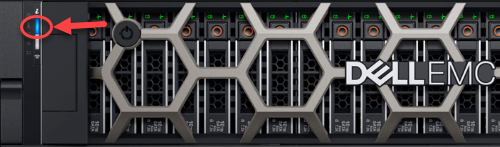
Figura 1. Tasto i di iDRAC sul server PowerEdge R640
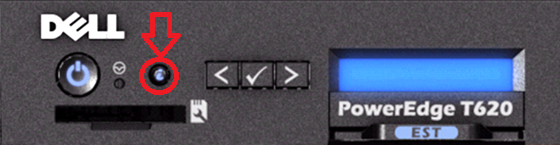
Figura 2. Tasto i di iDRAC sul server PowerEdge T620
Interfaccia Web iDRAC
I ripristini vengono eseguiti in modo diverso per l'interfaccia web di iDRAC9 e l'interfaccia web di iDRAC7 e iDRAC8. Per ulteriori informazioni, cliccare sulla versione di iDRAC appropriata.
Interfaccia web di iDRAC9
- Connettersi all'interfaccia web di iDRAC.
- Accedere all'interfaccia inserendo il nome utente e la password.
- Cliccare sulla scheda Maintenance.
- Selezionare Diagnostics.
- Cliccare su Reset iDRAC per ripristinare iDRAC oppure su Reboot iDRAC per ripristinare iDRAC.
Nota: il pulsante di ripristino presente nel proprio ambiente di lavoro può differire a seconda della versione del firmware iDRAC.
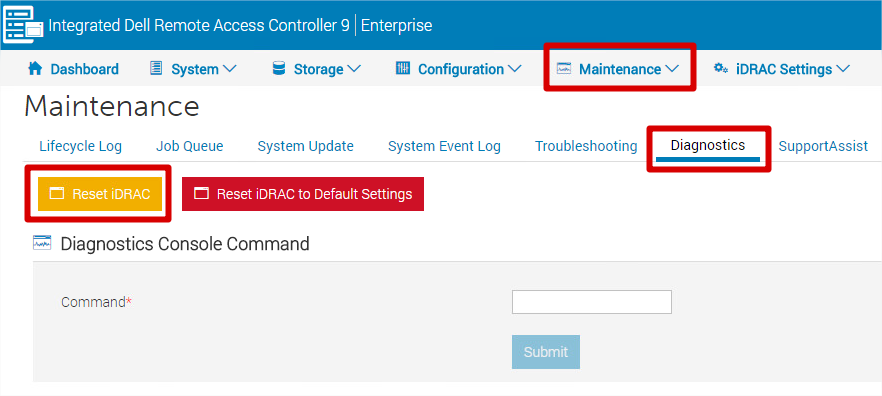
Figura 3. Pulsante di ripristino di iDRAC in iDRAC9

Figura 4. Pulsante di riavvio di iDRAC
- In alternativa, cliccare su Reset iDRAC to Default Settings per ripristinare le impostazioni predefinite di iDRAC. Dopo aver cliccato su Reset iDRAC to Default Setting, viene visualizzata la finestra Reset iDRAC to factory default. Questa azione ripristina le impostazioni di fabbrica di iDRAC. Selezionare una delle seguenti opzioni:
- Mantenere le impostazioni utente e di rete.
- Ignorare tutte le impostazioni e reimpostare gli utenti sul valore di spedizione (valore root/spedizione).
- Ignorare tutte le impostazioni e reimpostare nome utente e password.
- Ignorare tutte le impostazioni e impostare su Custom default configuration (è necessario eseguire l'upload del file di configurazione personalizzato).
- Viene visualizzato un messaggio di avvertenza. Cliccare su OK per procedere.
Nota: È anche possibile inserire direttamente righe di comando iDRAC da questa schermata.
Interfaccia web di iDRAC7 e iDRAC8
- Connettersi all'interfaccia web di iDRAC.
- Accedere all'interfaccia inserendo il nome utente e la password.
- Nell'angolo inferiore destro della schermata iniziale è visualizzato Quick Launch Tasks.
- Cliccare su Reset iDRAC.
- Confermare l'azione.
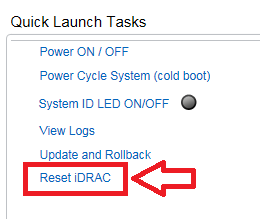
Figura 5. Ripristino dell'opzione iDRAC per iDRAC7 e iDRAC8
How to Reset the Integrated Dell Remote Access Controller (iDRAC)
Durata: 00:01:24 (hh:mm:ss)
Se disponibili, è possibile scegliere le impostazioni della lingua dei sottotitoli utilizzando l'icona delle impostazioni o CC su questo lettore video.
iDRAC Service Module
iDRAC Service Module (iSM) è un'applicazione software leggera che può essere installata sui server PowerEdge che eseguono iDRAC7, iDRAC8 e iDRAC9. Il modulo iSM 2.3 (e versioni più recenti) consente all'amministratore di ripristinare il controller iDRAC in modalità remota quando quest'ultimo non risponde. La reimpostazione di iDRAC tramite iDRAC Service Module viene eseguita in modo diverso utilizzando i sistemi operativi Windows, Linux o VMware ESXi. Per maggiori informazioni, cliccare sul sistema operativo appropriato.
Windows
IDRAC Service Module fornisce il metodo WMI, il metodo PowerShell e il metodo di scelta rapida del menu del programma tramite cui è possibile reimpostare iDRAC da un sistema operativo Windows. Per maggiori informazioni, cliccare sul metodo appropriato.
Metodo WMI
Può essere richiamato in locale o in remoto utilizzando i comandi WMI (Strumentazione gestione Windows).
Per eseguire il ripristino del controller iDRAC utilizzando i comandi WMI, la procedura è la seguente:
- Installare iDRAC Service Module sul sistema operativo host.
- Aprire il prompt dei comandi con diritti di amministratore.
- Eseguire il comando WinRM locale o il comando WinRM remoto.
- Comando WinRM locale:
winrm i iDRACHardReset wmi/root/cimv2/dcim/DCIM_iSMService?InstanceID="iSMExportedFunctions" - Eseguire il comando WinRM remoto:
winrm i iDRACHardReset wmi/root/cimv2/dcim/dcim_ismservice -u:"admin-username" -p:"password" -r:http://"remote-hostname or IP"/wsman -a:Basic -encoding:utf-8 -skipCACheck -skipCNCheck
- Comando WinRM locale:
Nota: La configurazione del listener o del server WinRM è obbligatoria per usare il comando remoto WinRM riportato qui sopra. Per la configurazione di WinRM come listener, vedere Installazione e configurazione per Gestione remota Windows (in inglese).
Metodo con PowerShell
Può essere richiamato in locale o in remoto utilizzando i comandi PowerShell.
Per eseguire il ripristino del controller iDRAC utilizzando i comandi PowerShell locali, la procedura è la seguente:
Prerequisiti
- Richiede Microsoft .NET Framework a 64 bit, versione 2.x o successiva.
- Le policy di esecuzione degli script PowerShell devono essere impostate su uno dei seguenti criteri:
Set-ExecutionPolicy AllSignedSet-ExecutionPolicy Unrestricted
iDRAC Service Module fornisce anche un cmdlet PowerShell per eseguire il ripristino in locale del controller iDRAC. Per utilizzare PowerShell per il ripristino di iDRAC:
- Aprire una sessione Windows PowerShell come amministratore.
- Tipo
Invoke-iDRACHardResete premere INVIO.
Nota: La colonna
-force può essere utilizzata per reimpostare iDRAC tramite uno script o senza il messaggio di conferma.
Per utilizzare il comando Invoke-iDRACHardReset da una sessione PowerShell remota:
Nota: il prerequisito per PS-Remoting è la configurazione di WinRM come listener.
- Avviare una sessione PowerShell sulla stazione di gestione.
- Abilitare PowerShell remoto utilizzando il cmdlet
Enable PS-Remoting.
Metodo di scelta rapida del menu del programma
Questa operazione può essere eseguita accedendo al sistema operativo utilizzando una sessione di desktop remoto. Selezionare quindi l'opzione iDRAC reset dal menu del programma.
Linux
Su tutti i sistemi operativi Linux supportati da iSM, il modulo iSM fornisce comandi che possono essere eseguiti accedendo al sistema operativo mediante SSH o un protocollo equivalente.
I comandi sono:
$ /opt/dell/srvadmin/iSM/bin/Invoke-iDRACHardReset$ /opt/dell/srvadmin/iSM/bin/Invoke-iDRACHardReset -f
Nota: è disponibile un'opzione per specificare l'opzione force (
-f) insieme al comando. Il sistema non attende la conferma dell'utente e procede con l'azione di ripristino di iDRAC.
Sistemi operativi VMware ESXi
Su tutti i sistemi operativi ESXi supportati da iDRAC Service Module, iSM 2.3 e versioni successive supportano un provider di metodi CMPI. In questo modo è possibile eseguire il ripristino di iDRAC in remoto tramite i comandi remoti WinRM. A differenza di Windows (ad eccezione di WMI) e del sistema operativo Linux, ESXi non richiede la conferma dell'utente prima di ripristinare iDRAC.
Il comando è:
winrm i iDRACHardReset http://schemas.dell.com/wbem/wscim/1/cim-schema/2/root/cimv2/dcim/DCIM_iSMService?__cimnamespace=root/cimv2/dcim+InstanceID=iSMExportedFunctions -u:"root-username" -p:"password" -r:https://"Host-IP":443/wsman -a:basic -encoding:utf-8 -skipCNCheck -skipCACheck -skipRevocationcheckIl risultato dell'operazione è visualizzato come valore intero che indica l'esito positivo o negativo dell'operazione.
Limitazioni:
Nelle versioni ESXi 6.0 U1 e ESXi 6.0 U2 di ESXi, il driver IPMI potrebbe smettere di rispondere dopo il ripristino di iDRAC. Dopo un'operazione di hard reset su alcuni sistemi operativi VMware ESXi, il driver IPMI (ipmi_si_drv) potrebbe smettere di rispondere a causa di un problema esistente nel driver IPMI. Se il driver IPMI smette di rispondere, ricaricarlo (ipmi_si_drv).
Per ricaricare
ipmi_si_drv:
/etc/init.d/sfcbd-watchdog stop
esxcfg-module -u ipmi_si_drv => unload ipmi_si_drv
esxcfg-module ipmi_si_drv => load ipmi_si_drv
/etc/init.d/sfcbd-watchdog start
Nota: In alternativa, l'amministratore può anche riavviare il sistema operativo host per risolvere il problema.
RACADM
L'utilità Dell Remote Access Controller Admin (RACADM) è uno strumento da riga di comando che consente la gestione remota o locale tramite il controller iDRAC. I comandi RACADM possono essere eseguiti in modalità remota da una stazione di gestione o in locale sul sistema gestito.
In tutti gli esempi, solo iDRAC si riavvia, ma non riavvia il server. Un riavvio di iDRAC non influisce sul sistema operativo in esecuzione. Esistono differenze nei comandi tra iDRAC9 e iDRAC7 o iDRAC8. Per ulteriori informazioni, cliccare sulla versione di iDRAC appropriata.
iDRAC9
Ripristino: questo comando riavvia iDRAC senza modificare le impostazioni di configurazione.
Esempio:
racadm racreset
Reset (forzato): l'aggiunta di -f a qualsiasi comando iDRAC forza il comando stesso.
Esempio:
racadm racreset -f
Ripristino delle impostazioni predefinite di iDRAC: ripristina tutte le modifiche sulle impostazioni di fabbrica, ma mantiene le impostazioni utente e di rete.
Esempio:
racadm racresetcfg
Ripristino della configurazione predefinita di iDRAC e dell'utente sui valori di fabbrica.
Esempio:
racadm racresetcfg -all
Ripristino della configurazione predefinita di iDRAC e dell'utente sul nome utente root e sulla password calvin.
Esempio:
racadm racresetcfg -rcRipristino dei valori predefiniti personalizzati della configurazione di iDRAC.
Esempio:
racadm racrsetcfg -custom
Tutti i comandi di ripristino di iDRAC9 sono disponibili in Integrated Dell Remote Access Controller 9 (iDRAC9) Version 3.00.00.00 User's Guide | Dell US (pagina 249).
iDRAC7 o iDRAC8
Ripristino: questo comando riavvia iDRAC senza modificare le impostazioni di configurazione.
Esempio:
racadm racresetL'aggiunta di -f a qualsiasi comando iDRAC forza il comando stesso.
Esempio:
racadm racreset -fRipristino delle impostazioni di fabbrica di iDRAC: reimposta tutte le modifiche sulle impostazioni di fabbrica. Questo comando rimuove le impostazioni utente e di rete.
Esempio:
racadm racresetcfgTutti i comandi di ripristino di iDRAC7 o iDRAC8 sono disponibili in iDRAC 8/7 v2.81.81.81 RACADM CLI Guide (pagina 105).
Getroffen producten
C Series, HS Series, Rack Servers, Tower Servers, XE Servers, XR Servers, iDRAC Service Module, iDRAC7, iDRAC8, iDRAC9, OEM Server Solutions, PowerEdge XR2, PowerEdge C4130, Poweredge C4140, PowerEdge c6320, PowerEdge c6320p, PowerEdge C6420
, PowerEdge C6520, PowerEdge C6525, PowerEdge C6615, PowerEdge C6620, Poweredge FC430, Poweredge FC630, PowerEdge FC640, Poweredge FC830, PowerEdge FD332, PowerEdge FM120x4 (for PE FX2/FX2s), PowerEdge FX2/FX2s, PowerEdge HS5610, PowerEdge HS5620, PowerEdge M420, PowerEdge M520, PowerEdge M520 (for PE VRTX), PowerEdge M620, PowerEdge M620 (for PE VRTX), PowerEdge M630, PowerEdge M630 (for PE VRTX), PowerEdge M640, PowerEdge M640 (for PE VRTX), PowerEdge M820, PowerEdge M820 (for PE VRTX), PowerEdge M830, PowerEdge M830 (for PE VRTX), PowerEdge MX740C, PowerEdge MX750c, PowerEdge MX760c, PowerEdge MX840C, PowerEdge R220, PowerEdge R230, PowerEdge R240, PowerEdge R250, PowerEdge R320, PowerEdge R330, PowerEdge R340, PowerEdge R350, PowerEdge R420, PowerEdge R420XR, PowerEdge R430, PowerEdge R440, PowerEdge R450, PowerEdge R520, PowerEdge R530, PowerEdge R530xd, PowerEdge R540, PowerEdge R550, PowerEdge R620, PowerEdge R630, PowerEdge R640, PowerEdge R6415, PowerEdge R650, PowerEdge R650xs, PowerEdge R6515, PowerEdge R6525, PowerEdge R660, PowerEdge R660xs, PowerEdge R6615, PowerEdge R6625, PowerEdge R720, PowerEdge R720XD, PowerEdge R730, PowerEdge R730xd, PowerEdge R740, PowerEdge R740XD, PowerEdge R740XD2, PowerEdge R7415, PowerEdge R7425, PowerEdge R750, PowerEdge R750XA, PowerEdge R750xs, PowerEdge R7515, PowerEdge R7525, PowerEdge R760, PowerEdge R760XA, PowerEdge R760xd2, PowerEdge R760xs, PowerEdge R7615, PowerEdge R7625, PowerEdge R820, PowerEdge R830, PowerEdge R840, PowerEdge R860, PowerEdge R920, PowerEdge R930, PowerEdge R940, PowerEdge R940xa, PowerEdge R960, PowerEdge T130, PowerEdge T140, PowerEdge T150, PowerEdge T320, PowerEdge T330, PowerEdge T340, PowerEdge T350, PowerEdge T420, PowerEdge T430, PowerEdge T440, PowerEdge T550, PowerEdge T560, PowerEdge T620, PowerEdge T630, PowerEdge T640, PowerEdge XE2420, PowerEdge XE7420, PowerEdge XE7440, PowerEdge XE8545, PowerEdge XE8640, PowerEdge XE9680, PowerEdge XR11, PowerEdge XR12, PowerEdge XR4510c, PowerEdge XR4520c, PowerEdge XR5610, PowerEdge XR7620, PowerEdge XR8610t, PowerEdge XR8620t, PowerFlex appliance R650, PowerFlex appliance R6525, PowerFlex appliance R660, PowerFlex appliance R6625, Powerflex appliance R750, PowerFlex appliance R760, PowerFlex appliance R7625, PowerFlex appliance R640, PowerFlex appliance R740XD, PowerFlex appliance R7525, PowerFlex appliance R840
...
Producten
iDRAC Service ModuleArtikeleigenschappen
Artikelnummer: 000126703
Artikeltype: How To
Laatst aangepast: 14 apr. 2025
Versie: 19
Vind antwoorden op uw vragen via andere Dell gebruikers
Support Services
Controleer of uw apparaat wordt gedekt door Support Services.