PowerEdge: De Integrated Dell Remote Access Controller (iDRAC) resetten
Samenvatting: In dit artikel worden meerdere methoden uitgelegd voor het resetten van de Integrated Dell Remote Access Controller (iDRAC), zowel lokaal als op afstand, zoals resetten, resetten naar standaardinstellingen en resetten naar klantconfiguratie. ...
Dit artikel is van toepassing op
Dit artikel is niet van toepassing op
Dit artikel is niet gebonden aan een specifiek product.
Niet alle productversies worden in dit artikel vermeld.
Instructies
De Integrated Dell Remote Access Controller (iDRAC) is verantwoordelijk voor de systeemprofielinstellingen en out-of-band-beheer. Soms reageert iDRAC om verschillende redenen niet meer. Symptomen van een niet-reagerende iDRAC zijn onder meer:
- RACADM-opdrachten retourneren "ERROR: Kan de aangevraagde bewerking niet uitvoeren"
- Geen SSH/Telnet-toegang tot de iDRAC (er treedt een time-out op voor de verbindingspoging)
- Geen iDRAC browser toegang
- Het pingen van het IP-adres van de iDRAC mislukt
iDRAC's kunnen worden gereset met behulp van de systeemidentificatieknop, de iDRAC-webinterface, de iDRAC-servicemodule of RACADM. Klik op het gewenste gedeelte voor meer informatie.
Systeemidentificatieknop
Voor systemen met een iDRAC bevindt zich meestal een kleine knop met de markering "i" (Afbeelding 1 en Afbeelding 2) aan de voor- en achterkant van het systeem. Deze i-knop is de knop Systeemidentificatie. Houd de systeemidentificatieknop minstens 16 seconden ingedrukt om de iDRAC te resetten zonder het besturingssysteem opnieuw op te starten. Stop met het indrukken van de knop wanneer de koelventilatoren op volle snelheid beginnen te draaien en het LCD-scherm aan de voorkant (indien aanwezig) uit is. De iDRAC zal opnieuw opstarten zonder dat de opgeslagen instellingen worden gewijzigd. Het kan een minuut of langer duren voordat de afstandsbediening opnieuw wordt opgestart.
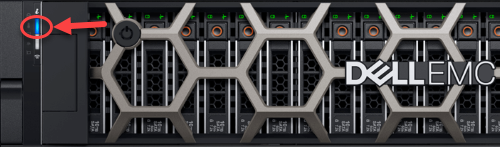
Afbeelding 1: iDRAC i-knop op PowerEdge R640 server
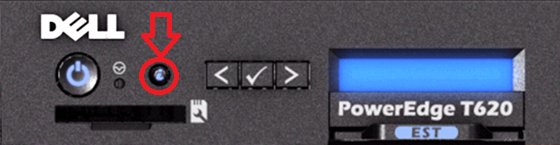
Afbeelding 2: iDRAC i-knop op PowerEdge T620 server
iDRAC-webinterface
Resetten wordt anders uitgevoerd voor de iDRAC9-webinterface en de iDRAC7- en iDRAC8-webinterface. Klik op de gewenste iDRAC voor meer informatie.
iDRAC9-webinterface
- Maak verbinding met de iDRAC-webinterface.
- Log in op de interface door de gebruikersnaam en het wachtwoord in te voeren.
- Klik op het tabblad Maintenance.
- Selecteer Diagnostics.
- Klik op iDRAC resetten om de iDRAC te resetten of klik op iDRAC opnieuw opstarten om de iDRAC opnieuw in te stellen.
Opmerking: De resetknop die beschikbaar is in uw omgeving kan verschillen als gevolg van de iDRAC-firmwareversie.
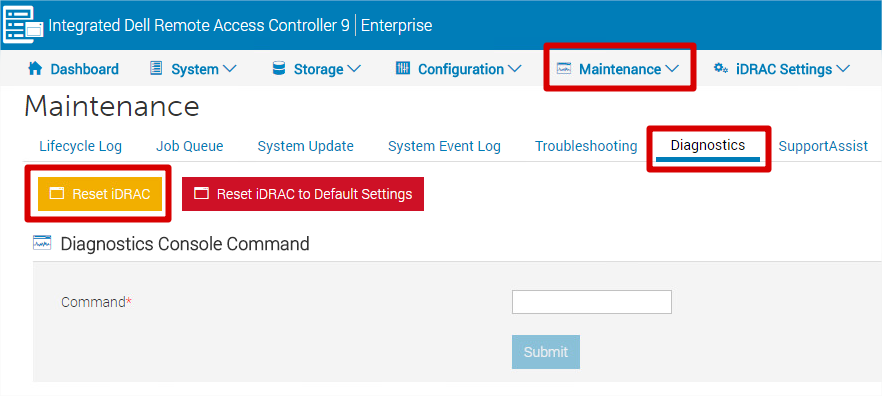
Afbeelding 3: Knop iDRAC resetten in iDRAC9

Afbeelding 4: iDRAC-knop opnieuw opstarten
- U kunt ook op De iDRAC terugzetten naar de standaardinstellingen klikken om de iDRAC terug te zetten naar de standaardinstellingen. Nadat u op de knop iDRAC terugzetten naar standaardinstelling hebt geklikt, wordt het venster iDRAC terugzetten naar fabrieksinstellingen weergegeven. Met deze actie wordt de iDRAC teruggezet naar de fabrieksinstellingen. Kies een van de volgende opties:
- Gebruikers- en netwerkinstellingen behouden.
- Gooi alle instellingen weg en reset de gebruikers naar de verzendwaarde (root-/verzendwaarde).
- Gooi alle instellingen weg en stel de gebruikersnaam en het wachtwoord opnieuw in.
- Gooi alle instellingen weg en stel ze in op Aangepaste standaardconfiguratie (aangepast configuratiebestand moet worden geüpload).
- Er wordt een waarschuwingsbericht weergegeven. Klik op Ok om door te gaan.
Opmerking: Het is ook mogelijk om iDRAC-opdrachtregels rechtstreeks vanaf dit scherm in te voeren.
iDRAC7 en iDRAC8 Web Interface
- Maak verbinding met de iDRAC-webinterface.
- Meld u aan op de webinterface met behulp van de gebruikersnaam en het wachtwoord.
- Rechtsonder in het overzichtsscherm ziet u de Quick Launch Tasks.
- Klik op Reset iDRAC.
- Bevestig de actie.
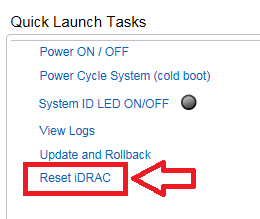
Afbeelding 5: De iDRAC-optie voor iDRAC7 en iDRAC8 opnieuw instellen
De Integrated Dell Remote Access Controller (iDRAC) resetten
Duur: 00:01:24 (uu:mm:ss)
Indien beschikbaar kunnen de taalinstellingen voor ondertiteling (ondertiteling) worden gekozen met behulp van het CC-pictogram op deze videospeler.
iDRAC Service Module
De iDRAC Service Module (iSM) is een lichtgewicht softwareapplicatie die kan worden geïnstalleerd op PowerEdge servers met iDRAC7, iDRAC8 en iDRAC9. Met iSM 2.3 (en nieuwer) kan de beheerder de iDRAC op afstand resetten wanneer de iDRAC niet reageert. Het resetten van de iDRAC met behulp van de iDRAC Service Module wordt op een andere manier uitgevoerd, of u nu Windows,Linux of VMware ESXi besturingssystemen gebruikt. Klik op het gewenste besturingssysteem voor meer informatie.
Windows
De iDRAC Service Module biedt de WMI-methode, PowerShell-methode en de snelkoppelingsmethode van het programmamenu waarmee de iDRAC opnieuw kan worden ingesteld vanuit een Windows-besturingssysteem. Klik op de gewenste methode voor meer informatie.
WMI-methode
Dit kan lokaal of op afstand worden aangeroepen met WMI-opdrachten (Windows Management Instrumentation).
Resetten van de iDRAC met WMI-opdrachten; de procedure is als volgt:
- Installeer de iDRAC Service Module op het hostbesturingssysteem.
- Open de opdrachtprompt met beheerderrechten.
- Voer de lokale WinRM-opdracht of de externe WinRM-opdracht uit.
- Local WinRM command:
winrm i iDRACHardReset wmi/root/cimv2/dcim/DCIM_iSMService?InstanceID="iSMExportedFunctions" - Voer de externe WinRM-opdracht uit:
winrm i iDRACHardReset wmi/root/cimv2/dcim/dcim_ismservice -u:"admin-username" -p:"password" -r:http://"remote-hostname or IP"/wsman -a:Basic -encoding:utf-8 -skipCACheck -skipCNCheck
- Local WinRM command:
Opmerking: De configuratie van de WinRM-server of listener is verplicht voor het gebruik van de bovenstaande WinRM-opdracht op afstand. Voor configuratie van WinRM als listener; zie Installatie en configuratie voor Windows Remote Management.
PowerShell-methode
Dit kan lokaal of op afstand worden aangeroepen met behulp van PowerShell-opdrachten.
Resetten van de iDRAC met lokale PowerShell-opdrachten; de procedure is als volgt:
Vereisten
- Vereist Microsoft .NET Framework 64-bits versie 2.x of nieuwer.
- De beleidsregels voor het uitvoeren van Powershell-scripts moet worden ingesteld op een van de volgende:
Set-ExecutionPolicy AllSignedSet-ExecutionPolicy Unrestricted
De iDRAC Service Module biedt ook een PowerShell-cmdlet om de iDRAC lokaal opnieuw in te stellen. PowerShell gebruiken voor het resetten van de iDRAC:
- Open een Windows PowerShell-sessie als beheerder.
- Typ
Invoke-iDRACHardReseten druk vervolgens op Enter.
Opmerking: De
-force Deze optie kan worden gebruikt om de iDRAC opnieuw in te stellen via een script of zonder het bevestigingsbericht.
Als u de Invoke-iDRACHardReset opdracht vanuit een externe PowerShell-sessie:
Opmerking: Voorwaarde voor PS-Remoting is WinRM-configuratie als listener.
- Start een PowerShell-sessie op het beheerstation.
- Schakel externe PowerShell in met behulp van de
Enable PS-Remotingcmdlet.
Snelkoppelingsmethode van het programmamenu
U kunt dit uitvoeren door u aan te melden bij het besturingssysteem met behulp van een Remote Desktop-sessie. Selecteer vervolgens de iDRAC-resetoptie in het programmamenu.
Linux
Op alle door iSM ondersteunde Linux-besturingssystemen biedt de iSM opdrachten die kunnen worden uitgevoerd door in te loggen op het besturingssysteem met behulp van SSH of een equivalent daarvan.
De opdrachten zijn:
$ /opt/dell/srvadmin/iSM/bin/Invoke-iDRACHardReset$ /opt/dell/srvadmin/iSM/bin/Invoke-iDRACHardReset -f
Opmerking: Er is een optie om de kracht (
-f) samen met de opdracht. Dit wacht niet op bevestiging van de gebruiker en gaat verder met de iDRAC-resetactie.
VMware ESXi besturingssystemen
Op alle door iDRAC Service Module ondersteunde ESXi-besturingssystemen; iSM 2.3 en nieuwer ondersteunt een CMPI-methodeprovider. Hierdoor kunt u de iDRAC-reset op afstand uitvoeren met WinRM-opdrachten op afstand. In tegenstelling tot Windows (behalve WMI) en Linux-besturingssystemen; ESXi vraagt de gebruiker niet om een bevestiging voordat de iDRAC wordt gereset.
De opdracht is:
winrm i iDRACHardReset http://schemas.dell.com/wbem/wscim/1/cim-schema/2/root/cimv2/dcim/DCIM_iSMService?__cimnamespace=root/cimv2/dcim+InstanceID=iSMExportedFunctions -u:"root-username" -p:"password" -r:https://"Host-IP":443/wsman -a:basic -encoding:utf-8 -skipCNCheck -skipCACheck -skipRevocationcheckHet resultaat van de bewerking wordt weergegeven als een geheel getal dat het succes of het mislukken van de bewerking aangeeft.
Beperkingen:
Op ESXi 6.0 U1 en ESXi 6.0 U2 versies van ESXi kan het voorkomen dat de IPMI-driver na het resetten van de iDRAC niet meer reageert. Na een harde resetbewerking op bepaalde VMware ESXi besturingssystemen wordt het IPMI-stuurprogramma (ipmi_si_drv) reageert mogelijk niet meer vanwege een bestaand probleem in de IPMI-driver. Als de IPMI-driver niet meer reageert, laadt u de IPMI-driver opnieuw (ipmi_si_drv).
Om de
ipmi_si_drv:
/etc/init.d/sfcbd-watchdog stop
esxcfg-module -u ipmi_si_drv => unload ipmi_si_drv
esxcfg-module ipmi_si_drv => load ipmi_si_drv
/etc/init.d/sfcbd-watchdog start
Opmerking: De beheerder kan ook het hostbesturingssysteem opnieuw opstarten om het probleem op te lossen.
RACADM
Het hulpprogramma Dell RACADM (Remote Access Controller Admin) is een opdrachtregeltool die extern of lokaal beheer mogelijk maakt met behulp van de iDRAC. RACADM-opdrachten kunnen vanaf een beheerstation en/of lokaal op het beheerde systeem worden uitgevoerd.
In alle gevallen wordt alleen de iDRAC opnieuw opgestart en wordt de server niet opnieuw opgestart. Een iDRAC-herstart heeft geen invloed op het actieve besturingssysteem. Er zijn verschillen in de opdrachten tussen de iDRAC9 en de iDRAC7 of iDRAC8. Klik op de gewenste iDRAC voor meer informatie.
iDRAC9
Resetten - Hiermee wordt de iDRAC opnieuw opgestart zonder de iDRAC-configuratie-instellingen te wijzigen.
Voorbeeld:
racadm racreset
Resetten (geforceerd) - Toevoegen -f naar een iDRAC-opdracht dwingt de opdracht af.
Voorbeeld:
racadm racreset -f
De iDRAC wordt teruggezet naar de fabrieksinstellingen. Hiermee worden alle wijzigingen teruggezet naar de fabrieksinstellingen, maar de gebruikers- en netwerkinstellingen blijven behouden.
Voorbeeld:
racadm racresetcfg
De iDRAC-configuratie wordt teruggezet naar de standaardwaarden en de gebruiker wordt teruggezet naar de verzendwaarde.
Voorbeeld:
racadm racresetcfg -all
De iDRAC-configuratie terugzetten naar de standaardinstellingen en de gebruiker terugzetten naar een gebruikersnaam van root en wachtwoord van calvin.
Voorbeeld:
racadm racresetcfg -rcDe iDRAC-configuratie terugzetten naar de aangepaste standaardwaarden.
Voorbeeld:
racadm racrsetcfg -custom
Alle iDRAC9-resetopdrachten zijn te vinden in de Integrated Dell Remote Access Controller 9 (iDRAC9) versie 3.00.00.00 gebruikershandleiding | Dell VS (blz. 249).
iDRAC7 of iDRAC8
Resetten - Hiermee wordt de iDRAC opnieuw opgestart zonder de iDRAC-configuratie-instellingen te wijzigen.
Voorbeeld:
racadm racresetToevoegen -f naar een iDRAC-opdracht dwingt de opdracht af.
Voorbeeld:
racadm racreset -fDe iDRAC wordt teruggezet naar de fabrieksinstellingen. Hiermee worden alle wijzigingen teruggezet naar de fabrieksinstellingen. Hiermee worden gebruikers- en netwerkinstellingen verwijderd.
Voorbeeld:
racadm racresetcfgAlle iDRAC7- of iDRAC8-reset-opdrachten vindt u in de iDRAC 8/7 v2.81.81.81 RACADM CLI-handleiding (pagina 105).
Getroffen producten
C Series, HS Series, Rack Servers, Tower Servers, XE Servers, XR Servers, iDRAC Service Module, iDRAC7, iDRAC8, iDRAC9, OEM Server Solutions, PowerEdge XR2, PowerEdge C4130, Poweredge C4140, PowerEdge c6320, PowerEdge c6320p, PowerEdge C6420
, PowerEdge C6520, PowerEdge C6525, PowerEdge C6615, PowerEdge C6620, Poweredge FC430, Poweredge FC630, PowerEdge FC640, Poweredge FC830, PowerEdge FD332, PowerEdge FM120x4 (for PE FX2/FX2s), PowerEdge FX2/FX2s, PowerEdge HS5610, PowerEdge HS5620, PowerEdge M420, PowerEdge M520, PowerEdge M520 (for PE VRTX), PowerEdge M620, PowerEdge M620 (for PE VRTX), PowerEdge M630, PowerEdge M630 (for PE VRTX), PowerEdge M640, PowerEdge M640 (for PE VRTX), PowerEdge M820, PowerEdge M820 (for PE VRTX), PowerEdge M830, PowerEdge M830 (for PE VRTX), PowerEdge MX740C, PowerEdge MX750c, PowerEdge MX760c, PowerEdge MX840C, PowerEdge R220, PowerEdge R230, PowerEdge R240, PowerEdge R250, PowerEdge R320, PowerEdge R330, PowerEdge R340, PowerEdge R350, PowerEdge R420, PowerEdge R420XR, PowerEdge R430, PowerEdge R440, PowerEdge R450, PowerEdge R520, PowerEdge R530, PowerEdge R530xd, PowerEdge R540, PowerEdge R550, PowerEdge R620, PowerEdge R630, PowerEdge R640, PowerEdge R6415, PowerEdge R650, PowerEdge R650xs, PowerEdge R6515, PowerEdge R6525, PowerEdge R660, PowerEdge R660xs, PowerEdge R6615, PowerEdge R6625, PowerEdge R720, PowerEdge R720XD, PowerEdge R730, PowerEdge R730xd, PowerEdge R740, PowerEdge R740XD, PowerEdge R740XD2, PowerEdge R7415, PowerEdge R7425, PowerEdge R750, PowerEdge R750XA, PowerEdge R750xs, PowerEdge R7515, PowerEdge R7525, PowerEdge R760, PowerEdge R760XA, PowerEdge R760xd2, PowerEdge R760xs, PowerEdge R7615, PowerEdge R7625, PowerEdge R820, PowerEdge R830, PowerEdge R840, PowerEdge R860, PowerEdge R920, PowerEdge R930, PowerEdge R940, PowerEdge R940xa, PowerEdge R960, PowerEdge T130, PowerEdge T140, PowerEdge T150, PowerEdge T320, PowerEdge T330, PowerEdge T340, PowerEdge T350, PowerEdge T420, PowerEdge T430, PowerEdge T440, PowerEdge T550, PowerEdge T560, PowerEdge T620, PowerEdge T630, PowerEdge T640, PowerEdge XE2420, PowerEdge XE7420, PowerEdge XE7440, PowerEdge XE8545, PowerEdge XE8640, PowerEdge XE9680, PowerEdge XR11, PowerEdge XR12, PowerEdge XR4510c, PowerEdge XR4520c, PowerEdge XR5610, PowerEdge XR7620, PowerEdge XR8610t, PowerEdge XR8620t, PowerFlex appliance R650, PowerFlex appliance R6525, PowerFlex appliance R660, PowerFlex appliance R6625, Powerflex appliance R750, PowerFlex appliance R760, PowerFlex appliance R7625, PowerFlex appliance R640, PowerFlex appliance R740XD, PowerFlex appliance R7525, PowerFlex appliance R840
...
Producten
iDRAC Service ModuleArtikeleigenschappen
Artikelnummer: 000126703
Artikeltype: How To
Laatst aangepast: 14 apr. 2025
Versie: 19
Vind antwoorden op uw vragen via andere Dell gebruikers
Support Services
Controleer of uw apparaat wordt gedekt door Support Services.