PowerEdge: Como redefinir o Integrated Dell Remote Access Controller (iDRAC)
Samenvatting: Este artigo explica vários métodos para redefinir o Integrated Dell Remote Access Controller (iDRAC) local e remotamente, inclusive redefinir, redefinir aos valores padrão e redefinir para a configuração do cliente. ...
Dit artikel is van toepassing op
Dit artikel is niet van toepassing op
Dit artikel is niet gebonden aan een specifiek product.
Niet alle productversies worden in dit artikel vermeld.
Instructies
O Integrated Dell Remote Access Controller (iDRAC) é responsável pelas configurações de perfil do sistema e pelo gerenciamento fora de banda. Às vezes, o iDRAC pode parar de responder por vários motivos. Os sintomas de um iDRAC que não responde incluem o seguinte:
- Os comandos RACADM retornam a mensagem: "ERROR: Unable to perform requested operation"
- Sem acesso a SSH/Telnet para o iDRAC (a tentativa de conexão expirou)
- Sem acesso ao navegador do iDRAC
- Falha ao fazer o ping no endereço IP do iDRAC
Os iDRACs podem ser redefinidos usando o botão de identificação do sistema, a interface Web do iDRAC, o iDRAC Service Module ou o RACADM. Clique na seção apropriada para obter mais informações.
Botão de identificação do sistema
Para sistemas com um iDRAC, há um botão pequeno marcado com "i" (Figuras 1 e 2) normalmente na parte frontal e traseira do sistema. Este botão i é o botão de identificação do sistema. Para redefinir o iDRAC sem reinicializar o sistema operacional, pressione e segure o botão de identificação do sistema por no mínimo 16 segundos. Solte o botão quando os ventiladores de resfriamento começarem a girar com velocidade total e o LCD frontal (se houver) desligar. Assim, o iDRAC reinicia sem alterar configurações salvas anteriormente. Pode levar um minuto ou mais até que o controlador remoto seja reiniciado.
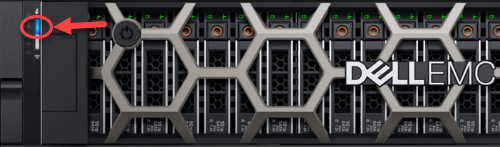
Figura 1: botão i do iDRAC no servidor PowerEdge R640
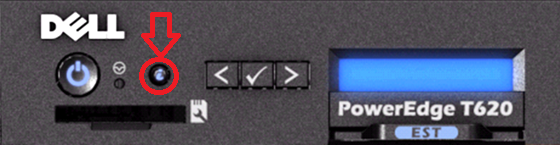
Figura 2: botão i do iDRAC no servidor PowerEdge T620
Interface Web do iDRAC
As redefinições são realizadas de maneira diferente para a interface Web do iDRAC9 e as interfaces Web do iDRAC7 e iDRAC8. Clique no iDRAC apropriado para obter mais informações.
Interface Web do iDRAC9
- Conecte-se à interface Web do iDRAC.
- Faça log-in na interface digitando o nome de usuário e a senha.
- Clique na guia Maintenance.
- Selecione Diagnostics.
- Clique em Reset iDRAC para redefinir o iDRAC ou clique em Reboot iDRAC para redefinir o iDRAC.
Nota: O botão de reinicialização disponível em seu ambiente pode ser diferente devido à versão do firmware do iDRAC.
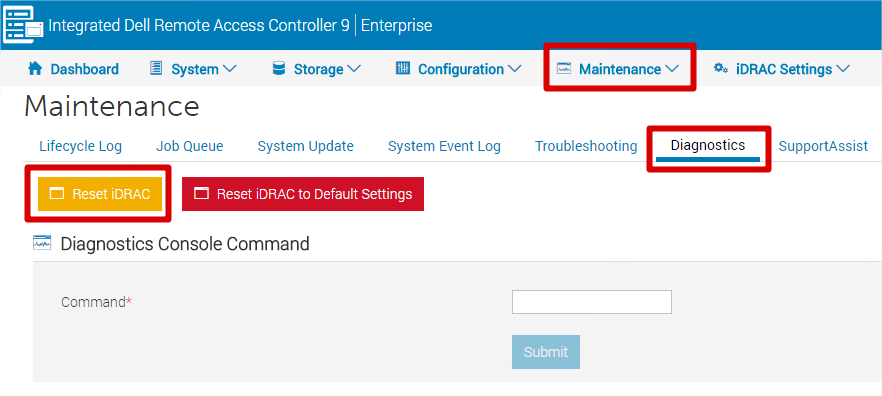
Figura 3: Botão de reinicialização do iDRAC no iDRAC9

Figura 4: Botão Reinicializar o iDRAC
- Como alternativa, clique em Reset iDRAC to Default Settings para redefinir o iDRAC para as configurações padrão. Depois de clicar em Reset iDRAC to Default Settings, a janela Reset iDRAC to factory default é exibida. Essa ação redefine o iDRAC para os valores padrão de fábrica. Selecione uma das seguintes opções:
- Preservar as configurações de usuário e rede.
- Descartar todas as configurações e redefinir os usuários ao valor de envio (valor raiz/de envio).
- Descartar todas as configurações e redefinir o nome de usuário e a senha.
- Descartar todas as configurações e definir como Configuração padrão personalizada (é necessário carregar o arquivo de configuração personalizada).
- Uma mensagem de advertência será exibida. Clique em Ok para prosseguir.
Nota: Também é possível inserir linhas de comando do iDRAC diretamente nessa tela.
Interface Web do iDRAC7 e iDRAC8
- Conecte-se à interface Web do iDRAC.
- Faça login na interface digitando o nome de usuário e a senha.
- No canto inferior direito da tela de visão geral, são exibidas as tarefas de início rápido.
- Clique em Reset iDRAC.
- Confirme a ação.
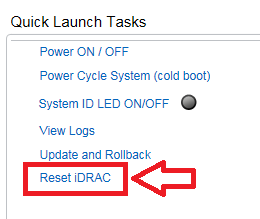
Figura 5: Opção Reset iDRAC para iDRAC7 e iDRAC8
Como redefinir o Integrated Dell Remote Access Controller (iDRAC)
Duração: 00:01:24 (hh:mm:ss)
Quando disponíveis, as configurações de idioma de legendas podem ser escolhidas usando o ícone de CC deste player de vídeo.
iDRAC Service Module
O iDRAC Service Module (iSM) é um aplicativo leve de software que pode ser instalado nos servidores PowerEdge que executam o iDRAC7, iDRAC8 e iDRAC9. O iSM 2.3 (ou mais recente) permite que o administrador redefina o iDRAC remotamente quando ele não estiver respondendo. A redefinição do iDRAC usando o iDRAC Service Module é realizada de forma diferente se estiver usando sistemas operacionais Windows, Linux ou VMware ESXi. Clique no sistema operacional adequado para obter mais informações.
Windows
O iDRAC Service Module fornece o método de WMI, o método com PowerShell e o método de atalho do menu do programa por meio dos quais o iDRAC pode ser redefinido a partir de um sistema operacional Windows. Clique no método adequado para obter mais informações.
Método de WMI
Pode ser acionado local ou remotamente usando comandos da Instrumentação de Gerenciamento do Windows (WMI).
Para reiniciar o iDRAC usando comandos de WMI, o procedimento é o seguinte:
- Instale o iDRAC Service Module no sistema operacional do host.
- Abra um prompt de comando com direitos de administrador.
- Execute o comando WinRM local ou o comando WinRM remoto.
- Comando WinRM local:
winrm i iDRACHardReset wmi/root/cimv2/dcim/DCIM_iSMService?InstanceID="iSMExportedFunctions" - Execute o comando WinRM remoto:
winrm i iDRACHardReset wmi/root/cimv2/dcim/dcim_ismservice -u:"admin-username" -p:"password" -r:http://"remote-hostname or IP"/wsman -a:Basic -encoding:utf-8 -skipCACheck -skipCNCheck
- Comando WinRM local:
Nota: A configuração do servidor ou do ouvinte do WinRM é obrigatória para usar o comando remoto do WinRM mencionado anteriormente. Para a configuração do WinRM como ouvinte, consulte Instalação e configuração para o Gerenciamento Remoto do Windows.
Método com o PowerShell
Pode ser acionado local ou remotamente usando comandos do PowerShell.
Para reiniciar o iDRAC usando comandos locais do PowerShell, o procedimento é o seguinte:
Pré-requisitos
- Requer o Microsoft .NET Framework de 64 bits versão 2.x ou mais recente.
- A política de execução de scripts do PowerShell deve ser definida de uma das seguintes maneiras:
Set-ExecutionPolicy AllSignedSet-ExecutionPolicy Unrestricted
O iDRAC Service Module também oferece um cmdlet do PowerShell para redefinir o iDRAC localmente. Para usar o PowerShell para reiniciar o iDRAC:
- Abra uma sessão do Windows PowerShell como administrador.
- Digite
Invoke-iDRACHardResete pressione Enter.
Nota: A coluna
-force pode ser usada para redefinir o iDRAC por meio de um script ou sem a mensagem de confirmação.
Para usar o Invoke-iDRACHardReset comando de uma sessão remota do PowerShell:
Nota: O pré-requisito para o PS-Remoting é a configuração do WinRM como ouvinte.
- Inicie uma sessão do PowerShell na estação de gerenciamento.
- Habilite o PowerShell remoto usando o
Enable PS-Remotingcmdlet.
Método de atalho do menu do programa
Pode ser executado fazendo log-in no sistema operacional usando uma sessão de área de trabalho remota. Em seguida, selecione a opção iDRAC reset no menu do programa.
Linux
Em todos os sistemas operacionais Linux compatíveis com iSM, o iSM oferece comandos que podem ser executados fazendo log-in no sistema operacional usando SSH ou equivalente.
Os comandos são:
$ /opt/dell/srvadmin/iSM/bin/Invoke-iDRACHardReset$ /opt/dell/srvadmin/iSM/bin/Invoke-iDRACHardReset -f
Nota: Há uma opção para especificar a opção force (
-f) juntamente com o comando. Com isso, não se espera a confirmação do usuário, e é dada continuidade à ação de reinicialização do iDRAC.
Sistemas operacionais VMware ESXi
Em todos os sistemas operacionais ESXi compatíveis com o iDRAC Service Module, o iSM 2.3 (e versões mais recentes) oferece suporte a um provedor de métodos CMPI. Isso permite realizar a reinicialização do iDRAC remotamente usando os comandos remotos do WinRM. Ao contrário dos sistemas operacionais Windows (exceto WMI) e Linux, o ESXi não solicita uma confirmação do usuário antes de reinicializar o iDRAC.
O comando é:
winrm i iDRACHardReset http://schemas.dell.com/wbem/wscim/1/cim-schema/2/root/cimv2/dcim/DCIM_iSMService?__cimnamespace=root/cimv2/dcim+InstanceID=iSMExportedFunctions -u:"root-username" -p:"password" -r:https://"Host-IP":443/wsman -a:basic -encoding:utf-8 -skipCNCheck -skipCACheck -skipRevocationcheckO resultado da operação é exibido como um valor inteiro que indica o sucesso ou a falha da operação.
Limitações:
Nas versões ESXi 6.0 U1 e ESXi 6.0 U2, o driver de IPMI pode deixar de responder após a reinicialização do iDRAC. Após uma operação de reinicialização forçada em determinados sistemas operacionais VMware ESXi, o driver IPMI (ipmi_si_drv) pode deixar de responder devido a um problema existente no driver IPMI. Se o driver de IPMI deixar de responder, recarregue o driver de IPMI (ipmi_si_drv).
Para recarregar o
ipmi_si_drv:
/etc/init.d/sfcbd-watchdog stop
esxcfg-module -u ipmi_si_drv => unload ipmi_si_drv
esxcfg-module ipmi_si_drv => load ipmi_si_drv
/etc/init.d/sfcbd-watchdog start
Nota: Como alternativa, o administrador também pode reiniciar o sistema operacional do host para resolver o problema.
RACADM
O Dell Remote Access Controller Admin (RACADM) é uma ferramenta de linha de comando que permite o gerenciamento local ou remoto usando o iDRAC. É possível executar os comandos do RACADM remotamente por meio de uma estação de gerenciamento ou localmente no sistema gerenciado.
Em todos os casos, apenas o iDRAC reinicializa, e isso não reinicializa o servidor. Uma reinicialização do iDRAC não afeta o sistema operacional em execução. Há diferenças nos comandos entre o iDRAC9 e o iDRAC7 ou iDRAC8. Clique no iDRAC apropriado para obter mais informações.
iDRAC9
Redefinir — isso reinicializará o iDRAC sem alterar as definições de configuração do iDRAC.
Exemplo:
racadm racreset
Redefinir (forçado) — adicionar -f a qualquer comando do iDRAC força o comando.
Exemplo:
racadm racreset -f
Redefinir o iDRAC para o padrão de fábrica — redefine todas as alterações de volta às configurações de fábrica, mas mantém as configurações de usuário e rede.
Exemplo:
racadm racresetcfg
Redefinir a configuração do iDRAC para o padrão e redefinir o usuário para o valor de envio.
Exemplo:
racadm racresetcfg -all
Redefinir a configuração do iDRAC para o padrão e redefinir o usuário para um nome de usuário de root e senha de calvin.
Exemplo:
racadm racresetcfg -rcRedefinir a configuração do iDRAC para os padrões personalizados.
Exemplo:
racadm racrsetcfg -custom
É possível encontrar todos os comandos de redefinição do iDRAC9 em Guia do usuário do Integrated Dell Remote Access Controller 9 (iDRAC9) versão 3.00.00.00 | Dell EUA (página 249).
iDRAC7 ou iDRAC8
Redefinir — isso reinicializará o iDRAC sem alterar as definições de configuração do iDRAC.
Exemplo:
racadm racresetAdicionar -f a qualquer comando do iDRAC força o comando.
Exemplo:
racadm racreset -fRedefinir o iDRAC aos padrões de fábrica — isso redefinirá todas as alterações de volta para as configurações de fábrica. Isso removerá as configurações de usuário e rede.
Exemplo:
racadm racresetcfgTodos os comandos de redefinição do iDRAC7 ou iDRAC8 podem ser encontrados no Guia da CLI RACADM do iDRAC 8/7 v2.81.81.81 (página 105).
Getroffen producten
C Series, HS Series, Rack Servers, Tower Servers, XE Servers, XR Servers, iDRAC Service Module, iDRAC7, iDRAC8, iDRAC9, OEM Server Solutions, PowerEdge XR2, PowerEdge C4130, Poweredge C4140, PowerEdge c6320, PowerEdge c6320p, PowerEdge C6420
, PowerEdge C6520, PowerEdge C6525, PowerEdge C6615, PowerEdge C6620, Poweredge FC430, Poweredge FC630, PowerEdge FC640, Poweredge FC830, PowerEdge FD332, PowerEdge FM120x4 (for PE FX2/FX2s), PowerEdge FX2/FX2s, PowerEdge HS5610, PowerEdge HS5620, PowerEdge M420, PowerEdge M520, PowerEdge M520 (for PE VRTX), PowerEdge M620, PowerEdge M620 (for PE VRTX), PowerEdge M630, PowerEdge M630 (for PE VRTX), PowerEdge M640, PowerEdge M640 (for PE VRTX), PowerEdge M820, PowerEdge M820 (for PE VRTX), PowerEdge M830, PowerEdge M830 (for PE VRTX), PowerEdge MX740C, PowerEdge MX750c, PowerEdge MX760c, PowerEdge MX840C, PowerEdge R220, PowerEdge R230, PowerEdge R240, PowerEdge R250, PowerEdge R320, PowerEdge R330, PowerEdge R340, PowerEdge R350, PowerEdge R420, PowerEdge R420XR, PowerEdge R430, PowerEdge R440, PowerEdge R450, PowerEdge R520, PowerEdge R530, PowerEdge R530xd, PowerEdge R540, PowerEdge R550, PowerEdge R620, PowerEdge R630, PowerEdge R640, PowerEdge R6415, PowerEdge R650, PowerEdge R650xs, PowerEdge R6515, PowerEdge R6525, PowerEdge R660, PowerEdge R660xs, PowerEdge R6615, PowerEdge R6625, PowerEdge R720, PowerEdge R720XD, PowerEdge R730, PowerEdge R730xd, PowerEdge R740, PowerEdge R740XD, PowerEdge R740XD2, PowerEdge R7415, PowerEdge R7425, PowerEdge R750, PowerEdge R750XA, PowerEdge R750xs, PowerEdge R7515, PowerEdge R7525, PowerEdge R760, PowerEdge R760XA, PowerEdge R760xd2, PowerEdge R760xs, PowerEdge R7615, PowerEdge R7625, PowerEdge R820, PowerEdge R830, PowerEdge R840, PowerEdge R860, PowerEdge R920, PowerEdge R930, PowerEdge R940, PowerEdge R940xa, PowerEdge R960, PowerEdge T130, PowerEdge T140, PowerEdge T150, PowerEdge T320, PowerEdge T330, PowerEdge T340, PowerEdge T350, PowerEdge T420, PowerEdge T430, PowerEdge T440, PowerEdge T550, PowerEdge T560, PowerEdge T620, PowerEdge T630, PowerEdge T640, PowerEdge XE2420, PowerEdge XE7420, PowerEdge XE7440, PowerEdge XE8545, PowerEdge XE8640, PowerEdge XE9680, PowerEdge XR11, PowerEdge XR12, PowerEdge XR4510c, PowerEdge XR4520c, PowerEdge XR5610, PowerEdge XR7620, PowerEdge XR8610t, PowerEdge XR8620t, PowerFlex appliance R650, PowerFlex appliance R6525, PowerFlex appliance R660, PowerFlex appliance R6625, Powerflex appliance R750, PowerFlex appliance R760, PowerFlex appliance R7625, PowerFlex appliance R640, PowerFlex appliance R740XD, PowerFlex appliance R7525, PowerFlex appliance R840
...
Producten
iDRAC Service ModuleArtikeleigenschappen
Artikelnummer: 000126703
Artikeltype: How To
Laatst aangepast: 14 apr. 2025
Versie: 19
Vind antwoorden op uw vragen via andere Dell gebruikers
Support Services
Controleer of uw apparaat wordt gedekt door Support Services.