PowerEdge: Integrated Dell Remote Access Controller'ı (iDRAC) Sıfırlama
Samenvatting: Bu makalede; sıfırlama, varsayılan ayarlara sıfırlama ve müşteri yapılandırmasına sıfırlama dahil olmak üzere Integrated Dell Remote Access Controller'ı (iDRAC) hem yerel olarak hem de uzaktan sıfırlamanın birden çok yöntemi açıklanmaktadır. ...
Dit artikel is van toepassing op
Dit artikel is niet van toepassing op
Dit artikel is niet gebonden aan een specifiek product.
Niet alle productversies worden in dit artikel vermeld.
Instructies
Integrated Dell Remote Access Controller (iDRAC), sistem profil ayarlarından ve bant dışı yönetimden sorumludur. Bazı durumlarda iDRAC, çeşitli nedenlerle yanıt vermeyebilir. iDRAC'ın yanıt vermemesine ilişkin belirtiler arasında şunlar vardır:
- RACADM komutu "ERROR: Unable to perform requested operation" (HATA: İstenen işlem gerçekleştirilemiyor) hatasını döndürür
- iDRAC'a SSH/Telnet erişimi yok (bağlantı denemesi zaman aşımına uğrar)
- iDRAC tarayıcı erişimi yok
- iDRAC IP adresine ping işlemi başarısız
iDRAC'lar, Sistem Tanımlama Düğmesi, iDRAC Web Arayüzü, iDRAC Service Module veya RACADM kullanılarak sıfırlanabilir. Daha fazla bilgi için ilgili bölüme tıklayın.
Sistem Tanımlama Düğmesi
iDRAC bulunan sistemlerde, üzerinde "i" (Şekil 1 ve Şekil 2) işareti bulunan küçük bir düğme genellikle sistemin önünde ve arkasında yer alır. Bu i düğmesi, Sistem Tanımlama düğmesidir. İşletim sistemini yeniden başlatmadan iDRAC'ı sıfırlamak için sistem tanımlama düğmesini en az 16 saniye basılı tutun. Soğutma fanları tam hızda dönmeye başladığında ve öndeki LCD (mevcutsa) kapandığında düğmeye basmayı bırakın. Bu işlemin sonunda iDRAC, kaydedilen herhangi bir ayarda değişiklik yapılmadan yeniden başlatılır. Uzaktan kumandanın yeniden başlatılması bir dakika veya daha uzun sürebilir.
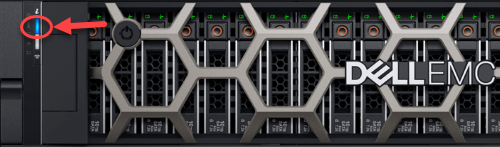
Şekil 1: PowerEdge R640 sunucusundaki iDRAC i düğmesi
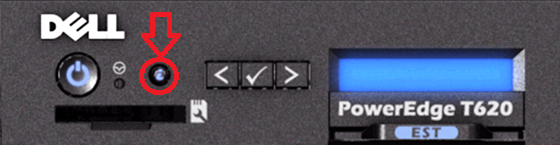
Şekil 2: PowerEdge T620 sunucusundaki iDRAC i düğmesi
iDRAC Web Arabirimi
Sıfırlamalar, iDRAC9 Web Arayüzü ve iDRAC7 ve iDRAC8 Web Arayüzü için farklı şekilde gerçekleştirilir. Daha fazla bilgi için ilgili iDRAC'a tıklayın.
iDRAC9 Web Arayüzü
- iDRAC Web Arayüzüne bağlanın.
- Kullanıcı adı ve parolanızı girerek arayüzde oturum açın.
- Maintenance (Bakım) sekmesine tıklayın.
- Diagnostics (Tanılama) öğesini seçin.
- iDRAC'ı sıfırlamak için Reset iDRAC (iDRAC'ı Sıfırla) öğesine veya iDRAC'ı sıfırlamak için Reboot iDRAC (iDRAC'ı Yeniden Başlat) öğesine tıklayın.
Not: Ortamınızda bulunan yeniden başlatma tuşu, iDRAC ürün yazılımı sürümüne bağlı olarak farklılık gösterebilir.
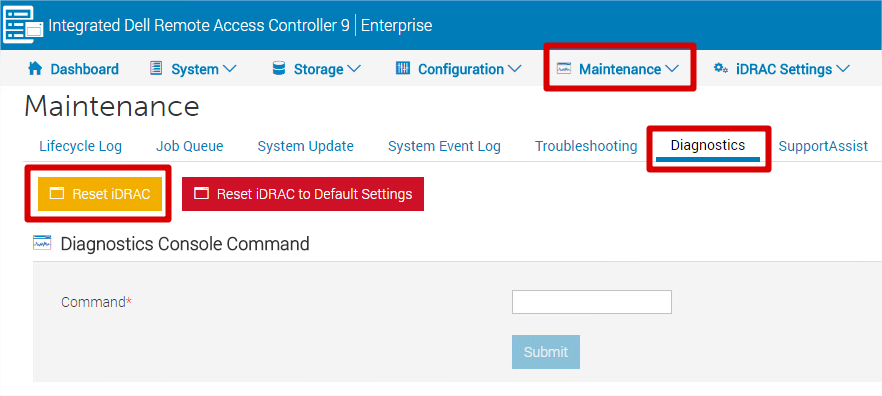
Şekil 3: iDRAC9'daki iDRAC'ı sıfırlama düğmesi

Şekil 4: iDRAC'ı yeniden başlatma düğmesi
- Alternatif olarak, iDRAC'ı varsayılan ayarlara sıfırlamak için Reset iDRAC to Default Settings (iDRAC'ı Varsayılan Ayarlara Sıfırla) seçeneğine tıklayın. "Reset iDRAC to Default Setting" (iDRAC'ı Varsayılan Ayara Sıfırla) seçeneğine tıkladıktan sonra "Reset iDRAC to factory default" (iDRAC'ı fabrika varsayılan ayarına sıfırla) penceresi görüntülenir. Bu eylem, iDRAC'ı fabrika varsayılan ayarlarına sıfırlar. Aşağıdaki seçeneklerden birini belirleyin:
- Preserve user and network settings. (Kullanıcı ve ağ ayarlarını koru.)
- Discard all settings and reset the users to shipping value (root/shipping value). [Tüm ayarları iptal et ve kullanıcıları fabrika değerine (kök/fabrika değeri) sıfırla.]
- Discard all settings and reset username and password. (Tüm ayarları iptal et ve kullanıcı adı ile parolasını sıfırla.)
- Discard all settings and set to Custom default configuration (Custom configuration file must be uploaded). [Tüm ayarları iptal et ve özel varsayılan yapılandırmaya ayarla (Özel yapılandırma dosyası yüklenmelidir).]
- Bir uyarı mesajı görüntülenir. Devam etmek için OK (Tamam) seçeneğine tıklayın.
Not: iDRAC komut satırları doğrudan bu ekrandan da girilebilir.
iDRAC7 ve iDRAC8 Web Arayüzü
- iDRAC web arayüzüne bağlanın.
- Kullanıcı adı ve parolanızı girerek arayüzde oturum açın.
- Genel bakış ekranının sağ alt köşesinde Quick Launch Tasks (Görevleri Hızlı Başlatma) öğesi görüntülenir.
- Reset iDRAC (iDRAC'ı Sıfırla) öğesine tıklayın.
- İşlemi onaylayın.
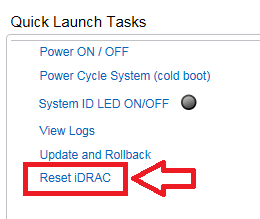
Şekil 5: iDRAC7 ve iDRAC8 için iDRAC'ı sıfırlama seçeneği
Integrated Dell Remote Access Controller'ı (iDRAC) Sıfırlama
Süre: 00:01:24 (ss:dd:snsn)
Mevcut olduğunda, bu video oynatıcıda CC simgesi kullanılarak açıklamalı alt yazı dili ayarları seçilebilir.
iDRAC Servis Modülü
iDRAC Service Module (iSM); iDRAC7, iDRAC8 ve iDRAC9 çalıştırılan PowerEdge sunuculara yüklenebilen basit bir yazılım uygulamasıdır. iSM 2.3 (ve daha yeni sürümler), iDRAC yanıt vermediğinde yöneticinin iDRAC'ı uzaktan sıfırlamasına olanak tanır. iDRAC Service Module kullanılarak iDRAC'ı sıfırlama işlemi, Windows, Linux veya VMware ESXi İşletim Sistemleri kullanımına bağlı olarak farklı şekilde gerçekleştirilir. Daha fazla bilgi için uygun işletim sistemine tıklayın.
Windows
iDRAC Service Module, iDRAC'ın bir Windows işletim sistemi içinden sıfırlanabilmesi için WMI Yöntemi, PowerShell Yöntemi ve Program Menüsü Kısayolu Yöntemi sağlar. Daha fazla bilgi için uygun yönteme tıklayın.
WMI Yöntemi
Bu, Windows Yönetim Araçları (WMI) komutlarıyla yerel olarak veya uzaktan çalıştırılabilir.
WMI komutlarını kullanarak iDRAC'ı sıfırlama prosedürü aşağıdaki gibidir:
- iDRAC Service Module'ü ana bilgisayar işletim sistemine yükleyin.
- Yönetici hakları ile Komut İstemi açın.
- Yerel WinRM komutunu veya uzaktan WinRM komutunu çalıştırın.
- Yerel WinRM komutu:
winrm i iDRACHardReset wmi/root/cimv2/dcim/DCIM_iSMService?InstanceID="iSMExportedFunctions" - Uzaktan WinRM komutunu çalıştırın:
winrm i iDRACHardReset wmi/root/cimv2/dcim/dcim_ismservice -u:"admin-username" -p:"password" -r:http://"remote-hostname or IP"/wsman -a:Basic -encoding:utf-8 -skipCACheck -skipCNCheck
- Yerel WinRM komutu:
Not: Yukarıdaki WinRM uzaktan komutunun kullanılması için WinRM sunucusunun veya dinleyicisinin yapılandırılması zorunludur. WinRM'nin bir dinleyici olarak yapılandırılması için Installation and Configuration for Windows Remote Management (Windows Uzaktan Yönetimi İçin Yükleme ve Yapılandırma) başlıklı makaleye bakın.
PowerShell Yöntemi
Bu, PowerShell komutlarıyla yerel olarak veya uzaktan çalıştırılabilir.
PowerShell komutlarını kullanarak iDRAC'ı sıfırlama prosedürü aşağıdaki gibidir:
Önkoşullar
- Microsoft .NET Framework 64 bit sürüm 2.x veya daha yeni bir sürümü gerekir.
- PowerShell komut dosyalarını çalıştırmak için yürütme politikası, aşağıdakilerden birine ayarlanmalıdır:
Set-ExecutionPolicy AllSignedSet-ExecutionPolicy Unrestricted
iDRAC Service Module, iDRAC'ı yerel olarak sıfırlamak için bir PowerShell cmdlet de sağlar. iDRAC'ı sıfırlama işleminde PowerShell'i kullanmak için:
- Yönetici olarak bir Windows PowerShell oturumu açın.
- Şunu yazın:
Invoke-iDRACHardResetve Enter tuşuna basın.
Not: Komutta
-force seçeneği, iDRAC'ı bir komut dosyası aracılığıyla veya onay mesajı olmadan sıfırlamak için kullanılabilir.
Uzak bir PowerShell oturumundan Invoke-iDRACHardReset komutunu kullanmak için:
Not: WinRM'nin dinleyici olarak yapılandırılması PS Uzaktan İletişiminin ön koşuludur.
- Yönetim istasyonunda bir PowerShell oturumu başlatın.
- Uzak PowerShell'i etkinleştirmek için
Enable PS-Remotingcmdlet'i kullanın.
Program Menüsü Kısayol Yöntemi
Bu, uzak bir masaüstü oturumu aracılığıyla işletim sisteminde oturum açılarak çalıştırılabilir. Ardından program menüsünden iDRAC'ı sıfırlama seçeneğini belirleyin.
Linux
iSM'nin desteklendiği tüm Linux işletim sistemlerinde iSM; SSH ya da buna eş değer bir bağlantıyla işletim sisteminde oturum açılarak çalıştırılabilen komutlar sunar.
Komutlar şunlardır:
$ /opt/dell/srvadmin/iSM/bin/Invoke-iDRACHardReset$ /opt/dell/srvadmin/iSM/bin/Invoke-iDRACHardReset -f
Not: Komutla beraber kuvvet seçeneğini (
-f) belirtmek için bir seçenek bulunur. Bu seçenek kullanıcı onayını beklemez ve iDRAC sıfırlama işlemine geçer.
VMware ESXi işletim sistemleri
iDRAC Service Module desteği sunan tüm ESXi işletim sistemlerinde, iSM 2.3 ve daha yeni sürümleri CMPI yöntem sağlayıcısını destekler. Bu, WinRM uzaktan komutları ile iDRAC sıfırlama işleminin uzaktan gerçekleştirilmesini sağlar. Windows (WMI hariç) ve Linux işletim sistemlerinden farklı olarak ESXi, iDRAC'ı sıfırlamadan önce kullanıcıdan bir onay istemez.
Komut şu şekildedir:
winrm i iDRACHardReset http://schemas.dell.com/wbem/wscim/1/cim-schema/2/root/cimv2/dcim/DCIM_iSMService?__cimnamespace=root/cimv2/dcim+InstanceID=iSMExportedFunctions -u:"root-username" -p:"password" -r:https://"Host-IP":443/wsman -a:basic -encoding:utf-8 -skipCNCheck -skipCACheck -skipRevocationcheckİşlemin sonucu, işlemin başarılı veya başarısız olduğunu gösteren bir tamsayı değeri olarak görüntülenir.
Sınırlamalar:
ESXi'nin ESXi 6.0 U1 ve ESXi 6.0 U2 sürümlerinde iDRAC sıfırlama işleminden sonra IPMI sürücüsü yanıt vermeyebilir. Belirli VMware ESXi işletim sistemlerinde Donanımdan Sıfırlama işleminden sonra, IPMI sürücüsü (ipmi_si_drv), IPMI sürücüsündeki mevcut bir sorun nedeniyle yanıt vermeyebilir. IPMI sürücüsü yanıt vermezse IPMI sürücüsünü yeniden yükleyin (ipmi_si_drv).
Yeniden yüklemek için
ipmi_si_drv:
/etc/init.d/sfcbd-watchdog stop
esxcfg-module -u ipmi_si_drv => unload ipmi_si_drv
esxcfg-module ipmi_si_drv => load ipmi_si_drv
/etc/init.d/sfcbd-watchdog start
Not: Alternatif olarak yönetici, sorunu gidermek için ana bilgisayar işletim sistemini yeniden başlatabilir.
RACADM
Dell Remote Access Controller Admin (RACADM) yardımcı programı, iDRAC üzerinden uzaktan veya yerel olarak yönetime imkan tanıyan bir komut satırı aracıdır. RACADM komutları, bir yönetim istasyonundan uzaktan veya yönetilen sistemde yerel olarak çalıştırılabilir.
Her durumda yalnızca iDRAC yeniden başlatılır ve bu işlem, sunucuyu yeniden başlatmaz. iDRAC'ın yeniden başlatılması çalışan işletim sistemini etkilemez. iDRAC9 ile iDRAC7 veya iDRAC8 arasında komutlarda farklılıklar vardır. Daha fazla bilgi için ilgili iDRAC'a tıklayın.
iDRAC9
Sıfırlama - Bu komut, iDRAC yapılandırma ayarlarını değiştirmeden iDRAC'ı yeniden başlatır.
Örnek:
racadm racreset
Sıfırlama (zorlamalı) - Herhangi bir -f iDRAC komutuna eklendiğinde komutu zorlar.
Örnek:
racadm racreset -f
iDRAC'ı fabrika varsayılan ayarlarına sıfırlama - Bu işlem, tüm değişiklikleri fabrika ayarlarına sıfırlar ancak kullanıcı ve ağ ayarlarını korur.
Örnek:
racadm racresetcfg
iDRAC yapılandırmasını varsayılana sıfırlama ve kullanıcıyı fabrika değerine sıfırlama.
Örnek:
racadm racresetcfg -all
iDRAC yapılandırmasını varsayılana sıfırlama ve kullanıcıyı şu kullanıcı adına root ve parolaya sıfırlama calvin.
Örnek:
racadm racresetcfg -rciDRAC yapılandırmasını özel varsayılanlara sıfırlama.
Örnek:
racadm racrsetcfg -custom
Tüm iDRAC9 sıfırlama komutları Integrated Dell Remote Access Controller 9 (iDRAC9) Sürüm 3.00.00.00 Kullanıcı Rehberi | Dell ABD (sayfa 249) içinde bulunabilir.
iDRAC7 veya iDRAC8
Sıfırlama - Bu komut, iDRAC yapılandırma ayarlarını değiştirmeden iDRAC'ı yeniden başlatır.
Örnek:
racadm racresetHerhangi bir -f iDRAC komutuna eklendiğinde komutu zorlar.
Örnek:
racadm racreset -fiDRAC'ı fabrika varsayılan ayarlarına sıfırlama - Tüm değişiklikleri fabrika ayarlarına sıfırlar. Bu, kullanıcı ve ağ ayarlarını kaldırır.
Örnek:
racadm racresetcfgTüm iDRAC7 veya iDRAC8 sıfırlama komutları iDRAC 8/7 v2.81.81.81 RACADM CLI Rehberi (sayfa 105) içinde bulunabilir.
Getroffen producten
C Series, HS Series, Rack Servers, Tower Servers, XE Servers, XR Servers, iDRAC Service Module, iDRAC7, iDRAC8, iDRAC9, OEM Server Solutions, PowerEdge XR2, PowerEdge C4130, Poweredge C4140, PowerEdge c6320, PowerEdge c6320p, PowerEdge C6420
, PowerEdge C6520, PowerEdge C6525, PowerEdge C6615, PowerEdge C6620, Poweredge FC430, Poweredge FC630, PowerEdge FC640, Poweredge FC830, PowerEdge FD332, PowerEdge FM120x4 (for PE FX2/FX2s), PowerEdge FX2/FX2s, PowerEdge HS5610, PowerEdge HS5620, PowerEdge M420, PowerEdge M520, PowerEdge M520 (for PE VRTX), PowerEdge M620, PowerEdge M620 (for PE VRTX), PowerEdge M630, PowerEdge M630 (for PE VRTX), PowerEdge M640, PowerEdge M640 (for PE VRTX), PowerEdge M820, PowerEdge M820 (for PE VRTX), PowerEdge M830, PowerEdge M830 (for PE VRTX), PowerEdge MX740C, PowerEdge MX750c, PowerEdge MX760c, PowerEdge MX840C, PowerEdge R220, PowerEdge R230, PowerEdge R240, PowerEdge R250, PowerEdge R320, PowerEdge R330, PowerEdge R340, PowerEdge R350, PowerEdge R420, PowerEdge R420XR, PowerEdge R430, PowerEdge R440, PowerEdge R450, PowerEdge R520, PowerEdge R530, PowerEdge R530xd, PowerEdge R540, PowerEdge R550, PowerEdge R620, PowerEdge R630, PowerEdge R640, PowerEdge R6415, PowerEdge R650, PowerEdge R650xs, PowerEdge R6515, PowerEdge R6525, PowerEdge R660, PowerEdge R660xs, PowerEdge R6615, PowerEdge R6625, PowerEdge R720, PowerEdge R720XD, PowerEdge R730, PowerEdge R730xd, PowerEdge R740, PowerEdge R740XD, PowerEdge R740XD2, PowerEdge R7415, PowerEdge R7425, PowerEdge R750, PowerEdge R750XA, PowerEdge R750xs, PowerEdge R7515, PowerEdge R7525, PowerEdge R760, PowerEdge R760XA, PowerEdge R760xd2, PowerEdge R760xs, PowerEdge R7615, PowerEdge R7625, PowerEdge R820, PowerEdge R830, PowerEdge R840, PowerEdge R860, PowerEdge R920, PowerEdge R930, PowerEdge R940, PowerEdge R940xa, PowerEdge R960, PowerEdge T130, PowerEdge T140, PowerEdge T150, PowerEdge T320, PowerEdge T330, PowerEdge T340, PowerEdge T350, PowerEdge T420, PowerEdge T430, PowerEdge T440, PowerEdge T550, PowerEdge T560, PowerEdge T620, PowerEdge T630, PowerEdge T640, PowerEdge XE2420, PowerEdge XE7420, PowerEdge XE7440, PowerEdge XE8545, PowerEdge XE8640, PowerEdge XE9680, PowerEdge XR11, PowerEdge XR12, PowerEdge XR4510c, PowerEdge XR4520c, PowerEdge XR5610, PowerEdge XR7620, PowerEdge XR8610t, PowerEdge XR8620t, PowerFlex appliance R650, PowerFlex appliance R6525, PowerFlex appliance R660, PowerFlex appliance R6625, Powerflex appliance R750, PowerFlex appliance R760, PowerFlex appliance R7625, PowerFlex appliance R640, PowerFlex appliance R740XD, PowerFlex appliance R7525, PowerFlex appliance R840
...
Producten
iDRAC Service ModuleArtikeleigenschappen
Artikelnummer: 000126703
Artikeltype: How To
Laatst aangepast: 14 apr. 2025
Versie: 19
Vind antwoorden op uw vragen via andere Dell gebruikers
Support Services
Controleer of uw apparaat wordt gedekt door Support Services.