PowerEdge: Як скинути налаштування вбудованого контролера віддаленого доступу Dell (iDRAC)
Samenvatting: У цій статті описано кілька методів скидання вбудованого контролера віддаленого доступу Dell (iDRAC) як локально, так і віддалено, включаючи скидання, скидання до значень за замовчуванням і скидання до конфігурації клієнта. ...
Dit artikel is van toepassing op
Dit artikel is niet van toepassing op
Dit artikel is niet gebonden aan een specifiek product.
Niet alle productversies worden in dit artikel vermeld.
Instructies
Інтегрований контролер віддаленого доступу Dell (iDRAC) відповідає за налаштування системних профілів і позасмугове управління. Іноді iDRAC може переставати відповідати з різних причин. Симптоми того, що iDRAC не реагує, включають наступне:
- Команди RACADM повертають "ПОМИЛКА: Не вдається виконати запитувану операцію"
- Немає доступу SSH/Telnet до iDRAC (час очікування спроби підключення минув)
- Немає доступу до браузера iDRAC
- Не вдається пінгувати IP-адресу iDRAC
Скидання налаштувань iDRAC можна здійснити за допомогою кнопки ідентифікації системи, веб-інтерфейсу iDRAC, сервісного модуля iDRAC або RACADM. Натисніть на відповідний розділ для отримання додаткової інформації.
Кнопка ідентифікації системи
Для систем з iDRAC невелика кнопка з позначкою «i» (Малюнок 1 і Малюнок 2) зазвичай знаходиться на передній і задній панелях системи. Ця кнопка i є кнопкою «Ідентифікація системи». Щоб скинути налаштування iDRAC без перезавантаження операційної системи, натисніть і утримуйте кнопку «Ідентифікація системи» не менше 16 секунд. Припиніть натискати кнопку, коли вентилятори охолодження почнуть обертатися на повній швидкості, а передній РК-дисплей (за наявності) вимкнено. Тепер iDRAC перезавантажується без зміни будь-яких збережених налаштувань. Перезавантаження пульта дистанційного керування може тривати хвилину або довше.
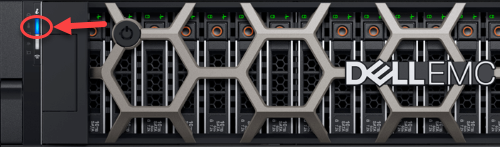
Малюнок 1: Кнопка iDRAC i на сервері PowerEdge R640
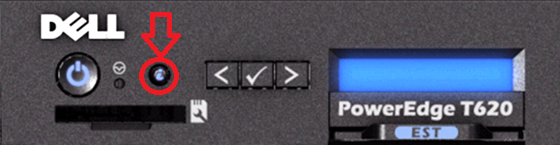
Малюнок 2: Кнопка iDRAC i на сервері PowerEdge T620
Веб-інтерфейс iDRAC
Скидання виконуються по-різному для веб-інтерфейсу iDRAC9 та веб-інтерфейсу iDRAC7 і iDRAC8. Натисніть відповідний iDRAC для отримання додаткової інформації.
Веб-інтерфейс iDRAC9
- Підключіться до веб-інтерфейсу iDRAC.
- Авторизуйтесь в інтерфейсі, ввівши логін та пароль.
- Перейдіть на вкладку Обслуговування.
- Виберіть Діагностика.
- Натисніть «Скинути iDRAC », щоб скинути iDRAC, або « Перезавантажити iDRAC », щоб скинути iDRAC.
Примітка: Кнопка скидання, доступна у вашому середовищі, може відрізнятися залежно від версії прошивки iDRAC.
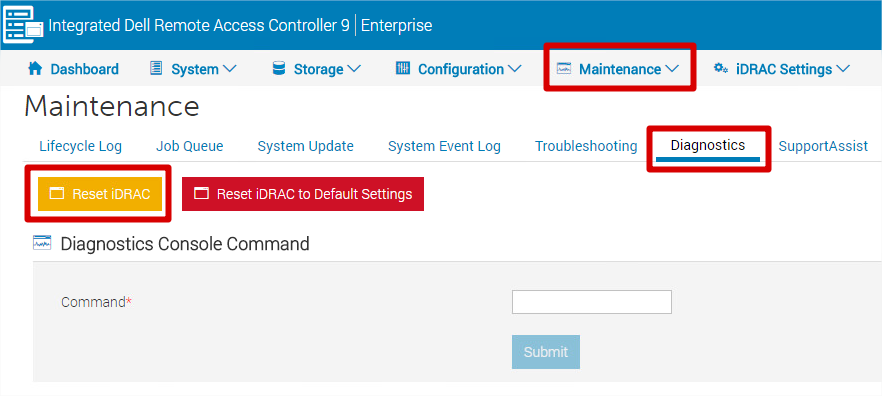
Малюнок 3: Скидання кнопки iDRAC в iDRAC9

Малюнок 4: Кнопка перезавантаження iDRAC
- Крім того, натисніть « Скинути iDRAC до налаштувань за замовчуванням », щоб скинути налаштування iDRAC до налаштувань за замовчуванням. Після натискання кнопки Скинути налаштування iDRAC до стандартних відобразиться вікно Скинути iDRAC до заводських налаштувань за замовчуванням. Ця дія скидає iDRAC до заводських налаштувань. Виберіть будь-який із наведених нижче варіантів.
- Збережіть налаштування користувача та мережі.
- Відкиньте всі налаштування та скиньте користувачам значення доставки (root/вартість доставки).
- Відмовтеся від усіх налаштувань і скиньте ім'я користувача та пароль.
- Відкиньте всі налаштування та встановіть налаштування за замовчуванням (файл користувацької конфігурації має бути завантажений).
- З'явиться попереджувальне повідомлення. Натисніть OK , щоб продовжити.
Примітка: Також є можливість вводити командні рядки iDRAC безпосередньо з цього екрана.
Веб-інтерфейс iDRAC7 та iDRAC8
- Підключіться до веб-інтерфейсу iDRAC.
- Авторизуйтесь в інтерфейсі, ввівши логін та пароль.
- У правому нижньому куті екрана огляду відображаються завдання швидкого запуску .
- Натисніть Скинути iDRAC.
- Підтвердіть дію.
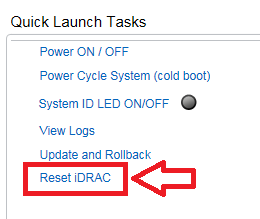
Малюнок 5: Скидання параметра iDRAC для iDRAC7 та iDRAC8
Як скинути налаштування вбудованого контролера віддаленого доступу Dell (iDRAC)
Тривалість: 00:01:24 (гг:хх:сс)
Якщо доступно, налаштування мови прихованих субтитрів (субтитрів) можна вибрати за допомогою піктограми CC на цьому відеоплеєрі.
Сервісний модуль iDRAC
Сервісний модуль iDRAC (iSM) — це легка програмна програма, яку можна встановити на сервери PowerEdge під керуванням iDRAC7, iDRAC8 та iDRAC9. iSM 2.3 (і новіші) дозволяють адміністратору віддалено скидати налаштування iDRAC, коли iDRAC не відповідає. Скидання налаштувань iDRAC за допомогою сервісного модуля iDRAC виконується по-різному, незалежно від того, чи використовуються операційні системи Windows, Linux або VMware ESXi. Натисніть на відповідну операційну систему для отримання додаткової інформації.
Вікна
Сервісний модуль iDRAC надає метод WMI, метод PowerShell і метод ярлика програмного меню , за допомогою яких можна скинути iDRAC в операційній системі Windows. Натисніть відповідний метод для отримання додаткової інформації.
Метод WMI
Це можна викликати локально або віддалено за допомогою команд Windows Management Instrumentation (WMI).
Щоб скинути налаштування iDRAC за допомогою команд WMI, порядок дій виглядає наступним чином:
- Встановіть сервісний модуль iDRAC на операційну систему хоста.
- Відкрийте командний рядок з правами адміністратора.
- Запустіть локальну команду WinRM або віддалену команду WinRM.
- Локальна команда WinRM:
winrm i iDRACHardReset wmi/root/cimv2/dcim/DCIM_iSMService?InstanceID="iSMExportedFunctions" - Виконайте віддалену команду WinRM:
winrm i iDRACHardReset wmi/root/cimv2/dcim/dcim_ismservice -u:"admin-username" -p:"password" -r:http://"remote-hostname or IP"/wsman -a:Basic -encoding:utf-8 -skipCACheck -skipCNCheck
- Локальна команда WinRM:
Примітка: Конфігурація сервера або прослуховувача WinRM є обов'язковою для використання вищезазначеної команди віддаленого керування WinRM. Для конфігурації WinRM в якості слухача; дивіться розділ Інсталяція та конфігурація для віддаленого керування Windows.
Метод PowerShell
Це можна викликати як локально, так і віддалено за допомогою команд PowerShell.
Щоб скинути налаштування iDRAC за допомогою локальних команд PowerShell, порядок дій виглядає наступним чином:
Передумови
- Потрібен Microsoft .NET Framework 64-розрядної версії 2.x або новішої.
- Політику виконання для запуску сценаріїв PowerShell слід встановити на одну з таких змін:
Set-ExecutionPolicy AllSignedSet-ExecutionPolicy Unrestricted
Сервісний модуль iDRAC також надає командлет PowerShell для локального скидання iDRAC. Щоб скористатися PowerShell для скидання налаштувань iDRAC:
- Відкрийте сеанс Windows PowerShell від імені адміністратора.
- Тип
Invoke-iDRACHardResetі натисніть клавішу Enter.
Примітка: Об'єкт
-force можна використовувати для скидання iDRAC за допомогою сценарію або без повідомлення з підтвердженням.
Щоб скористатися функцією Invoke-iDRACHardReset команда з віддаленого сеансу PowerShell:
Примітка: Обов'язковою умовою для PS-Remoting є конфігурація WinRM в якості слухача.
- Запустіть сеанс PowerShell на станції керування.
- Увімкніть віддалену оболонку PowerShell за допомогою кнопки
Enable PS-RemotingКомандлет.
Метод комбінації клавіш у меню програми
Це можна запустити, увійшовши до операційної системи за допомогою сеансу віддаленого робочого столу. Потім виберіть опцію скидання iDRAC у меню програми.
Лінукс
У всіх операційних системах Linux, що підтримують iSM, iSM надає команди, які можна виконати шляхом входу в операційну систему за допомогою SSH або еквівалента.
Команди такі:
$ /opt/dell/srvadmin/iSM/bin/Invoke-iDRACHardReset$ /opt/dell/srvadmin/iSM/bin/Invoke-iDRACHardReset -f
Примітка: Є можливість вказати силу (
-f) разом із командою. Це не чекає підтвердження користувача і продовжує дію скидання iDRAC.
Операційні системи VMware ESXi
На всіх сервісних модулях iDRAC підтримуються операційні системи ESXi; iSM 2.3 і новіші версії підтримують постачальника методів CMPI. Це дає змогу виконувати скидання iDRAC віддалено за допомогою віддалених команд WinRM. На відміну від операційних систем Windows (крім WMI) і Linux; ESXi не запитує користувача про підтвердження перед скиданням налаштувань iDRAC.
Команда така:
winrm i iDRACHardReset http://schemas.dell.com/wbem/wscim/1/cim-schema/2/root/cimv2/dcim/DCIM_iSMService?__cimnamespace=root/cimv2/dcim+InstanceID=iSMExportedFunctions -u:"root-username" -p:"password" -r:https://"Host-IP":443/wsman -a:basic -encoding:utf-8 -skipCNCheck -skipCACheck -skipRevocationcheckРезультат операції відображається у вигляді цілого значення, яке вказує на успіх або невдачу операції.
Обмеження:
На версіях ESXi 6.0 U1 та ESXi 6.0 U2 ESXi; драйвер IPMI може перестати відповідати після скидання iDRAC. Після операції жорсткого скидання на певних операційних системах VMware ESXi драйвер IPMI (ipmi_si_drv) може перестати відповідати через наявну проблему в драйвері IPMI. Якщо драйвер IPMI перестає відповідати, перезавантажте драйвер IPMI (ipmi_si_drv).
Щоб перезавантажити файл
ipmi_si_drv:
/etc/init.d/sfcbd-watchdog stop
esxcfg-module -u ipmi_si_drv => unload ipmi_si_drv
esxcfg-module ipmi_si_drv => load ipmi_si_drv
/etc/init.d/sfcbd-watchdog start
Примітка: Крім того, адміністратор може перезавантажити операційну систему хоста, щоб вирішити проблему.
РАКАДМ
Утиліта Dell Remote Access Controller Admin (RACADM) — це інструмент командного рядка, який дозволяє здійснювати віддалене або локальне керування за допомогою iDRAC. Команди RACADM можуть виконуватися віддалено зі станції управління або локально в керованій системі.
У всіх випадках перезавантажується лише iDRAC, і це не перезавантажує сервер. Перезавантаження iDRAC не впливає на працюючу операційну систему. Існують відмінності в командах між iDRAC9 і iDRAC7 або iDRAC8. Натисніть відповідний iDRAC для отримання додаткової інформації.
iDRAC9
Скидання – перезавантаження iDRAC без зміни будь-яких налаштувань конфігурації iDRAC.
Приклад:
racadm racreset
Скидання (примусове) - Додавання -f до будь-якої команди iDRAC змушує команду.
Приклад:
racadm racreset -f
Скидання iDRAC до заводських налаштувань - це скидає всі зміни до заводських налаштувань, але зберігає налаштування користувача та мережі.
Приклад:
racadm racresetcfg
Скиньте конфігурацію iDRAC до стандарту та скиньте користувача до значення доставки.
Приклад:
racadm racresetcfg -all
Скиньте конфігурацію iDRAC до стандартного та скиньте користувача до імені користувача root та пароль calvin.
Приклад:
racadm racresetcfg -rcСкиньте налаштування iDRAC до користувацьких значень за замовчуванням.
Приклад:
racadm racrsetcfg -custom
Усі команди скидання iDRAC9 можна знайти в Посібнику користувача інтегрованого контролера віддаленого доступу Dell 9 (iDRAC9) версії 3.00.00.00 | Dell США (стор. 249).
iDRAC7 або iDRAC8
Скидання – перезавантаження iDRAC без зміни будь-яких налаштувань конфігурації iDRAC.
Приклад:
racadm racresetДодавання -f до будь-якої команди iDRAC змушує команду.
Приклад:
racadm racreset -fСкиньте iDRAC до заводських налаштувань - це скидає всі зміни до заводських налаштувань. Це призведе до видалення налаштувань користувача та мережі.
Приклад:
racadm racresetcfgУсі команди скидання iDRAC7 або iDRAC8 можна знайти в посібнику RACADM CLI iDRAC 8/7 v2.81.81.81 (стор. 105).
Getroffen producten
C Series, HS Series, Rack Servers, Tower Servers, XE Servers, XR Servers, iDRAC Service Module, iDRAC7, iDRAC8, iDRAC9, OEM Server Solutions, PowerEdge XR2, PowerEdge C4130, Poweredge C4140, PowerEdge c6320, PowerEdge c6320p, PowerEdge C6420
, PowerEdge C6520, PowerEdge C6525, PowerEdge C6615, PowerEdge C6620, Poweredge FC430, Poweredge FC630, PowerEdge FC640, Poweredge FC830, PowerEdge FD332, PowerEdge FM120x4 (for PE FX2/FX2s), PowerEdge FX2/FX2s, PowerEdge HS5610, PowerEdge HS5620, PowerEdge M420, PowerEdge M520, PowerEdge M520 (for PE VRTX), PowerEdge M620, PowerEdge M620 (for PE VRTX), PowerEdge M630, PowerEdge M630 (for PE VRTX), PowerEdge M640, PowerEdge M640 (for PE VRTX), PowerEdge M820, PowerEdge M820 (for PE VRTX), PowerEdge M830, PowerEdge M830 (for PE VRTX), PowerEdge MX740C, PowerEdge MX750c, PowerEdge MX760c, PowerEdge MX840C, PowerEdge R220, PowerEdge R230, PowerEdge R240, PowerEdge R250, PowerEdge R320, PowerEdge R330, PowerEdge R340, PowerEdge R350, PowerEdge R420, PowerEdge R420XR, PowerEdge R430, PowerEdge R440, PowerEdge R450, PowerEdge R520, PowerEdge R530, PowerEdge R530xd, PowerEdge R540, PowerEdge R550, PowerEdge R620, PowerEdge R630, PowerEdge R640, PowerEdge R6415, PowerEdge R650, PowerEdge R650xs, PowerEdge R6515, PowerEdge R6525, PowerEdge R660, PowerEdge R660xs, PowerEdge R6615, PowerEdge R6625, PowerEdge R720, PowerEdge R720XD, PowerEdge R730, PowerEdge R730xd, PowerEdge R740, PowerEdge R740XD, PowerEdge R740XD2, PowerEdge R7415, PowerEdge R7425, PowerEdge R750, PowerEdge R750XA, PowerEdge R750xs, PowerEdge R7515, PowerEdge R7525, PowerEdge R760, PowerEdge R760XA, PowerEdge R760xd2, PowerEdge R760xs, PowerEdge R7615, PowerEdge R7625, PowerEdge R820, PowerEdge R830, PowerEdge R840, PowerEdge R860, PowerEdge R920, PowerEdge R930, PowerEdge R940, PowerEdge R940xa, PowerEdge R960, PowerEdge T130, PowerEdge T140, PowerEdge T150, PowerEdge T320, PowerEdge T330, PowerEdge T340, PowerEdge T350, PowerEdge T420, PowerEdge T430, PowerEdge T440, PowerEdge T550, PowerEdge T560, PowerEdge T620, PowerEdge T630, PowerEdge T640, PowerEdge XE2420, PowerEdge XE7420, PowerEdge XE7440, PowerEdge XE8545, PowerEdge XE8640, PowerEdge XE9680, PowerEdge XR11, PowerEdge XR12, PowerEdge XR4510c, PowerEdge XR4520c, PowerEdge XR5610, PowerEdge XR7620, PowerEdge XR8610t, PowerEdge XR8620t, PowerFlex appliance R650, PowerFlex appliance R6525, PowerFlex appliance R660, PowerFlex appliance R6625, Powerflex appliance R750, PowerFlex appliance R760, PowerFlex appliance R7625, PowerFlex appliance R640, PowerFlex appliance R740XD, PowerFlex appliance R7525, PowerFlex appliance R840
...
Producten
iDRAC Service ModuleArtikeleigenschappen
Artikelnummer: 000126703
Artikeltype: How To
Laatst aangepast: 14 apr. 2025
Versie: 19
Vind antwoorden op uw vragen via andere Dell gebruikers
Support Services
Controleer of uw apparaat wordt gedekt door Support Services.