PowerEdge: Sådan nulstiller du Integrated Dell Remote Access Controller (iDRAC)
Samenvatting: Denne artikel beskriver flere metoder til at nulstille den integrerede Dell Remote Access Controller (iDRAC) både lokalt og eksternt, herunder nulstilling, nulstilling til standardindstillinger og nulstilling til kundekonfiguration. ...
Dit artikel is van toepassing op
Dit artikel is niet van toepassing op
Dit artikel is niet gebonden aan een specifiek product.
Niet alle productversies worden in dit artikel vermeld.
Instructies
Integrated Dell Remote Access Controller (iDRAC) er ansvarlig for systemprofilindstillinger og out-of-band-administration. Nogle gange kan iDRAC holde op med at reagere af forskellige årsager. Symptomer på en iDRAC, der ikke reagerer, omfatter følgende:
- RACADM-kommandoer returnerer "FEJL: Den anmodede handling kunne ikke udføres"
- Ingen SSH/Telnet-adgang til iDRAC (der opstår timeout for forbindelsesforsøget)
- Ingen iDRAC-browseradgang
- Pinging af iDRAC IP-adressen mislykkes
iDRAC er kan nulstilles ved hjælp af systemidentifikationsknappen, iDRAC-webgrænsefladen, iDRAC Service Module eller RACADM. Klik på den relevante sektion for at få flere oplysninger.
Systemidentifikationsknap
På systemer med en iDRAC er der typisk en lille knap mærket "i" (figur 1 og figur 2) på forsiden og bagsiden af systemet. Denne i-knap er knappen Systemidentifikation. For at nulstille iDRAC uden at genstarte operativsystemet skal du trykke på knappen Systemidentifikation og holde den nede i mindst 16 sekunder. Stop med at trykke på knappen, når køleblæserne begynder at rotere med fuld hastighed, og den forreste LCD-skærm (hvis den findes) er slukket. Nu genstartes iDRAC uden at ændre nogen gemte indstillinger. Det kan tage et minut eller længere, før fjernbetjeningen genstarter.
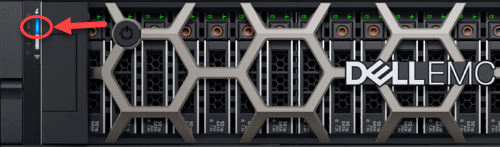
Figur 1: iDRAC i-knap på PowerEdge R640-serveren
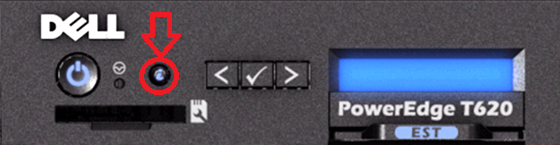
Figur 2: iDRAC i-knap på PowerEdge T620-serveren
iDRAC-webgrænseflade
Nulstillinger udføres forskelligt for iDRAC9-webgrænsefladen og iDRAC7- og iDRAC8-webgrænsefladen. Klik på den relevante iDRAC for at få flere oplysninger.
iDRAC9-webgrænseflade
- Opret forbindelse til iDRAC-webgrænsefladen.
- Log ind på grænsefladen ved at indtaste brugernavnet og adgangskoden.
- Klik på fanen Vedligeholdelse.
- Vælg Diagnosticering.
- Klik på Nulstil iDRAC for at nulstille iDRAC, eller klik på Genstart iDRAC for at nulstille iDRAC.
Bemærk: Nulstillingsknappen, der er tilgængelig i dit miljø, kan variere afhængigt af iDRAC-firmwareversionen.
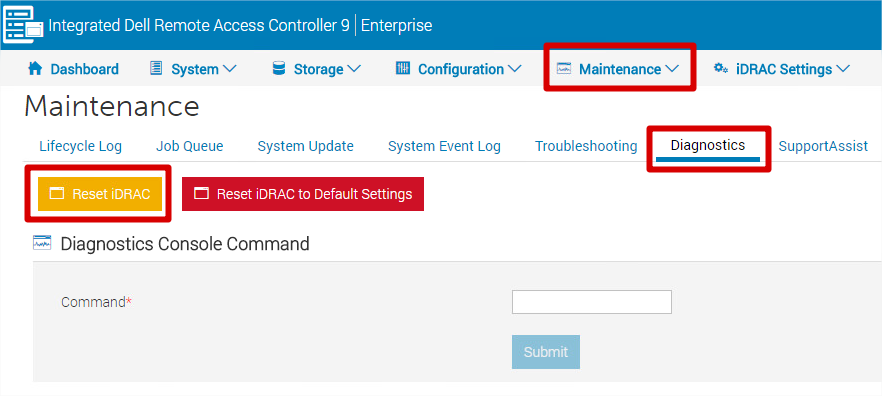
Figur 3: Nulstil iDRAC-knappen i iDRAC9

Figur 4: Genstart iDRAC-knap
- Du kan også klikke på Nulstil iDRAC til standardindstillinger for at nulstille iDRAC til standardindstillingerne. Når du har klikket på indstillingen Nulstil iDRAC til standardindstilling, vises vinduet Nulstil iDRAC til fabriksindstillinger. Denne handling nulstiller iDRAC til fabriksindstillingerne. Vælg en af følgende indstillinger:
- Bevar bruger- og netværksindstillinger.
- Kassér alle indstillinger, og nulstil brugerne til forsendelsesværdien (rod/forsendelsesværdi).
- Kassér alle indstillinger, og nulstil brugernavn og adgangskode.
- Slet alle indstillinger, og angiv dem til Brugerdefineret standardkonfiguration (brugerdefineret konfigurationsfil skal uploades).
- Der vises en advarselsmeddelelse. Klik på OK for at fortsætte.
Bemærk: Det er også muligt at indtaste iDRAC-kommandolinjer direkte fra dette skærmbillede.
Webgrænsefladen iDRAC7 og iDRAC8
- Opret forbindelse til iDRAC-webgrænsefladen.
- Log på grænsefladen ved at indtaste brugernavn og adgangskode
- I nederste højre hjørne af oversigtsskærmbilledet vises Hurtigstart af opgaver.
- Klik på Nulstil iDRAC.
- Bekræft handlingen
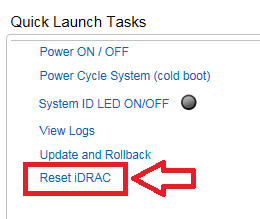
Figur 5: Nulstil iDRAC-indstillingen for iDRAC7 og iDRAC8
Sådan nulstiller du Integrated Dell Remote Access Controller (iDRAC)
Varighed: 00:01:24 (hh:mm:ss)
Når sprogindstillingerne for undertekster er tilgængelige, kan du vælge sprogindstillinger for undertekster ved hjælp af CC-ikonet på denne videoafspiller.
iDRAC-servicemodul
iDRAC Service Module (iSM) er et letvægtssoftwareprogram, der kan installeres på PowerEdge-servere, der kører iDRAC7, iDRAC8 og iDRAC9. iSM 2.3 (og nyere) giver administratoren mulighed for at nulstille iDRAC eksternt, når iDRAC ikke reagerer. Nulstilling af iDRAC ved hjælp af iDRAC Service Module udføres forskelligt, uanset om du bruger Windows-, Linux- eller VMware ESXi-operativsystemer. Klik på det relevante operativsystem for at få flere oplysninger.
Windows
iDRAC Service Module indeholder WMI-metoden, PowerShell-metoden og genvejsmetoden Programmenu , hvorigennem iDRAC kan nulstilles fra et Windows-operativsystem. Klik på den relevante metode for at få flere oplysninger.
WMI-metode
Dette kan aktiveres enten lokalt eller eksternt ved hjælp af Windows Management Instrumentation-kommandoer (WMI).
Fremgangsmåden for at nulstille iDRAC med WMI-kommandoer er som følger:
- Installer iDRAC Service Module på værtens operativsystem.
- Åbn kommandoprompt med administratorrettigheder.
- Kør enten den lokale WinRM-kommando eller fjernkommandoen WinRM.
- Lokal WinRM-kommando:
winrm i iDRACHardReset wmi/root/cimv2/dcim/DCIM_iSMService?InstanceID="iSMExportedFunctions" - Kør den eksterne WinRM-kommando:
winrm i iDRACHardReset wmi/root/cimv2/dcim/dcim_ismservice -u:"admin-username" -p:"password" -r:http://"remote-hostname or IP"/wsman -a:Basic -encoding:utf-8 -skipCACheck -skipCNCheck
- Lokal WinRM-kommando:
Bemærk: WinRM-server- eller lytterkonfiguration er obligatorisk for brug af ovenstående WinRM-fjernkommando. Til konfiguration af WinRM som lytter; Se Installation og konfiguration til Windows Remote Management.
PowerShell-metode
Dette kan aktiveres enten lokalt eller eksternt ved hjælp af PowerShell-kommandoer.
Fremgangsmåden for at nulstille iDRAC med lokale PowerShell-kommandoer er som følger:
Forudsætninger
- Kræver Microsoft .NET Framework 64-bit version 2.x eller nyere.
- Udførelsespolitikken for at køre PowerShell-scripts skal indstilles til én af følgende:
Set-ExecutionPolicy AllSignedSet-ExecutionPolicy Unrestricted
iDRAC Service Module indeholder også en PowerShell-cmdlet til lokal nulstilling af iDRAC. Sådan bruger du PowerShell til at nulstille iDRAC:
- Åbn en Windows PowerShell-session som administrator.
- Skriv
Invoke-iDRACHardResetog derefter trykke på Enter.
Bemærk: Ikonet
-force kan bruges til at nulstille iDRAC via et script eller uden bekræftelsesmeddelelsen.
Sådan bruger du Invoke-iDRACHardReset kommando fra en ekstern PowerShell-session:
Bemærk: Forudsætningen for PS-Remoting er WinRM-konfiguration som lytter.
- Start en PowerShell-session på administrationsstationen.
- Aktivér ekstern PowerShell ved hjælp af
Enable PS-Remotingcmdlet.
Programmenu genvejsmetode
Dette kan køres ved at logge ind på operativsystemet ved hjælp af en fjernskrivebordssession. Vælg derefter indstillingen for nulstilling af iDRAC i programmenuen.
Linux
På alle iSM-understøttede Linux-operativsystemer leverer iSM kommandoer, som kan køres ved at logge ind på operativsystemet ved hjælp af SSH eller tilsvarende.
Kommandoerne er enten:
$ /opt/dell/srvadmin/iSM/bin/Invoke-iDRACHardReset$ /opt/dell/srvadmin/iSM/bin/Invoke-iDRACHardReset -f
Bemærk: Der er mulighed for at angive kraften (
-f) sammen med kommandoen. Dette venter ikke på brugerbekræftelse og fortsætter med nulstilling af iDRAC.
VMware ESXi-operativsystemer
På alle understøttede iDRAC Service Module ESXi-operativsystemer; iSM 2.3 og nyere understøtter en CMPI-metodeudbyder. Dette gør det muligt at udføre iDRAC-nulstillingen eksternt ved hjælp af WinRM-fjernkommandoer. I modsætning til Windows (undtagen WMI) og Linux-operativsystemer; ESXi beder ikke brugeren om en bekræftelse, før iDRAC nulstilles.
Kommandoen er:
winrm i iDRACHardReset http://schemas.dell.com/wbem/wscim/1/cim-schema/2/root/cimv2/dcim/DCIM_iSMService?__cimnamespace=root/cimv2/dcim+InstanceID=iSMExportedFunctions -u:"root-username" -p:"password" -r:https://"Host-IP":443/wsman -a:basic -encoding:utf-8 -skipCNCheck -skipCACheck -skipRevocationcheckResultatet af handlingen vises som et heltalsværdi, der angiver enten vellykket eller mislykket handling.
Begrænsninger:
På ESXi 6.0 U1- og ESXi 6.0 U2-versioner kan IPMI-driveren holde op med at svare efter iDRAC-nulstillingen. Efter en hård nulstilling på visse VMware ESXi-operativsystemer vil IPMI-driveren (ipmi_si_drv), kan holde op med at svare på grund af et eksisterende problem i IPMI-driveren. Hvis IPMI-driveren ikke svarer, skal du genindlæse IPMI-driveren (ipmi_si_drv).
Sådan genindlæses
ipmi_si_drv:
/etc/init.d/sfcbd-watchdog stop
esxcfg-module -u ipmi_si_drv => unload ipmi_si_drv
esxcfg-module ipmi_si_drv => load ipmi_si_drv
/etc/init.d/sfcbd-watchdog start
Bemærk: Alternativt kan administratoren også genstarte værtens operativsystem for at løse problemet.
RACADM
Hjælpeprogrammet Dell Remote Access Controller Admin (RACADM) er et kommandolinjeværktøj, der muliggør fjernadministration eller lokal administration ved hjælp af iDRAC. RACADM-kommandoer kan køres eksternt fra en administrationsstation og/eller lokalt på det styrede system.
I alle tilfælde er det kun iDRAC, der genstarter, og dette genstarter ikke serveren. En iDRAC-genstart påvirker ikke det kørende operativsystem. Der er forskel på kommandoerne mellem iDRAC9 og iDRAC7 eller iDRAC8. Klik på den relevante iDRAC for at få flere oplysninger.
iDRAC9
Nulstil – Denne genstarter iDRAC uden at ændre nogen iDRAC-konfigurationsindstillinger.
Eksempel:
racadm racreset
Nulstil (tvunget) – Tilføjelse -f til en hvilken som helst iDRAC-kommando tvinger kommandoen.
Eksempel:
racadm racreset -f
Nulstil iDRAC til fabriksindstillingerne – dette nulstiller alle ændringer tilbage til fabriksindstillingerne, men bevarer bruger- og netværksindstillingerne.
Eksempel:
racadm racresetcfg
Nulstil iDRAC-konfigurationen til standard, og nulstil brugeren til leveringsværdien.
Eksempel:
racadm racresetcfg -all
Nulstil iDRAC-konfigurationen til standard, og nulstil brugeren til brugernavnet på root og adgangskode til calvin.
Eksempel:
racadm racresetcfg -rcNulstil iDRAC-konfigurationen til brugerdefinerede standarder.
Eksempel:
racadm racrsetcfg -custom
Alle iDRAC9-nulstillingskommandoer findes i brugervejledningen til Integrated Dell Remote Access Controller 9 (iDRAC9) Version 3.00.00.00 | Dell USA (side 249).
iDRAC7 eller iDRAC8
Nulstil – Denne genstarter iDRAC uden at ændre nogen iDRAC-konfigurationsindstillinger.
Eksempel:
racadm racresetTilføje -f til en hvilken som helst iDRAC-kommando tvinger kommandoen.
Eksempel:
racadm racreset -fNulstil iDRAC til fabriksindstillingerne – dette nulstiller alle ændringer tilbage til fabriksindstillingerne. Dette fjerner bruger- og netværksindstillinger.
Eksempel:
racadm racresetcfgAlle iDRAC7- eller iDRAC8-nulstillingskommandoer kan findes i iDRAC 8/7 v2.81.81.81 RACADM CLI-vejledningen (side 105).
Getroffen producten
C Series, HS Series, Rack Servers, Tower Servers, XE Servers, XR Servers, iDRAC Service Module, iDRAC7, iDRAC8, iDRAC9, OEM Server Solutions, PowerEdge XR2, PowerEdge C4130, Poweredge C4140, PowerEdge c6320, PowerEdge c6320p, PowerEdge C6420
, PowerEdge C6520, PowerEdge C6525, PowerEdge C6615, PowerEdge C6620, Poweredge FC430, Poweredge FC630, PowerEdge FC640, Poweredge FC830, PowerEdge FD332, PowerEdge FM120x4 (for PE FX2/FX2s), PowerEdge FX2/FX2s, PowerEdge HS5610, PowerEdge HS5620, PowerEdge M420, PowerEdge M520, PowerEdge M520 (for PE VRTX), PowerEdge M620, PowerEdge M620 (for PE VRTX), PowerEdge M630, PowerEdge M630 (for PE VRTX), PowerEdge M640, PowerEdge M640 (for PE VRTX), PowerEdge M820, PowerEdge M820 (for PE VRTX), PowerEdge M830, PowerEdge M830 (for PE VRTX), PowerEdge MX740C, PowerEdge MX750c, PowerEdge MX760c, PowerEdge MX840C, PowerEdge R220, PowerEdge R230, PowerEdge R240, PowerEdge R250, PowerEdge R320, PowerEdge R330, PowerEdge R340, PowerEdge R350, PowerEdge R420, PowerEdge R420XR, PowerEdge R430, PowerEdge R440, PowerEdge R450, PowerEdge R520, PowerEdge R530, PowerEdge R530xd, PowerEdge R540, PowerEdge R550, PowerEdge R620, PowerEdge R630, PowerEdge R640, PowerEdge R6415, PowerEdge R650, PowerEdge R650xs, PowerEdge R6515, PowerEdge R6525, PowerEdge R660, PowerEdge R660xs, PowerEdge R6615, PowerEdge R6625, PowerEdge R720, PowerEdge R720XD, PowerEdge R730, PowerEdge R730xd, PowerEdge R740, PowerEdge R740XD, PowerEdge R740XD2, PowerEdge R7415, PowerEdge R7425, PowerEdge R750, PowerEdge R750XA, PowerEdge R750xs, PowerEdge R7515, PowerEdge R7525, PowerEdge R760, PowerEdge R760XA, PowerEdge R760xd2, PowerEdge R760xs, PowerEdge R7615, PowerEdge R7625, PowerEdge R820, PowerEdge R830, PowerEdge R840, PowerEdge R860, PowerEdge R920, PowerEdge R930, PowerEdge R940, PowerEdge R940xa, PowerEdge R960, PowerEdge T130, PowerEdge T140, PowerEdge T150, PowerEdge T320, PowerEdge T330, PowerEdge T340, PowerEdge T350, PowerEdge T420, PowerEdge T430, PowerEdge T440, PowerEdge T550, PowerEdge T560, PowerEdge T620, PowerEdge T630, PowerEdge T640, PowerEdge XE2420, PowerEdge XE7420, PowerEdge XE7440, PowerEdge XE8545, PowerEdge XE8640, PowerEdge XE9680, PowerEdge XR11, PowerEdge XR12, PowerEdge XR4510c, PowerEdge XR4520c, PowerEdge XR5610, PowerEdge XR7620, PowerEdge XR8610t, PowerEdge XR8620t, PowerFlex appliance R650, PowerFlex appliance R6525, PowerFlex appliance R660, PowerFlex appliance R6625, Powerflex appliance R750, PowerFlex appliance R760, PowerFlex appliance R7625, PowerFlex appliance R640, PowerFlex appliance R740XD, PowerFlex appliance R7525, PowerFlex appliance R840
...
Producten
iDRAC Service ModuleArtikeleigenschappen
Artikelnummer: 000126703
Artikeltype: How To
Laatst aangepast: 14 apr. 2025
Versie: 19
Vind antwoorden op uw vragen via andere Dell gebruikers
Support Services
Controleer of uw apparaat wordt gedekt door Support Services.