PowerEdge: Cómo restablecer la Integrated Dell Remote Access Controller (iDRAC)
Samenvatting: En este artículo, se explican varios métodos para restablecer la Integrated Dell Remote Access Controller (iDRAC), tanto de forma local como remota, incluido el restablecimiento, el restablecimiento a los valores predeterminados y el restablecimiento a la configuración del cliente. ...
Dit artikel is van toepassing op
Dit artikel is niet van toepassing op
Dit artikel is niet gebonden aan een specifiek product.
Niet alle productversies worden in dit artikel vermeld.
Instructies
La Integrated Dell Remote Access Controller (iDRAC) se encarga de los ajustes del perfil del sistema y la administración fuera de banda. En ocasiones, es posible que la iDRAC deje de responder por diversos motivos. Entre los síntomas de falta de una respuesta de la iDRAC, se incluyen los siguientes:
- El comando RACADM arroja el mensaje “ERROR: Unable to perform requested operation”
- No se puede acceder a iDRAC a través de SSH/Telnet (se agotó el tiempo de espera del intento de conexión)
- No se puede acceder a iDRAC a través del navegador
- No se realizó correctamente el ping a la dirección IP de iDRAC
Las iDRAC se pueden restablecer a través del botón de identificación del sistema, la interfaz web de iDRAC, el iDRAC Service Module o RACADM. Haga clic en la sección correspondiente para obtener más información.
Botón de identificación del sistema
En el caso de sistemas con una iDRAC, es un pequeño botón que se marca como “i” (Figura 1 y Figura 2) por lo general en la parte frontal y posterior del sistema. Este botón i es el botón de identificación del sistema. Para restablecer la iDRAC sin reiniciar el sistema operativo, mantenga presionado el botón Identificación del sistema durante al menos 16 segundos. Deje de presionar el botón cuando los ventiladores comiencen a girar a toda velocidad y la pantalla LCD delantera (si hay una) se apague. El iDRAC se reiniciará sin cambiar la configuración guardada. Puede tardar un minuto o más hasta que se reinicie la controladora remota.
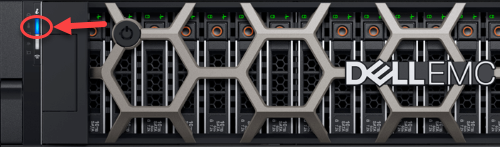
Figura 1: Botón i de iDRAC en el servidor PowerEdge R640
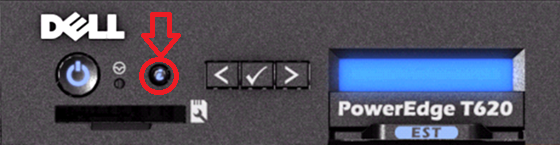
Figura 2: Botón i de iDRAC en el servidor PowerEdge T620
Interfaz web de iDRAC
Los reinicios se realizan de manera diferente para la interfaz web de iDRAC9 y para la interfaz web de iDRAC7 y iDRAC8. Haga clic en la iDRAC correspondiente para obtener más información.
Interfaz web de iDRAC9
- Conéctese a la interfaz web de iDRAC.
- Inicie sesión en la interfaz ingresando el nombre de usuario y la contraseña.
- Haga clic en la pestaña Maintenance.
- Seleccione Diagnostics.
- Haga clic en Reset iDRAC para restablecer la iDRAC o haga clic en Reboot iDRAC para restablecer la iDRAC.
Nota: El botón de restablecimiento disponible en su entorno puede diferir debido a la versión de firmware de iDRAC.
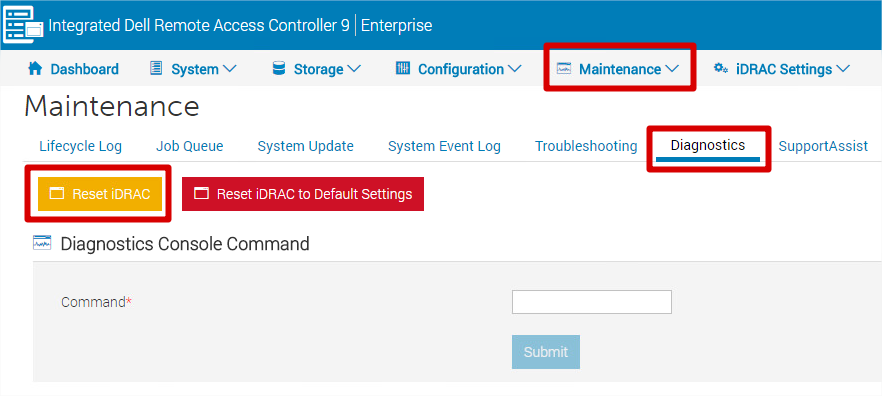
Figura 3: Botón de restablecimiento de iDRAC en iDRAC9

Figura 4: Botón de restablecimiento de iDRAC
- Como alternativa, haga clic en Reset iDRAC to Default Settings para restablecer la iDRAC a los ajustes predeterminados. Después de hacer clic en Reset iDRAC to Default Settings, se muestra la ventana Reset iDRAC to factory default. Esta acción restablece la iDRAC a los valores predeterminados de fábrica. Seleccione cualquiera de las siguientes opciones:
- Conservar los ajustes de usuario y red.
- Descartar todos los ajustes y restablecer los usuarios al valor predeterminado de fábrica (valor raíz/de fábrica).
- Descartar todos los ajustes y restablecer el nombre de usuario y la contraseña.
- Descartar todos los ajustes y establecer en Custom default configuration (se debe cargar el archivo de configuración personalizada).
- Aparece un mensaje de precaución. Haga clic en Aceptar para continuar.
Nota: También es posible ingresar líneas de comandos de iDRAC directamente desde esta pantalla.
Interfaz web de la iDRAC7 y la iDRAC8
- Conéctese a la interfaz web de iDRAC.
- Inicie sesión en la interfaz ingresando el nombre de usuario y la contraseña.
- En la esquina inferior derecha de la pantalla de descripción general, se muestran las tareas de inicio rápido.
- Haga clic en Reset iDRAC.
- Confirme la acción.
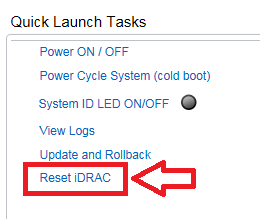
Figura 5: Opción Reset iDRAC para iDRAC7 e iDRAC8
Cómo restablecer la Integrated Dell Remote Access Controller (iDRAC)
Duración: 00:01:24 (hh:mm:ss)
Cuando esté disponible, se puede elegir la configuración de idioma de los subtítulos mediante el icono CC en este reproductor de video.
Módulo de servicio iDRAC
El iDRAC Service Module (iSM) es una aplicación ligera de software que se puede instalar en los servidores PowerEdge que ejecutan iDRAC7, iDRAC8 e iDRAC9. El iSM 2.3 (y las versiones más nuevas) permite al administrador restablecer la iDRAC de forma remota cuando no responde. El restablecimiento de la iDRAC a través del iDRAC Service Module se realiza de manera diferente, ya sea con sistemas operativos Windows, Linux o VMware ESXi. Haga clic en el sistema operativo correspondiente para obtener más información.
Windows
iDRAC Service Module proporciona el método WMI, el método PowerShell y el método de acceso directo del menú de programación mediante los cuales se puede restablecer la iDRAC desde dentro de un sistema operativo Windows. Haga clic en el método correspondiente para obtener más información.
Método WMI
Este se puede invocar de forma local o remota mediante los comandos del Instrumental de administración de Windows (WMI).
Para restablecer la iDRAC usando los comandos de WMI, se debe realizar el siguiente procedimiento:
- Instale el iDRAC Service Module en el sistema operativo del host.
- Abra un símbolo del sistema con derechos de administrador.
- Ejecute el comando local WinRM o el comando remoto WinRM.
- Comando WinRM local:
winrm i iDRACHardReset wmi/root/cimv2/dcim/DCIM_iSMService?InstanceID="iSMExportedFunctions" - Ejecute el comando WinRM remoto:
winrm i iDRACHardReset wmi/root/cimv2/dcim/dcim_ismservice -u:"admin-username" -p:"password" -r:http://"remote-hostname or IP"/wsman -a:Basic -encoding:utf-8 -skipCACheck -skipCNCheck
- Comando WinRM local:
Nota: Es obligatorio contar con una configuración de cliente de escucha o servidor de WinRM para seguir los pasos anteriores del comando remoto de WinRM. Para configurar WinRM como un cliente de escucha, consulte Instalación y configuración de Windows Remote Management.
Método PowerShell
Esto se puede invocar de forma local o remota mediante los comandos de PowerShell.
Para restablecer la iDRAC con los comandos de PowerShell locales, se debe realizar el siguiente procedimiento:
Requisitos previos
- Se debe tener la versión 2.x o una superior de Microsoft .NET Framework de 64 bits.
- Se debe establecer la política de ejecución de los scripts de PowerShell de una de las siguientes formas:
Set-ExecutionPolicy AllSignedSet-ExecutionPolicy Unrestricted
iDRAC Service Module también proporciona un cmdlet de PowerShell para restablecer la iDRAC localmente. Haga lo siguiente para restablecer la iDRAC mediante PowerShell:
- Abra una sesión de Windows PowerShell como un administrador.
- Escriba
Invoke-iDRACHardResety, luego, presione Intro.
Nota: La variable
-force se puede utilizar para restablecer la iDRAC a través de un script o sin el mensaje de confirmación.
Para usar el comando Invoke-iDRACHardReset desde una sesión remota de PowerShell:
Nota: El requisito previo de PS-Remoting es la configuración de WinRM como un cliente de escucha.
- Inicie una sesión de PowerShell en la estación de administración.
- Active el PowerShell remoto mediante el comando cmdlet
Enable PS-Remoting.
Método de acceso directo del menú del programa
Se puede ejecutar mediante el inicio de sesión en el sistema operativo a través de una sesión de escritorio remota. A continuación, seleccione la opción de restablecimiento de iDRAC en el menú de programa.
Linux
En todos los sistemas operativos Linux que soportan iSM, el iSM proporciona comandos que se pueden ejecutar mediante el inicio de sesión en el sistema operativo con SSH o un protocolo equivalente.
Los comandos son los siguientes:
$ /opt/dell/srvadmin/iSM/bin/Invoke-iDRACHardReset$ /opt/dell/srvadmin/iSM/bin/Invoke-iDRACHardReset -f
Nota: Hay una opción para especificar la fuerza (
-f) junto con el comando. Si se utiliza, no se solicitará la confirmación del usuario y se continuará con la acción de restablecimiento de iDRAC.
Sistemas operativos VMware ESXi
En todos los sistemas operativos ESXi que soportan iDRAC Service Module, iSM 2.3 y versiones más recientes soportan un proveedor de métodos CMPI. Esto permite realizar el restablecimiento de iDRAC de manera remota mediante comandos remotos WinRM. A diferencia de los sistemas operativos Windows (excepto WMI) y Linux, en ESXi no se solicita al usuario una confirmación antes de restablecer la iDRAC.
El comando es:
winrm i iDRACHardReset http://schemas.dell.com/wbem/wscim/1/cim-schema/2/root/cimv2/dcim/DCIM_iSMService?__cimnamespace=root/cimv2/dcim+InstanceID=iSMExportedFunctions -u:"root-username" -p:"password" -r:https://"Host-IP":443/wsman -a:basic -encoding:utf-8 -skipCNCheck -skipCACheck -skipRevocationcheckEl resultado de la operación se muestra como un valor entero que indica si la operación se realizó correcta o incorrectamente.
Limitaciones:
En las versiones ESXi 6.0 U1 y ESXi 6.0 U2 de ESXi, es posible que el controlador de IPMI deje de responder después del restablecimiento de iDRAC. Después de una operación de restablecimiento completo en determinados sistemas operativos VMware ESXi, el controlador de IPMI (ipmi_si_drv) puede dejar de responder debido a un problema existente en el controlador de IPMI. Si el controlador de IPMI deja de responder, vuelva a cargarlo (ipmi_si_drv).
Para volver a cargar el
ipmi_si_drv:
/etc/init.d/sfcbd-watchdog stop
esxcfg-module -u ipmi_si_drv => unload ipmi_si_drv
esxcfg-module ipmi_si_drv => load ipmi_si_drv
/etc/init.d/sfcbd-watchdog start
Nota: Como alternativa, el administrador también puede reiniciar el sistema operativo del host para solucionar el problema.
RACADM
La utilidad Dell Remote Access Controller Admin (RACADM) es una herramienta de línea de comandos que permite la administración remota o local mediante la iDRAC. Los comandos de RACADM se pueden ejecutar de manera remota desde una estación de administración o de forma local en el sistema administrado.
En todos los casos, solo se reinicia la iDRAC y esto no reinicia el servidor. Un reinicio de la iDRAC no afecta al sistema operativo en ejecución. Hay diferencias en los comandos entre iDRAC9 e iDRAC7 o iDRAC8. Haga clic en la iDRAC correspondiente para obtener más información.
iDRAC9
Restablecimiento: esto reiniciará la iDRAC sin cambiar ningún ajuste de configuración de la iDRAC.
Ejemplo:
racadm racreset
Restablecimiento (forzado): la adición de -f a cualquier comando de la iDRAC fuerza el comando.
Ejemplo:
racadm racreset -f
Restablecimiento de la iDRAC a los valores predeterminados de fábrica: esto restablece todos los cambios a la configuración de fábrica, pero mantiene la configuración de usuario y red.
Ejemplo:
racadm racresetcfg
Restablecimiento de la configuración de la iDRAC a los valores predeterminados y restablecimiento del usuario al valor de fábrica.
Ejemplo:
racadm racresetcfg -all
Restablecimiento de la configuración de iDRAC a los valores predeterminados y restablecimiento de root y contraseña de calvin.
Ejemplo:
racadm racresetcfg -rcRestablecimiento de la configuración de la iDRAC a los valores predeterminados personalizados.
Ejemplo:
racadm racrsetcfg -custom
Todos los comandos de restablecimiento de la iDRAC9 se pueden encontrar en la Guía del usuario de la Integrated Dell Remote Access Controller 9 (iDRAC9) versión 3.00.00.00 | Dell EE. UU (página 249).
iDRAC7 o iDRAC8
Restablecimiento: esto reiniciará la iDRAC sin cambiar ningún ajuste de configuración de la iDRAC.
Ejemplo:
racadm racresetLa adición de -f a cualquier comando de la iDRAC fuerza el comando.
Ejemplo:
racadm racreset -fRestablecimiento de la iDRAC a los valores predeterminados de fábrica: esto restablece todos los cambios a la configuración de fábrica. Esto elimina la configuración de usuario y red.
Ejemplo:
racadm racresetcfgTodos los comandos de restablecimiento de iDRAC7 o iDRAC8 se pueden encontrar en la Guía de la CLI de RACADM de iDRAC 8/7 v2.81.81.81 (página 105).
Getroffen producten
C Series, HS Series, Rack Servers, Tower Servers, XE Servers, XR Servers, iDRAC Service Module, iDRAC7, iDRAC8, iDRAC9, OEM Server Solutions, PowerEdge XR2, PowerEdge C4130, Poweredge C4140, PowerEdge c6320, PowerEdge c6320p, PowerEdge C6420
, PowerEdge C6520, PowerEdge C6525, PowerEdge C6615, PowerEdge C6620, Poweredge FC430, Poweredge FC630, PowerEdge FC640, Poweredge FC830, PowerEdge FD332, PowerEdge FM120x4 (for PE FX2/FX2s), PowerEdge FX2/FX2s, PowerEdge HS5610, PowerEdge HS5620, PowerEdge M420, PowerEdge M520, PowerEdge M520 (for PE VRTX), PowerEdge M620, PowerEdge M620 (for PE VRTX), PowerEdge M630, PowerEdge M630 (for PE VRTX), PowerEdge M640, PowerEdge M640 (for PE VRTX), PowerEdge M820, PowerEdge M820 (for PE VRTX), PowerEdge M830, PowerEdge M830 (for PE VRTX), PowerEdge MX740C, PowerEdge MX750c, PowerEdge MX760c, PowerEdge MX840C, PowerEdge R220, PowerEdge R230, PowerEdge R240, PowerEdge R250, PowerEdge R320, PowerEdge R330, PowerEdge R340, PowerEdge R350, PowerEdge R420, PowerEdge R420XR, PowerEdge R430, PowerEdge R440, PowerEdge R450, PowerEdge R520, PowerEdge R530, PowerEdge R530xd, PowerEdge R540, PowerEdge R550, PowerEdge R620, PowerEdge R630, PowerEdge R640, PowerEdge R6415, PowerEdge R650, PowerEdge R650xs, PowerEdge R6515, PowerEdge R6525, PowerEdge R660, PowerEdge R660xs, PowerEdge R6615, PowerEdge R6625, PowerEdge R720, PowerEdge R720XD, PowerEdge R730, PowerEdge R730xd, PowerEdge R740, PowerEdge R740XD, PowerEdge R740XD2, PowerEdge R7415, PowerEdge R7425, PowerEdge R750, PowerEdge R750XA, PowerEdge R750xs, PowerEdge R7515, PowerEdge R7525, PowerEdge R760, PowerEdge R760XA, PowerEdge R760xd2, PowerEdge R760xs, PowerEdge R7615, PowerEdge R7625, PowerEdge R820, PowerEdge R830, PowerEdge R840, PowerEdge R860, PowerEdge R920, PowerEdge R930, PowerEdge R940, PowerEdge R940xa, PowerEdge R960, PowerEdge T130, PowerEdge T140, PowerEdge T150, PowerEdge T320, PowerEdge T330, PowerEdge T340, PowerEdge T350, PowerEdge T420, PowerEdge T430, PowerEdge T440, PowerEdge T550, PowerEdge T560, PowerEdge T620, PowerEdge T630, PowerEdge T640, PowerEdge XE2420, PowerEdge XE7420, PowerEdge XE7440, PowerEdge XE8545, PowerEdge XE8640, PowerEdge XE9680, PowerEdge XR11, PowerEdge XR12, PowerEdge XR4510c, PowerEdge XR4520c, PowerEdge XR5610, PowerEdge XR7620, PowerEdge XR8610t, PowerEdge XR8620t, PowerFlex appliance R650, PowerFlex appliance R6525, PowerFlex appliance R660, PowerFlex appliance R6625, Powerflex appliance R750, PowerFlex appliance R760, PowerFlex appliance R7625, PowerFlex appliance R640, PowerFlex appliance R740XD, PowerFlex appliance R7525, PowerFlex appliance R840
...
Producten
iDRAC Service ModuleArtikeleigenschappen
Artikelnummer: 000126703
Artikeltype: How To
Laatst aangepast: 14 apr. 2025
Versie: 19
Vind antwoorden op uw vragen via andere Dell gebruikers
Support Services
Controleer of uw apparaat wordt gedekt door Support Services.