PowerEdge : Procédure de réinitialisation de l’iDRAC (Integrated Dell Remote Access Controller)
Samenvatting: Cet article détaille plusieurs méthodes de réinitialisation de l’iDRAC (Integrated Dell Remote Access Controller) localement et à distance, y compris la réinitialisation, la réinitialisation des paramètres par défaut et la réinitialisation de la configuration du client. ...
Dit artikel is van toepassing op
Dit artikel is niet van toepassing op
Dit artikel is niet gebonden aan een specifiek product.
Niet alle productversies worden in dit artikel vermeld.
Instructies
Le contrôleur iDRAC (Integrated Dell Remote Access Controller) est responsable des paramètres de profil du système et de la gestion hors bande. L’iDRAC peut parfois cesser de répondre pour différentes raisons. Les symptômes d’un iDRAC qui ne répond pas sont les suivants :
- Les commandes RACADM renvoient le message « ERROR: Unable to perform requested operation »
- Aucun accès SSH/Telnet à l’iDRAC (expiration des délais de connexion)
- Aucun accès au navigateur d’iDRAC
- Le test ping de l’adresse IP de l’iDRAC échoue
Les IDRAC peuvent être réinitialisés à l’aide du bouton d’identification du système, de l’interface Web de l’iDRAC, du iDRAC Service Module ou de RACADM. Cliquez sur la section appropriée pour obtenir plus d’informations.
Bouton d’identification du système
Pour les systèmes dotés d’un iDRAC, il existe un petit bouton marqué « i » (Figure 1 et Figure 2) généralement situé à l’avant et à l’arrière du système. Ce bouton « i » est le bouton d’identification du système. Pour réinitialiser l’iDRAC sans redémarrer le système d’exploitation, appuyez sur le bouton d’identification du système et maintenez-le enfoncé pendant au moins 16 secondes. Relâchez le bouton lorsque les ventilateurs commencent à tourner à la vitesse maximale et que l’écran LCD avant (le cas échéant) est hors tension. Désormais, iDRAC redémarre sans modifier les paramètres enregistrés au préalable. Le redémarrage du contrôleur distant peut prendre une minute, voire davantage.
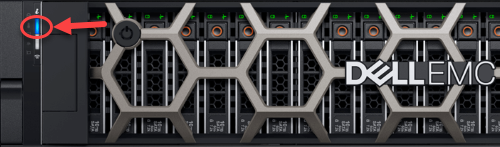
Figure 1 : Bouton i de l’iDRAC sur le serveur PowerEdge R640
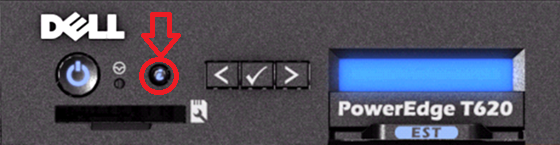
Figure 2 : Bouton i de l’iDRAC sur le serveur PowerEdge T620
Interface Web de l’iDRAC
Les réinitialisations sont effectuées différemment pour l’interface Web iDRAC9 et l’interface Web iDRAC7 et iDRAC8. Cliquez sur l’iDRAC approprié pour plus d’informations.
Interface Web de l’iDRAC9
- Connectez-vous à l’interface Web de l’iDRAC.
- Connectez-vous à l’interface en saisissant votre nom d’utilisateur et votre mot de passe.
- Cliquez sur l’onglet Maintenance.
- Sélectionnez Diagnostics.
- Cliquez sur Réinitialiser l’iDRAC pour réinitialiser l’iDRAC ou sur Redémarrer l’iDRAC pour redémarrer l’iDRAC.
Remarque : Le bouton de réinitialisation disponible dans votre environnement peut différer en raison de la version du firmware iDRAC.
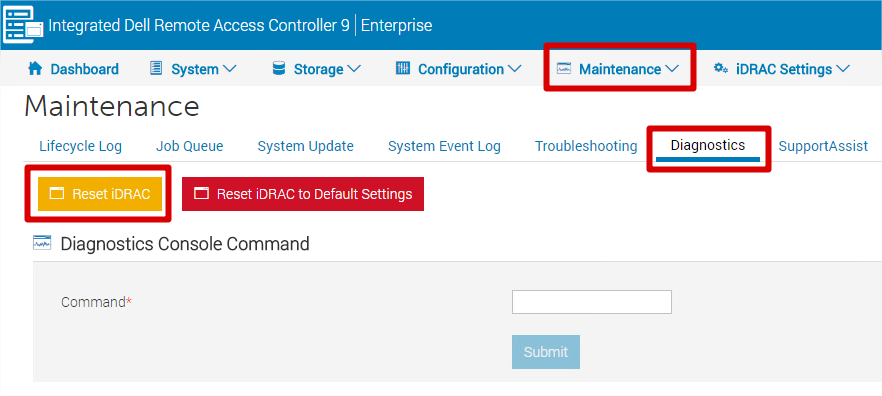
Figure 3 : Bouton de réinitialisation de l’iDRAC dans iDRAC9

Figure 4 : Bouton de redémarrage de l’iDRAC
- Vous pouvez également cliquer sur Reset iDRAC to Default Settings pour rétablir les paramètres par défaut de l’iDRAC. Après avoir cliqué sur Reset iDRAC to Default Setting, la fenêtre Reset iDRAC to factory default s’affiche. Cette action rétablit les paramètres par défaut de l’iDRAC. Sélectionnez l’une des options suivantes :
- Conserver les paramètres utilisateur et réseau.
- Supprimer tous les paramètres et réinitialiser les utilisateurs sur la valeur d’expédition (racine/valeur d’expédition).
- Supprimer tous les paramètres et réinitialiser le nom d’utilisateur et le mot de passe.
- Supprimer tous les paramètres et définir sur la configuration par défaut personnalisée (le fichier de configuration personnalisé doit être téléchargé).
- Un message d’avertissement s’affiche. Cliquez sur OK pour continuer.
Remarque : Il est également possible de saisir des lignes de commande iDRAC directement à partir de cet écran.
Interface Web iDRAC7 et iDRAC8
- Connectez-vous à l’interface Web de l’iDRAC.
- Connectez-vous à l’interface en donnant votre nom d’utilisateur et votre mot de passe.
- Les tâches de lancement rapide s’affichent dans le coin inférieur droit de l’écran de présentation.
- Cliquez sur Réinitialiser l’iDRAC.
- Confirmez l’action.
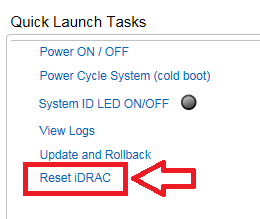
Figure 5 : Option Réinitialiser l’iDRAC pour iDRAC7 et iDRAC8
Procédure de réinitialisation de l’iDRAC (Integrated Dell Remote Access Controller)
Durée : 00:01:24 (hh:mm:ss)
Sur ce lecteur vidéo, les paramètres de langue des sous-titres (lorsqu’ils sont disponibles) peuvent être configurés à l’aide de l’icône de sous-titres.
iDRAC Service Module
iDRAC Service Module (iSM) est une application logicielle légère qui peut être installée sur les serveurs PowerEdge exécutant iDRAC 7, iDRAC8 et iDRAC9. iSM 2.3 (et versions ultérieures) permet à l’administrateur de réaliser une réinitialisation matérielle sur iDRAC à distance lorsque ce dernier ne répond pas. La réinitialisation de l’iDRAC à l’aide de l’iDRAC Service Module s’effectue différemment, que vous utilisiez les systèmes d’exploitation Windows, Linux ou VMware ESXi. Cliquez sur le système d’exploitation approprié pour obtenir plus d’informations.
Windows
L’iDRAC Service Module fournit la méthode WMI, la méthode PowerShell et la méthode de raccourci du menu Programmes qui permettent de réinitialiser l’iDRAC à partir d’un système d’exploitation Windows. Cliquez sur la méthode appropriée pour obtenir plus d’informations.
Méthode WMI
Elle peut être appelée localement ou à distance à l’aide des commandes Windows Management Instrumentation (WMI).
Pour réinitialiser l’iDRAC à l’aide des commandes WMI, procédez comme suit :
- Installez l’iDRAC Service Module sur le système d’exploitation hôte.
- Ouvrez l’invite de commande avec droits d’administrateur.
- Exécutez la commande WinRM locale ou la commande WinRM distante.
- Commande WinRM locale :
winrm i iDRACHardReset wmi/root/cimv2/dcim/DCIM_iSMService?InstanceID="iSMExportedFunctions" - Exécutez la commande WinRM distante :
winrm i iDRACHardReset wmi/root/cimv2/dcim/dcim_ismservice -u:"admin-username" -p:"password" -r:http://"remote-hostname or IP"/wsman -a:Basic -encoding:utf-8 -skipCACheck -skipCNCheck
- Commande WinRM locale :
Remarque : Le serveur WinRM ou la configuration de l’écouteur est obligatoire pour utiliser la commande WinRM distante ci-dessus. Pour configurer WinRM en tant qu’écouteur, consultez Installation et configuration de Windows Remote Management
Méthode à l’aide de PowerShell
Elle peut être appelée localement ou à distance à l’aide des commandes PowerShell.
Pour réinitialiser l’iDRAC à l’aide des commandes PowerShell locales, procédez comme suit :
Configuration requise
- Requiert Microsoft .NET Framework 64 bits version 2.x ou ultérieure.
- La stratégie d’exécution de scripts PowerShell doit être définie sur l’un des éléments suivants :
Set-ExecutionPolicy AllSignedSet-ExecutionPolicy Unrestricted
iDRAC Service Module fournit également une cmdlet PowerShell pour réinitialiser localement l’iDRAC. Pour utiliser PowerShell pour réinitialiser l’iDRAC :
- Ouvrez une session Windows PowerShell en tant qu’administrateur.
- Saisissez
Invoke-iDRACHardResetpuis appuyez sur Entrée.
Remarque : Le
-force peut être utilisée pour réinitialiser l’iDRAC via un script ou sans le message de confirmation.
Pour utiliser la commande Invoke-iDRACHardReset à partir d’une session PowerShell distante :
Remarque : Condition requise pour activer la communication à distance PS : configurer WinRM en tant qu’écouteur.
- Lancez une session PowerShell sur la station de gestion.
- Activez PowerShell distant à l’aide de la cmdlet
Enable PS-Remoting.
Méthode de raccourci du menu Programmes
Peut être exécuté en vous connectant au système d’exploitation via une session de bureau à distance. Puis sélectionnez l’option de réinitialisation d’iDRAC dans le menu Programmes.
Linux
Sur tous les systèmes d’exploitation Linux pris en charge par l’iSM, ce dernier fournit des commandes qui peuvent être exécutées en vous connectant au système d’exploitation au moyen de SSH ou d’une méthode équivalente :
Ces commandes sont les suivantes :
$ /opt/dell/srvadmin/iSM/bin/Invoke-iDRACHardReset$ /opt/dell/srvadmin/iSM/bin/Invoke-iDRACHardReset -f
Remarque : Il existe une option permettant de spécifier l’option de force (
-f) avec la commande. Cette option n’attend pas la confirmation de l’utilisateur et poursuit l’opération de réinitialisation de l’iDRAC.
Systèmes d’exploitation VMware ESXi
Sur tous les systèmes d’exploitation ESXi pris en charge par l’iDRAC Service Module, iSM 2.3 et versions ultérieures prend en charge un fournisseur de méthode CMPI. Cela permet de réinitialiser l’iDRAC à distance à l’aide des commandes à distance WinRM. Contrairement aux systèmes d’exploitation Windows (sauf WMI) et Linux, ESXi ne demande pas de confirmation à l’utilisateur avant de réinitialiser l’iDRAC.
La commande est la suivante :
winrm i iDRACHardReset http://schemas.dell.com/wbem/wscim/1/cim-schema/2/root/cimv2/dcim/DCIM_iSMService?__cimnamespace=root/cimv2/dcim+InstanceID=iSMExportedFunctions -u:"root-username" -p:"password" -r:https://"Host-IP":443/wsman -a:basic -encoding:utf-8 -skipCNCheck -skipCACheck -skipRevocationcheckLe résultat de l’opération s’affiche sous forme de nombre entier, ce qui indique la réussite ou l’échec de l’opération.
Limites :
Sur les versions ESXi 6.0 U1 et ESXi 6.0 U2 d’ESXi ; le pilote IPMI peut ne plus répondre après la réinitialisation de l’iDRAC. Après une opération de réinitialisation matérielle sur certains systèmes d’exploitation VMware ESXi, le pilote IPMI (ipmi_si_drv) peut ne plus répondre en raison d’un problème existant dans le pilote IPMI. Si le pilote IPMI ne répond plus, rechargez-le (ipmi_si_drv).
Pour recharger le pilote
ipmi_si_drv:
/etc/init.d/sfcbd-watchdog stop
esxcfg-module -u ipmi_si_drv => unload ipmi_si_drv
esxcfg-module ipmi_si_drv => load ipmi_si_drv
/etc/init.d/sfcbd-watchdog start
Remarque : L’administrateur peut également redémarrer le système d’exploitation hôte pour résoudre le problème.
RACADM
L’utilitaire Dell Remote Access Controller Admin (RACADM) est un outil de ligne de commande qui permet de gérer à distance ou en local à l’aide de l’iDRAC. Les commandes RACADM peuvent être exécutées à distance à partir d’une station ou localement sur le système géré.
Dans toutes les situations, l’iDRAC redémarre tandis que le serveur ne redémarre pas. Un redémarrage de l’iDRAC n’affecte pas le système d’exploitation en cours d’exécution. Il existe des différences entre les commandes iDRAC9 et iDRAC7 ou iDRAC8. Cliquez sur l’iDRAC approprié pour plus d’informations.
iDRAC9
Réinitialisation - Redémarre l’iDRAC sans modifier ses paramètres de configuration.
Par exemple :
racadm racreset
Réinitialisation (forcée) - L’ajout de -f à toute commande de l’iDRAC force la commande.
Exemple :
racadm racreset -f
Réinitialiser IDRAC à ses paramètres par défaut : cela réinitialise toutes les modifications effectuées sur les paramètres d’usine, tout en conservant les paramètres utilisateur et réseau.
Exemple :
racadm racresetcfg
Réinitialiser la configuration de l’iDRAC sur la valeur par défaut et réinitialiser la valeur d’expédition de l’utilisateur.
Par exemple :
racadm racresetcfg -all
Réinitialiser la configuration de l’iDRAC sur la valeur par défaut et réinitialiser l’utilisateur sur le nom d’utilisateur root et le mot de passe calvin.
(Exemple :
racadm racresetcfg -rcRéinitialiser la configuration de l’iDRAC sur des valeurs par défaut personnalisées.
Exemple :
racadm racrsetcfg -custom
Toutes les commandes de réinitialisation de l’iDRAC9 sont répertoriées dans le Guide de l’utilisateur Integrated Dell Remote Access Controller 9 (iDRAC9) Version 3.00.00.00 | Dell US (page 249) (en anglais).
iDRAC7 ou iDRAC8
Réinitialisation - Redémarre l’iDRAC sans modifier ses paramètres de configuration.
Par exemple :
racadm racresetL’ajout de -f à toute commande de l’iDRAC force la commande.
Exemple :
racadm racreset -fRéinitialiser l’iDRAC aux paramètres par défaut - Réinitialise toutes les modifications apportées et rétablit les valeurs d’usine. Cela supprime les paramètres utilisateur et réseau.
Exemple :
racadm racresetcfgToutes les commandes de réinitialisation de l’iDRAC7 ou de l’iDRAC8 se trouvent dans le Guide de la CLI RACADM de l’iDRAC 8/7 v2.81.81.81 (page 105).
Getroffen producten
C Series, HS Series, Rack Servers, Tower Servers, XE Servers, XR Servers, iDRAC Service Module, iDRAC7, iDRAC8, iDRAC9, OEM Server Solutions, PowerEdge XR2, PowerEdge C4130, Poweredge C4140, PowerEdge c6320, PowerEdge c6320p, PowerEdge C6420
, PowerEdge C6520, PowerEdge C6525, PowerEdge C6615, PowerEdge C6620, Poweredge FC430, Poweredge FC630, PowerEdge FC640, Poweredge FC830, PowerEdge FD332, PowerEdge FM120x4 (for PE FX2/FX2s), PowerEdge FX2/FX2s, PowerEdge HS5610, PowerEdge HS5620, PowerEdge M420, PowerEdge M520, PowerEdge M520 (for PE VRTX), PowerEdge M620, PowerEdge M620 (for PE VRTX), PowerEdge M630, PowerEdge M630 (for PE VRTX), PowerEdge M640, PowerEdge M640 (for PE VRTX), PowerEdge M820, PowerEdge M820 (for PE VRTX), PowerEdge M830, PowerEdge M830 (for PE VRTX), PowerEdge MX740C, PowerEdge MX750c, PowerEdge MX760c, PowerEdge MX840C, PowerEdge R220, PowerEdge R230, PowerEdge R240, PowerEdge R250, PowerEdge R320, PowerEdge R330, PowerEdge R340, PowerEdge R350, PowerEdge R420, PowerEdge R420XR, PowerEdge R430, PowerEdge R440, PowerEdge R450, PowerEdge R520, PowerEdge R530, PowerEdge R530xd, PowerEdge R540, PowerEdge R550, PowerEdge R620, PowerEdge R630, PowerEdge R640, PowerEdge R6415, PowerEdge R650, PowerEdge R650xs, PowerEdge R6515, PowerEdge R6525, PowerEdge R660, PowerEdge R660xs, PowerEdge R6615, PowerEdge R6625, PowerEdge R720, PowerEdge R720XD, PowerEdge R730, PowerEdge R730xd, PowerEdge R740, PowerEdge R740XD, PowerEdge R740XD2, PowerEdge R7415, PowerEdge R7425, PowerEdge R750, PowerEdge R750XA, PowerEdge R750xs, PowerEdge R7515, PowerEdge R7525, PowerEdge R760, PowerEdge R760XA, PowerEdge R760xd2, PowerEdge R760xs, PowerEdge R7615, PowerEdge R7625, PowerEdge R820, PowerEdge R830, PowerEdge R840, PowerEdge R860, PowerEdge R920, PowerEdge R930, PowerEdge R940, PowerEdge R940xa, PowerEdge R960, PowerEdge T130, PowerEdge T140, PowerEdge T150, PowerEdge T320, PowerEdge T330, PowerEdge T340, PowerEdge T350, PowerEdge T420, PowerEdge T430, PowerEdge T440, PowerEdge T550, PowerEdge T560, PowerEdge T620, PowerEdge T630, PowerEdge T640, PowerEdge XE2420, PowerEdge XE7420, PowerEdge XE7440, PowerEdge XE8545, PowerEdge XE8640, PowerEdge XE9680, PowerEdge XR11, PowerEdge XR12, PowerEdge XR4510c, PowerEdge XR4520c, PowerEdge XR5610, PowerEdge XR7620, PowerEdge XR8610t, PowerEdge XR8620t, PowerFlex appliance R650, PowerFlex appliance R6525, PowerFlex appliance R660, PowerFlex appliance R6625, Powerflex appliance R750, PowerFlex appliance R760, PowerFlex appliance R7625, PowerFlex appliance R640, PowerFlex appliance R740XD, PowerFlex appliance R7525, PowerFlex appliance R840
...
Producten
iDRAC Service ModuleArtikeleigenschappen
Artikelnummer: 000126703
Artikeltype: How To
Laatst aangepast: 14 apr. 2025
Versie: 19
Vind antwoorden op uw vragen via andere Dell gebruikers
Support Services
Controleer of uw apparaat wordt gedekt door Support Services.