PowerEdge: Så här återställer du Integrated Dell Remote Access Controller (iDRAC)
Samenvatting: I den här artikeln beskrivs flera metoder för att återställa Integrated Dell Remote Access Controller (iDRAC) både lokalt och på distans, inklusive återställning, återställning till standardinställningar och återställning till kundkonfiguration. ...
Dit artikel is van toepassing op
Dit artikel is niet van toepassing op
Dit artikel is niet gebonden aan een specifiek product.
Niet alle productversies worden in dit artikel vermeld.
Instructies
Integrated Dell Remote Access Controller (iDRAC) ansvarar för systemprofilinställningar och out-of-band-hantering. Ibland kan iDRAC sluta svara av olika anledningar. Symtom på en iDRAC som inte svarar är följande:
- RACADM-kommandon returnerar "ERROR: Det gick inte att utföra den begärda åtgärden"
- Ingen SSH/Telnet-åtkomst till iDRAC (tidsgränsen för anslutningsförsöket överskrids)
- Ingen webbläsaråtkomst till iDRAC
- Det går inte att pinga iDRAC IP-adressen
iDRAC:er kan återställas med hjälp av systemidentifieringsknappen, iDRAC-webbgränssnittet, iDRAC-servicemodulen eller RACADM. Klicka på de olika avsnitten nedan om du vill ha mer information.
Systemidentifieringsknapp
För system med en iDRAC sitter vanligtvis en liten knapp märkt "i" (bild 1 och bild 2) på systemets fram- och baksida. Den här i-knappen är systemidentifieringsknappen. Om du vill återställa iDRAC utan att starta om operativsystemet håller du systemidentifieringsknappen intryckt i minst 16 sekunder. Sluta trycka på knappen när kylfläktarna börjar snurra med full hastighet och den främre LCD-skärmen (om sådan finns) är avstängd. Nu startas iDRAC om utan att ändra sparade inställningar. Det kan ta en minut eller längre innan fjärrkontrollen startar om.
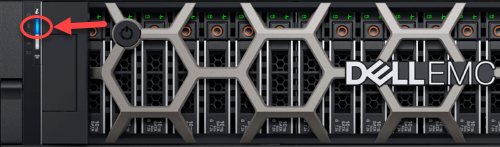
Bild 1: iDRAC i-knappen på PowerEdge R640-servern

Bild 2: iDRAC i-knappen på PowerEdge T620-servern
iDRAC-webbgränssnitt
Återställningar utförs på olika sätt för iDRAC9-webbgränssnittet och iDRAC7- och iDRAC8-webbgränssnittet. Klicka på lämplig iDRAC för mer information.
iDRAC9-webbgränssnitt
- Anslut till iDRAC-webbgränssnittet.
- Logga in på gränssnittet genom att ange användarnamn och lösenord.
- Klicka på fliken Underhåll.
- Välj Diagnostik.
- Klicka på Återställ iDRAC för att återställa iDRAC eller klicka på Starta om iDRAC för att återställa iDRAC.
Obs! Vilken återställningsknapp som är tillgänglig i din miljö kan variera beroende på vilken version av den fasta programvaran för iDRAC du har.
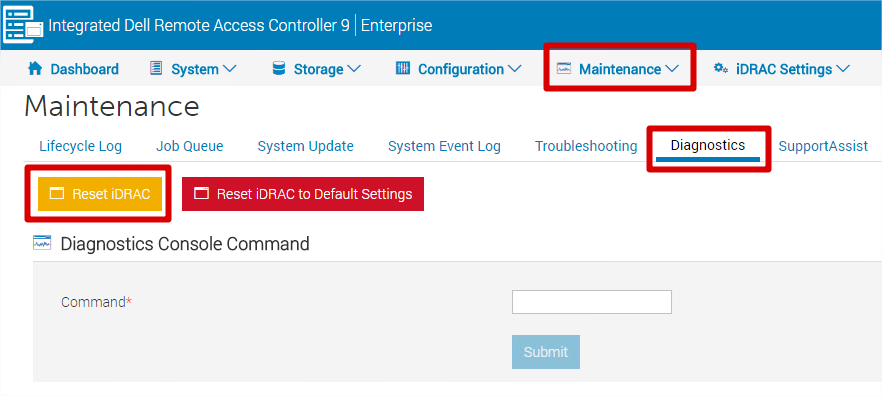
Bild 3: Återställ iDRAC-knappen i iDRAC9

Bild 4: Starta om iDRAC-knappen
- Alternativt kan du klicka på Återställ iDRAC till standardinställningarna för att återställa iDRAC till standardinställningarna. När du har klickat på Återställ iDRAC till standardinställning visas fönstret Återställ iDRAC till fabriksinställningarna. Den här åtgärden återställer iDRAC till fabriksinställningarna. Välj något av följande alternativ:
- Bevara användar- och nätverksinställningar.
- Ignorera alla inställningar och återställ användarna till fraktvärde (rot/fraktvärde).
- Ignorera alla inställningar och återställ användarnamn och lösenord.
- Ignorera alla inställningar och ställ in på Anpassad standardkonfiguration (anpassad konfigurationsfil måste laddas upp).
- Ett varningsmeddelande visas. Klicka på OK för att gå vidare.
Obs! Det går även att mata in iDRAC-kommandorader direkt från den här skärmen.
iDRAC7- och iDRAC8-webbgränssnitt
- Anslut till iDRAC-webbgränssnittet.
- Logga in på gränssnittet genom att ange användarnamn och lösenord.
- Nere till höger på översiktsskärmen ser du Quick Launch Tasks.
- Klicka på Återställ iDRAC.
- Bekräfta åtgärden.
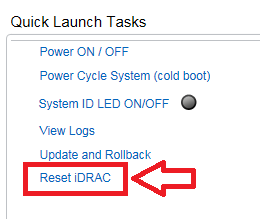
Bild 5: Återställ iDRAC-alternativ för iDRAC7 och iDRAC8
Så här återställer du Integrated Dell Remote Access Controller (iDRAC)
Längd: 00:01:24 (hh:mm:ss)
Om det är möjligt kan du välja språkinställningar för dold textning (undertexter) med hjälp av CC-ikonen i videospelaren.
iDRAC-servicemodul
iDRAC Service Module (iSM) är ett lätt program som kan installeras på PowerEdge-servrar som kör iDRAC7, iDRAC8 och iDRAC9. iSM 2.3 (och senare) gör det möjligt för administratören att fjärråterställa iDRAC när iDRAC inte svarar. Återställning av iDRAC med iDRAC Service Module utförs på olika sätt oavsett om du använder Windows, Linux eller VMware ESXi operativsystem. Klicka på ett operativsystem om du vill ha mer information.
Windows
iDRAC Service Module tillhandahåller WMI-metoden, PowerShell-metoden och genvägsmetoden för programmenyn med vilka iDRAC kan återställas från ett Windows-operativsystem. Klicka på metoderna nedan om du vill ha mer information om dem.
WMI-metod
Detta kan anropas antingen lokalt eller via fjärranslutning med hjälp av WMI-kommandon (Windows Management Instrumentation).
Så här återställer du iDRAC med WMI-kommandon:
- Installera iDRAC Service Module på värdoperativsystemet.
- Öppna kommandotolken med administratörsrättigheter.
- Kör antingen det lokala WinRM-kommandot eller fjärrkommandot WinRM.
- Lokalt WinRM-kommando:
winrm i iDRACHardReset wmi/root/cimv2/dcim/DCIM_iSMService?InstanceID="iSMExportedFunctions" - Kör WinRM-kommandot på distans:
winrm i iDRACHardReset wmi/root/cimv2/dcim/dcim_ismservice -u:"admin-username" -p:"password" -r:http://"remote-hostname or IP"/wsman -a:Basic -encoding:utf-8 -skipCACheck -skipCNCheck
- Lokalt WinRM-kommando:
Obs! WinRM-server- eller lyssnarkonfiguration är obligatorisk för att använda ovanstående WinRM-fjärrkommando. För konfiguration av WinRM som lyssnare; se Installation och konfiguration för Windows Remote Management.
Använda PowerShell
Detta kan anropas antingen lokalt eller via fjärranslutning med hjälp av PowerShell-kommandon.
Så här återställer du iDRAC med hjälp av lokala PowerShell-kommandon:
Förutsättningar
- Microsoft .NET Framework 64-bitarsversion 2.x eller senare krävs.
- Policyn för att köra PowerShell-skript ska vara inställd på något av följande:
Set-ExecutionPolicy AllSignedSet-ExecutionPolicy Unrestricted
iDRAC Service Module tillhandahåller även en PowerShell-cmdlet för lokal återställning av iDRAC. Så här använder du PowerShell för att återställa iDRAC:
- Öppna en Windows PowerShell-session som administratör.
- Typ
Invoke-iDRACHardResetoch tryck sedan på Enter.
Obs! Informationen
-force kan användas för att återställa iDRAC via ett skript eller utan bekräftelsemeddelandet.
Om du vill använda Invoke-iDRACHardReset kommando från en PowerShell-fjärrsession:
Obs! Förutsättningen för PS-Remoting är WinRM-konfiguration som lyssnare.
- Starta en PowerShell-session på hanteringsstationen.
- Aktivera fjärr-PowerShell med hjälp av
Enable PS-Remotingcmdlet.
Genvägsmetod för programmeny
Detta kan köras genom att logga in på operativsystemet med hjälp av en fjärrskrivbordssession. Välj sedan alternativet iDRAC-återställning på programmenyn.
Linux
På alla Linux-operativsystem med stöd för iSM tillhandahåller iSM kommandon som kan köras genom att logga in på operativsystemet med SSH eller motsvarande.
Kommandona är antingen:
$ /opt/dell/srvadmin/iSM/bin/Invoke-iDRACHardReset$ /opt/dell/srvadmin/iSM/bin/Invoke-iDRACHardReset -f
Obs! Det finns ett alternativ för att ange kraften (
-f) tillsammans med kommandot. Återställningen av iDRAC genomförs då utan att användare behöver bekräfta det.
VMware ESXi-operativsystem
På alla ESXi-operativsystem som stöds av iDRAC Service Module; iSM 2.3 och senare har stöd för en CMPI-metodprovider. Det gör det möjligt att utföra iDRAC-återställning på distans med hjälp av WinRM-fjärrkommandon. Till skillnad från Windows (förutom WMI) och Linux operativsystem; ESXi uppmanar inte användaren att bekräfta innan iDRAC återställs.
Kommandot är:
winrm i iDRACHardReset http://schemas.dell.com/wbem/wscim/1/cim-schema/2/root/cimv2/dcim/DCIM_iSMService?__cimnamespace=root/cimv2/dcim+InstanceID=iSMExportedFunctions -u:"root-username" -p:"password" -r:https://"Host-IP":443/wsman -a:basic -encoding:utf-8 -skipCNCheck -skipCACheck -skipRevocationcheckResultatet av åtgärden visas som ett heltalsvärde som anger att åtgärden antingen lyckades eller misslyckades.
Begränsningar:
På ESXi-versionerna ESXi 6.0 U1 och ESXi 6.0 U2 kan IPMI-drivrutinen sluta svara när iDRAC har återställts. Efter en hård återställning på vissa VMware ESXi-operativsystem kommer IPMI-drivrutinen (ipmi_si_drv) kan sluta svara på grund av ett befintligt problem i IPMI-drivrutinen. Om IPMI-drivrutinen slutar svara laddar du om IPMI-drivrutinen (ipmi_si_drv).
För att ladda om
ipmi_si_drv:
/etc/init.d/sfcbd-watchdog stop
esxcfg-module -u ipmi_si_drv => unload ipmi_si_drv
esxcfg-module ipmi_si_drv => load ipmi_si_drv
/etc/init.d/sfcbd-watchdog start
Obs! Alternativt kan administratören också starta om värdoperativsystemet för att lösa problemet.
RACADM
Verktyget Dell Remote Access Controller Admin (RACADM) är ett kommandoradsverktyg som möjliggör fjärrhantering eller lokal hantering med hjälp av iDRAC. RACADM-kommandon kan köras på distans från en hanteringsstation eller lokalt på systemet.
I samtliga fall är det bara iDRAC som startas om och servern startas inte om. En iDRAC-omstart påverkar inte det operativsystem som körs. Det finns skillnader i kommandona mellan iDRAC9 och iDRAC7 eller iDRAC8. Klicka på lämplig iDRAC för mer information.
iDRAC9
Återställ – detta startar om iDRAC utan att ändra några iDRAC-konfigurationsinställningar.
Exempel:
racadm racreset
Återställ (framtvingad) – Lägga till -f till valfritt iDRAC-kommando tvingar kommandot.
Exempel:
racadm racreset -f
Återställ iDRAC till fabriksinställningarna – detta återställer alla ändringar till fabriksinställningarna, men behåller användar- och nätverksinställningarna.
Exempel:
racadm racresetcfg
Återställ iDRAC-konfigurationen till standard och återställ användaren till leveransvärdet.
Exempel:
racadm racresetcfg -all
Återställ iDRAC-konfigurationen till standard och återställ användaren till användarnamnet root och lösenord för calvin. – Herr talman,
Exempel:
racadm racresetcfg -rcÅterställ iDRAC-konfigurationen till anpassade standardinställningar.
Exempel:
racadm racrsetcfg -custom
Alla återställningskommandon för iDRAC9 finns i bruksanvisningen för Integrated Dell Remote Access Controller 9 (iDRAC9) version 3.00.00.00 | Dell USA (sidan 249).
iDRAC7 eller iDRAC8
Återställ – detta startar om iDRAC utan att ändra några iDRAC-konfigurationsinställningar.
Exempel:
racadm racresetLägga -f till valfritt iDRAC-kommando tvingar kommandot.
Exempel:
racadm racreset -fÅterställ iDRAC till fabriksinställningarna – återställer alla ändringar till fabriksinställningarna. Detta tar bort användar- och nätverksinställningar.
Exempel:
racadm racresetcfgAlla återställningskommandon för iDRAC7 eller iDRAC8 finns i RACADM CLI-manualen för iDRAC 8/7 v2.81.81.81 ( sidan 105).
Getroffen producten
C Series, HS Series, Rack Servers, Tower Servers, XE Servers, XR Servers, iDRAC Service Module, iDRAC7, iDRAC8, iDRAC9, OEM Server Solutions, PowerEdge XR2, PowerEdge C4130, Poweredge C4140, PowerEdge c6320, PowerEdge c6320p, PowerEdge C6420
, PowerEdge C6520, PowerEdge C6525, PowerEdge C6615, PowerEdge C6620, Poweredge FC430, Poweredge FC630, PowerEdge FC640, Poweredge FC830, PowerEdge FD332, PowerEdge FM120x4 (for PE FX2/FX2s), PowerEdge FX2/FX2s, PowerEdge HS5610, PowerEdge HS5620, PowerEdge M420, PowerEdge M520, PowerEdge M520 (for PE VRTX), PowerEdge M620, PowerEdge M620 (for PE VRTX), PowerEdge M630, PowerEdge M630 (for PE VRTX), PowerEdge M640, PowerEdge M640 (for PE VRTX), PowerEdge M820, PowerEdge M820 (for PE VRTX), PowerEdge M830, PowerEdge M830 (for PE VRTX), PowerEdge MX740C, PowerEdge MX750c, PowerEdge MX760c, PowerEdge MX840C, PowerEdge R220, PowerEdge R230, PowerEdge R240, PowerEdge R250, PowerEdge R320, PowerEdge R330, PowerEdge R340, PowerEdge R350, PowerEdge R420, PowerEdge R420XR, PowerEdge R430, PowerEdge R440, PowerEdge R450, PowerEdge R520, PowerEdge R530, PowerEdge R530xd, PowerEdge R540, PowerEdge R550, PowerEdge R620, PowerEdge R630, PowerEdge R640, PowerEdge R6415, PowerEdge R650, PowerEdge R650xs, PowerEdge R6515, PowerEdge R6525, PowerEdge R660, PowerEdge R660xs, PowerEdge R6615, PowerEdge R6625, PowerEdge R720, PowerEdge R720XD, PowerEdge R730, PowerEdge R730xd, PowerEdge R740, PowerEdge R740XD, PowerEdge R740XD2, PowerEdge R7415, PowerEdge R7425, PowerEdge R750, PowerEdge R750XA, PowerEdge R750xs, PowerEdge R7515, PowerEdge R7525, PowerEdge R760, PowerEdge R760XA, PowerEdge R760xd2, PowerEdge R760xs, PowerEdge R7615, PowerEdge R7625, PowerEdge R820, PowerEdge R830, PowerEdge R840, PowerEdge R860, PowerEdge R920, PowerEdge R930, PowerEdge R940, PowerEdge R940xa, PowerEdge R960, PowerEdge T130, PowerEdge T140, PowerEdge T150, PowerEdge T320, PowerEdge T330, PowerEdge T340, PowerEdge T350, PowerEdge T420, PowerEdge T430, PowerEdge T440, PowerEdge T550, PowerEdge T560, PowerEdge T620, PowerEdge T630, PowerEdge T640, PowerEdge XE2420, PowerEdge XE7420, PowerEdge XE7440, PowerEdge XE8545, PowerEdge XE8640, PowerEdge XE9680, PowerEdge XR11, PowerEdge XR12, PowerEdge XR4510c, PowerEdge XR4520c, PowerEdge XR5610, PowerEdge XR7620, PowerEdge XR8610t, PowerEdge XR8620t, PowerFlex appliance R650, PowerFlex appliance R6525, PowerFlex appliance R660, PowerFlex appliance R6625, Powerflex appliance R750, PowerFlex appliance R760, PowerFlex appliance R7625, PowerFlex appliance R640, PowerFlex appliance R740XD, PowerFlex appliance R7525, PowerFlex appliance R840
...
Producten
iDRAC Service ModuleArtikeleigenschappen
Artikelnummer: 000126703
Artikeltype: How To
Laatst aangepast: 14 apr. 2025
Versie: 19
Vind antwoorden op uw vragen via andere Dell gebruikers
Support Services
Controleer of uw apparaat wordt gedekt door Support Services.