De versie van de VMware Carbon Black Cloud Endpoint-sensor bepalen
Samenvatting: Leer stapsgewijze instructies om de versie van VMware Carbon Black Cloud Endpoint voor Windows, Mac of Linux te identificeren.
Dit artikel is van toepassing op
Dit artikel is niet van toepassing op
Dit artikel is niet gebonden aan een specifiek product.
Niet alle productversies worden in dit artikel vermeld.
Instructies
Als u de versie van het VMware Carbon Black Cloud Endpoint kent, kan een gebruiker:
- Bekende problemen te identificeren
- Workflow-wijzigingen te begrijpen
- Systeemvereisten te controleren
Betreffende producten:
- VMware Carbon Black Cloud Endpoint
Betreffende besturingssystemen:
- Windows
- Mac
- Linux
De versie van VMware Carbon Black Cloud Endpoint kan worden bepaald aan de hand van:
Klik op de betreffende optie voor meer informatie.
Windows
U kunt versiebeheer bepalen via de gebruikersinterface (UI) of het installatieprogramma van het product. Klik op de gewenste methode voor meer informatie.
UI
- Meld u aan bij het beveiligde Windows-apparaat.
- Klik in het Windows-systeemvak met de rechtermuisknop op het pictogram CB Defense en selecteer Info.

- Leg de versie vast. In het voorbeeld is de versie 3.4.0.1091.
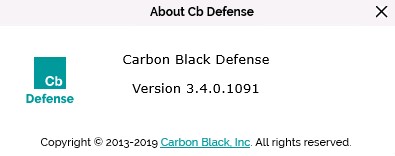 De versie van uw sensor kan afwijken van de bovenstaande schermafbeelding.
RepCLI
De VMware Carbon Black Cloud-sensor voor Windows bevat een opdrachtregelprogramma dat bekend staat als RepCLI. RepCLI stelt geverifieerde gebruikers in staat om informatie te verzamelen en verschillende administratieve taken uit te voeren.
Opmerking:
- RepCLI is in sensorinstallaties voor Windows vanaf versie 3.3.0.953. Het uitvoerbare RepCLI-bestand (
RepCLI.exe) is te vinden inC:\Program Files\Confer. - Raadpleeg voor meer informatie over RepCLI Wat is VMware Carbon Black Cloud RepCLI
- Meld u aan bij het beveiligde Windows-apparaat.
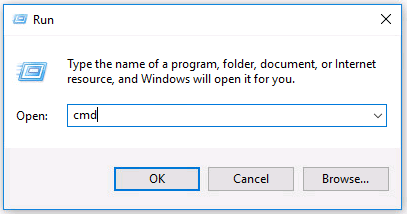
- Klik met de rechtermuisknop op het Windows-startmenu en vervolgens op Uitvoeren.

- Typ in de UI-RUN
cmdDruk vervolgens op "Enter".
- Ga in de opdrachtprompt naar de installatiemap met de opdracht map wijzigen (
cd <DIRECTORY>) en druk vervolgens op Enter.
 Opmerking: Als VMware Carbon Black in de standaardmap is geïnstalleerd, typt u
cd "C:\Program Files\Confer"Druk vervolgens op "Enter". - Typ in de installatiemap
RepCLI.exe versionDruk vervolgens op "Enter".

- Neem de versie van RepMgr. In het voorbeeld is 3.5.0,1680 de productversie.
 De versie van uw sensor kan afwijken van de bovenstaande schermafbeelding.
Mac
U kunt versiebeheer bepalen via de gebruikersinterface (UI) of het installatieprogramma van het product. Klik op de gewenste methode voor meer informatie.
UI
- Meld u aan bij het beveiligde macOS-apparaat.
- Klik in de menubalk met de rechtermuisknop op het pictogram van Carbon Black Cloud en selecteer vervolgens Info over CB PSC.

- Leg de versie vast. In het voorbeeld is de versie 3.3.3.35.
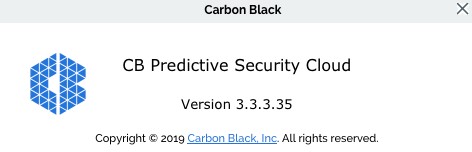 De versie van uw sensor kan afwijken van de bovenstaande schermafbeelding.
RepCLI
RepCLI is een opdrachtregeltool waarmee superusers bepaalde sensorfuncties lokaal kunnen beheren, zoals het forceren van check-ins in de cloud en het afdrukken van diagnostische informatie.
Opmerking:
- RepCLI is in sensorinstallaties voor macOS-versies die beginnen met 3.5.
- Raadpleeg voor meer informatie over RepCLI Wat is VMware Carbon Black Cloud RepCLI
- Meld u aan bij het beveiligde macOS-apparaat.
- Klik in het Apple-menu op Start en selecteer vervolgens Hulpprogramma's.
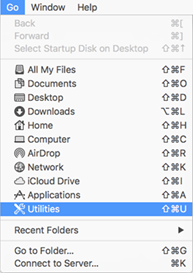
- Dubbelklik in de map Hulpprogramma's op Terminal.

- Ga in Terminal naar de installatiemap met de opdracht map wijzigen (
CD <DIRECTORY>) en druk vervolgens op Enter.
 Opmerking: Als VMware Carbon Black in de standaardmap is geïnstalleerd, typt u
cd /Applications/VMware\ Carbon\ Black\ Cloud/repcli.bundle/Contents/MacOSDruk vervolgens op "Enter". - Type
sudo ./repcli statusDruk vervolgens op "Enter".

- Leg de versie vast. In het voorbeeld is 3.5.1.23 de productversie.
 De versie van uw sensor kan afwijken van de bovenstaande schermafbeelding.
Linux
U kunt versiebeheer bepalen via:
- Meld u aan bij het beveiligde Linux-apparaat.
- Open Terminal.

- Typ in Terminal
/opt/carbonblack/psc/bin/cbagentd --versionDruk vervolgens op "Enter".Versie vereist twee streepjes (-). Zie het onderstaande voorbeeld ter verduidelijking. - Leg de versie vast. In het voorbeeld is de versie 2.4.0.3.
 De versie van uw sensor kan afwijken van de bovenstaande schermafbeelding.
Cloud
Versiebeheer kan worden bepaald via de VMware Carbon Black Cloud UI.
- Ga in een webbrowser naar [REGIO].conferdeploy.net.
[REGION] = regio van de tenant
- Noord- en Zuid-Amerika = https://defense-prod05.conferdeploy.net/
- Europa = https://defense-eu.conferdeploy.net/
- Azië en Oceanië =https://defense-prodnrt.conferdeploy.net/
- Australië en Nieuw-Zeeland = https://defense-prodsyd.conferdeploy.net
- Noord- en Zuid-Amerika = https://defense-prod05.conferdeploy.net/
- Meld u aan bij de VMware Carbon Black Cloud.

- Klik in het linkermenu op Inventory en klik vervolgens op Endpoints.
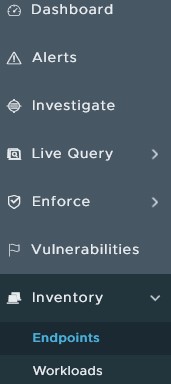 De opmaak in het voorbeeld kan afwijken van uw omgeving.
 - Zoek de NAAM van het betreffende APPARAAT.
 De DEVICE NAME in het voorbeeld zal in uw omgeving anders zijn.
 - Noteer de vermelde versie van de SENSOR. In het voorbeeld is de versie 3.4.0.1091.
 De versie van uw sensor kan afwijken van de bovenstaande schermafbeelding.

Extra informatie
Video's
Getroffen producten
VMware Carbon BlackArtikeleigenschappen
Artikelnummer: 000126764
Artikeltype: How To
Laatst aangepast: 01 sep. 2026
Versie: 14
Vind antwoorden op uw vragen via andere Dell gebruikers
Support Services
Controleer of uw apparaat wordt gedekt door Support Services.