Externe media ontsleutelen die worden beheerd door Dell Data Security
Samenvatting: Volg deze instructies voor het ontsleutelen van Dell Data Security en Dell Data Protection software die wordt gebruikt voor het beheren van externe mediaapparaten.
Dit artikel is van toepassing op
Dit artikel is niet van toepassing op
Dit artikel is niet gebonden aan een specifiek product.
Niet alle productversies worden in dit artikel vermeld.
Instructies
Dell Technologies raadt u aan beveiligde externe media-apparaten te ontsleutelen die worden beheerd door Dell Data Security (voorheen Dell Data Protection) voordat u de software verwijdert.
Betreffende producten:
- Dell Encryption Enterprise
- Dell Encryption Enterprise for Mac
- Dell Encryption Personal
- Dell Encryption External Media
- Dell Data Protection Enterprise Edition
- Dell Data Protection Enterprise Edition voor Mac
- Dell Data Protection Personal Edition
- Dell Data Protection External Media Edition
Betreffende versies:
- v8.0 en later
Betreffende besturingssystemen:
- Windows
- Mac
Het proces voor het ontsleutelen van externe media verschilt afhankelijk van de manier waarop de versleuteling wordt beheerd. Klik op Centraal beheerd of Lokaal beheerd voor de juiste stappen.
Centraal beheerd
Het proces voor het ontsleutelen van centraal beheerde externe media verschilt afhankelijk van welke versie van de Dell Data Security server (voorheen Dell Data Protection) de versleuteling beheert. Selecteer v9.2.0 en hoger of v8.0.0 tot 9.1.0 voor stappen voor het ontsleutelen van beveiligde externe media-apparaten. Raadpleeg voor meer informatie De Dell Encryption Enterprise of Dell Encryption Personal versie identificeren.
v9.2.0 en hoger
- Ga in een webbrowser naar de beheerconsole van Dell Data Security op https://< SERVERNAME.><BEDRIJF>.com:8443/webui.
Opmerking:
- <SERVERNAME> = De DNS-naam van de Dell Data Security server in uw omgeving
- <COMPANY> = De bedrijfsdomeinnaam in uw omgeving
- De poort, 8443, kan afwijken van de poort van de beheerconsole in uw omgeving.
- Meld u aan bij de beheerconsole van Dell Data Security.
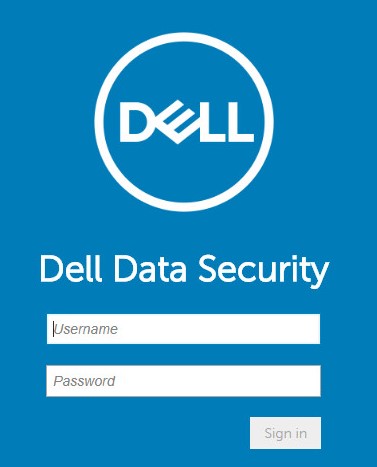
- Als u een beveiligd extern mediaapparaat wilt ontsleutelen vanaf een:
- Windows-eindpunt Ga naar stap 4.
- Mac-eindpunt: Ga naar stap 8.
- Vouw in het linkermenuvenster het tabblad Populaties uit en klik vervolgens op Gebruikers.
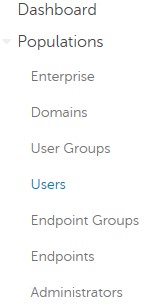
- Klik op de gebruikersnaam van de gebruiker die een apparaat moet ontsleutelen.
- Klik op Windows Media Encryption.
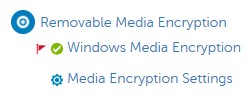
- Zet Windows Media Encryption op Uit en klik vervolgens op Opslaan. Ga naar stap 13.
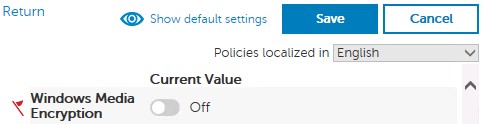 Opmerking: Als het beveiligde externe mediaapparaat op de toelatingslijst staat, moet het ook worden verwijderd uit het EMS Device Whitelist-beleid .
 - Vouw in het linkerdeelvenster het tabblad Populations uit en klik vervolgens op Endpoints.
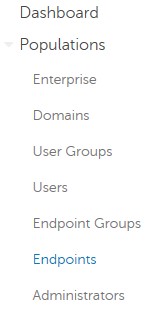
- Klik op het eindpunt om te ontsleutelen.
- Klik op Security Policies.

- Klik op Mac Media Encryption.
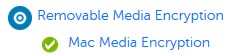
- Zet Mac Media Encryption op Uit en klik vervolgens op 'Bewaar'.
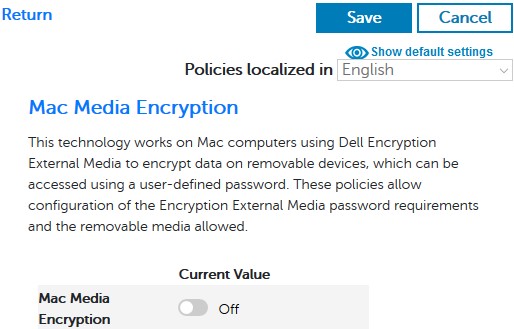 Opmerking: Als het beveiligde externe mediaapparaat op de toelatingslijst staat, moet het ook worden verwijderd uit het EMS Device Whitelist-beleid .
 - Voer de beleidswijziging door.
Opmerking: Raadpleeg voor meer informatie over vastleggingsbeleid Beleidsregels vastleggen voor Dell Data Security servers.
- Controleer vanaf het eindpunt op beleidsupdates.
Opmerking: Raadpleeg voor meer informatie over het controleren op beleidsupdates Controleren op beleidsupdates voor Dell Data Security.
- Nadat de beleidsupdate is ontvangen, plaatst u het beveiligde externe mediaapparaat en wacht u tot de ontsleutelingsactie is voltooid.
Opmerking: WSScan kan worden gebruikt om te bevestigen dat de ontsleuteling is voltooid. Raadpleeg voor meer informatie How to Use WSScan for Dell Data Security (WSScan gebruiken voor Dell Data Security).
v8.0.0 t/m 9.1.0
- Ga in Windows Verkenner naar
C:\Program Files\Dell\Enterprise Edition\Console\en dubbelklik vervolgensCredant.Console.exe.

- Verzend referenties om u aan te melden bij de beheerconsole.
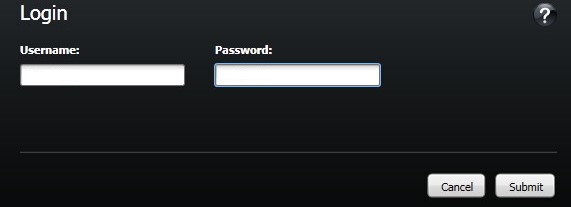
- Als u een beveiligd extern mediaapparaat wilt ontsleutelen vanaf een:
- Windows-eindpunt: Ga naar stap 4.
- Mac-eindpunt: Ga naar stap 8.
- Klik in het linkermenuvenster op Gebruikers.
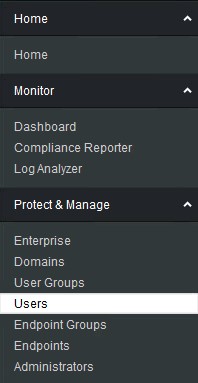
- Zoek de gebruiker die een apparaat moet ontsleutelen en klik vervolgens op het pictogram Beleid .

- Klik op Removable Storage.
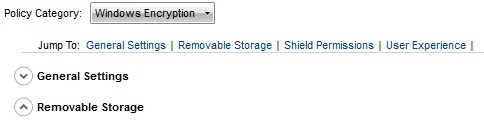
- Zet EMS Encrypt External Media op false en klik vervolgens op Save. Ga naar stap 12.
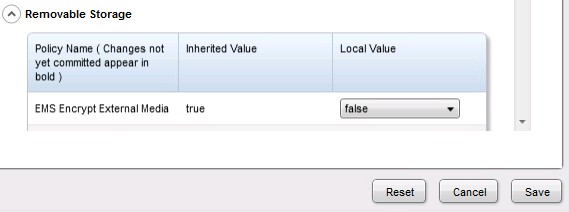 Opmerking: Als het beveiligde externe mediaapparaat op de toelatingslijst staat, moet het ook worden verwijderd uit het EMS Device Whitelist-beleid .
 - Klik in het linkermenu op Endpoints.
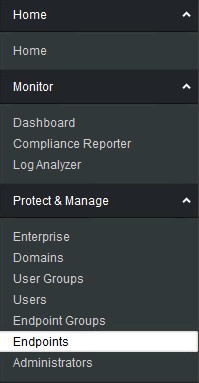
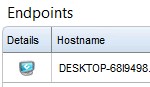
- Zoek het eindpunt dat u wilt ontsleutelen en klik vervolgens op het pictogram Details .
- Klik op Security Policies.

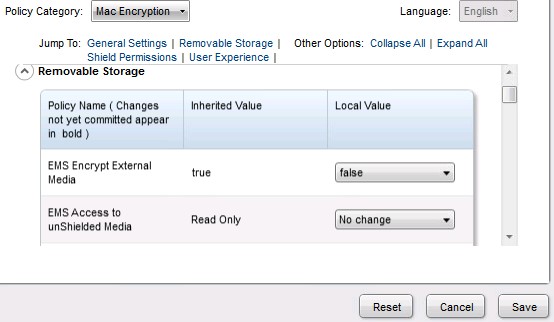
- In het beveiligingsbeleid:
- Stel de beleidscategorie in op Mac-versleuteling.
- Klik om Verwisselbare opslag uit te vouwen.
- Gebruik de kolom Lokale waarde om het EMS Encrypt External Media-beleid in te stellen op false.
- Klik op Opslaan.
 Opmerking: Als het beveiligde externe mediaapparaat op de toelatingslijst staat, moet het ook worden verwijderd uit het EMS Device Whitelist-beleid .
 - Voer de beleidswijziging door.
Opmerking: Raadpleeg voor meer informatie over vastleggingsbeleid Beleidsregels vastleggen voor Dell Data Security servers.
- Controleer vanaf het eindpunt op beleidsupdates.
Opmerking: Raadpleeg voor meer informatie over het controleren op beleidsupdates Controleren op beleidsupdates voor Dell Data Security.
- Nadat de beleidsupdate is ontvangen, plaatst u het beveiligde externe mediaapparaat en wacht u tot de ontsleutelingsactie is voltooid.
Opmerking: WSScan kan worden gebruikt om te bevestigen dat de ontsleuteling is voltooid. Raadpleeg voor meer informatie How to Use WSScan for Dell Data Security (WSScan gebruiken voor Dell Data Security).
Lokaal beheerd
Het proces voor het ontsleutelen van lokaal beheerde externe media verschilt afhankelijk van welke versie van Dell Encryption Enterprise of Dell Encryption Personal de versleuteling beheert. Selecteer v8.15.0 en hoger of v8.0.0 tot 8.13.0 voor stappen voor het ontsleutelen van beveiligde externe media-apparaten. Raadpleeg voor meer informatie De Dell Encryption Enterprise of Dell Encryption Personal versie identificeren.
v8.15.0 en hoger
- Meld u aan bij de Windows-computer.
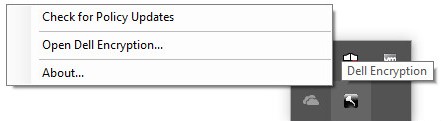
- Klik in het Windows-systeemvak met de rechtermuisknop op het pictogram Dell Encryption en selecteer vervolgens Dell Encryption openen.
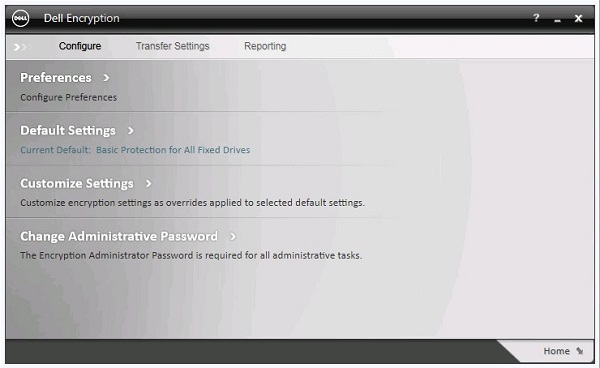
- Klik rechtsonder op Geavanceerd .
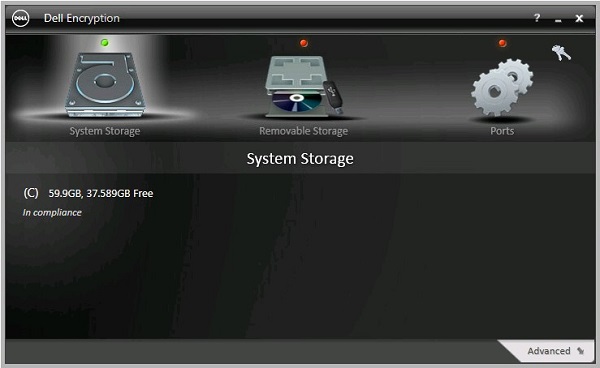
- Klik op Instellingen aanpassen.
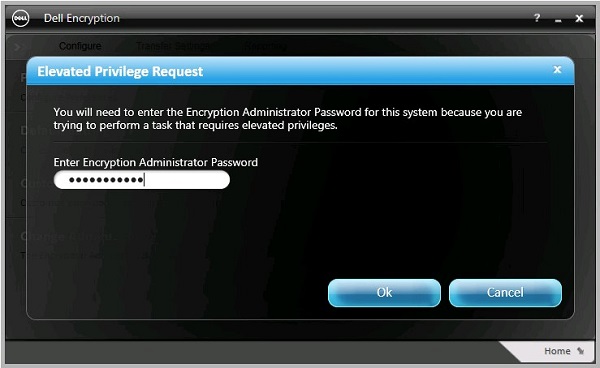
- Vul het Encryption Administrator Password in en klik vervolgens op OK.
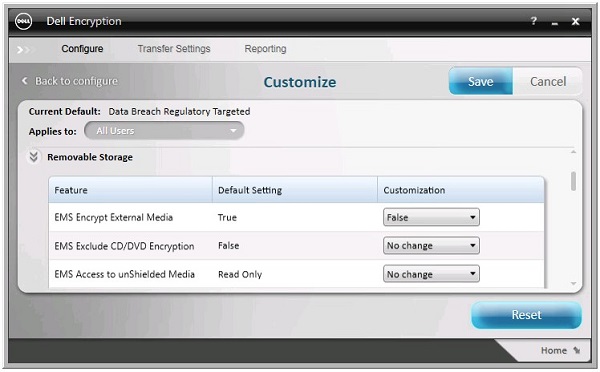
- In de gebruikersinterface (UI) aanpassen :
- Klik om Verwisselbare opslag uit te vouwen.
- Gebruik de kolom Aanpassen om het beleid EMS Encrypt External Media in te stellen op False.
- Klik op Opslaan.
- Klik op Terug om te configureren.
 Opmerking: Als het beveiligde externe mediaapparaat op de toelatingslijst staat, moet het ook worden verwijderd uit het EMS Device Whitelist-beleid .
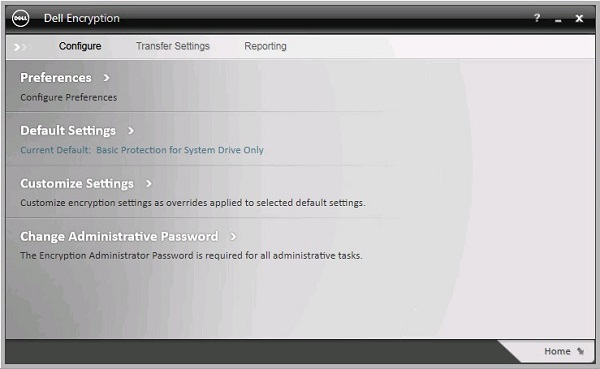
 - Klik rechtsonder op Home.
- Maak een back-up van de versleutelingssleutels.
 Opmerking: Raadpleeg voor meer informatie Handmatig een back-up maken van versleutelingssleutels in Dell Encryption Personal.
 - Plaats het beveiligde externe mediaapparaat en wacht tot de ontsleutelingsactie is voltooid.
Opmerking: WSScan kan worden gebruikt om te bevestigen dat de ontsleuteling is voltooid. Raadpleeg voor meer informatie How to Use WSScan for Dell Data Security (WSScan gebruiken voor Dell Data Security).
v8.0.0 t/m 8.13.0
- Meld u aan bij de Windows-computer.
- Klik in het Windows-systeemvak met de rechtermuisknop op het pictogram Dell Data Protection | Encryption en selecteer vervolgens Open Dell Data Protection | Encryption.
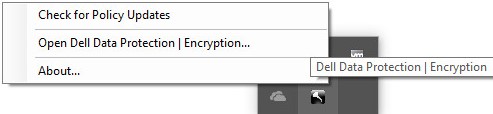
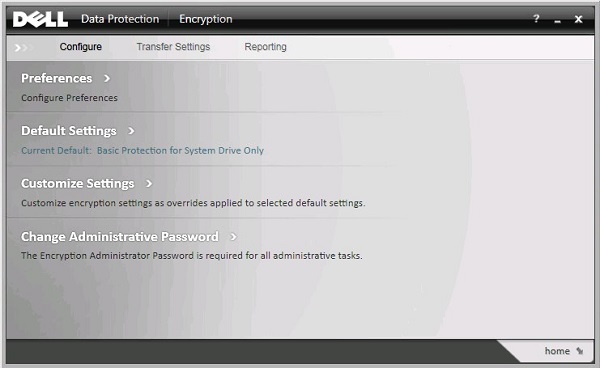
- Klik rechtsonder op geavanceerd .

- Klik op Instellingen aanpassen.
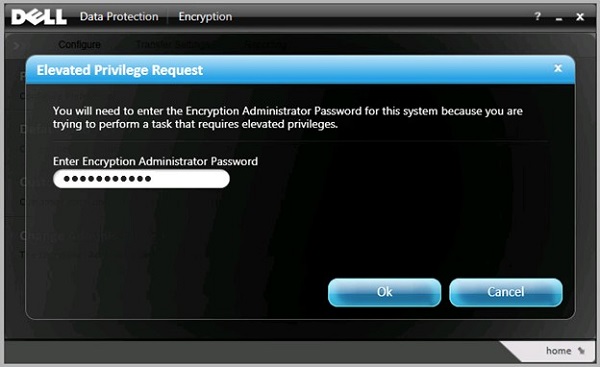
- Vul het Encryption Administrator Password in en klik vervolgens op OK.
- In de gebruikersinterface (UI) aanpassen :
- Klik om Verwisselbare opslag uit te vouwen.
- Gebruik de kolom Aanpassen om het beleid EMS Encrypt External Media in te stellen op False.
- Klik op Opslaan.
- Klik terug om te configureren.
 Opmerking: Als het beveiligde externe mediaapparaat op de toelatingslijst staat, moet het ook worden verwijderd uit het EMS Device Whitelist-beleid .
 - Klik rechtsonder op Home.
- Maak een back-up van de versleutelingssleutels.
 Opmerking: Raadpleeg voor meer informatie Handmatig een back-up maken van versleutelingssleutels in Dell Encryption Personal.
 - Plaats het beveiligde externe mediaapparaat en wacht tot de ontsleutelingsactie is voltooid.
Opmerking: WSScan kan worden gebruikt om te bevestigen dat de ontsleuteling is voltooid. Raadpleeg voor meer informatie How to Use WSScan for Dell Data Security (WSScan gebruiken voor Dell Data Security).
Als u contact wilt opnemen met support, raadpleegt u de internationale telefoonnummers voor support van Dell Data Security.
Ga naar TechDirect om online een aanvraag voor technische support te genereren.
Voor meer informatie over inzichten en hulpbronnen kunt u zich aanmelden bij het Dell Security Community Forum.
Extra informatie
Video's
Getroffen producten
Dell EncryptionArtikeleigenschappen
Artikelnummer: 000126841
Artikeltype: How To
Laatst aangepast: 19 apr. 2026
Versie: 20
Vind antwoorden op uw vragen via andere Dell gebruikers
Support Services
Controleer of uw apparaat wordt gedekt door Support Services.