So erhalten Sie Zugriff auf die Serververwaltungskonsole von Dell Data Security
Samenvatting: Folgen Sie dieser Anleitung, um auf die Verwaltungskonsole des Servers von Dell Data Security oder Dell Data Protection zuzugreifen.
Dit artikel is van toepassing op
Dit artikel is niet van toepassing op
Dit artikel is niet gebonden aan een specifiek product.
Niet alle productversies worden in dit artikel vermeld.
Symptomen
Für Dell Data Security (ehemals Dell Data Protection) ist eine Verwaltungskonsole erforderlich, um Folgendes zu managen:
- Richtlinien
- Berichte
- Verschlüsselungsschlüssel
Betroffene Produkte:
- Dell Security Management Server
- Dell Data Protection | Enterprise Edition Server
- Dell Security Management Server Virtual
- Dell Data Protection | Virtual Edition
Betroffene Versionen:
- v8.0 oder höher
Oorzaak
Unzutreffend
Oplossing
Klicken Sie auf die entsprechende Produktversion für spezifische Schritte zum Zugriff auf die Verwaltungskonsole. Informationen zur Versionsverwaltung finden Sie unter Identifizieren der Version von Dell Data Security/Dell Data Protection Server.
- Öffnen Sie einen Webbrowser und navigieren Sie zu https://servername.company.com:8443/webui.

Hinweis:
- Der Beispiel-FQDN (vollständiger Domänenname) weicht von dem Server in Ihrer Umgebung ab.
- Port 8443 kann sich vom Verwaltungskonsolenport in Ihrer Umgebung unterscheiden.
- Melden Sie sich bei der Verwaltungskonsole an.
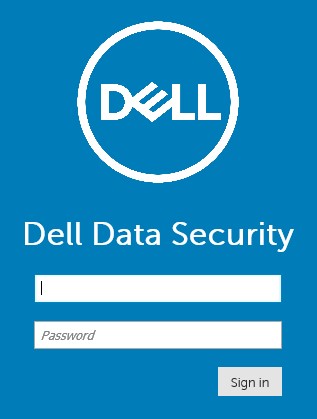
Hinweis:
- In Version 11.4 und höher werden NutzerInnen aufgefordert, das OTP (Einmalkennwort) einzugeben, wenn entweder Google-Authentifikator oder E-Mail-MFA (Multifaktor-Authentifizierung) für sie konfiguriert wurde.
- Weitere Informationen zum Konfigurieren von MFA finden Sie unter How to Manage Multi-Factor Authentication in the Dell Security Management Server Administration Console (Managen der Multifaktor-Authentifizierung in der Dell Security Management Server-Verwaltungskonsole).
- Navigieren Sie in Windows Explorer zu:
- Dell Data Protection | Enterprise Edition-Server:
C:\Program Files\Dell\Enterprise Edition - Endpunkt:
C:\Program Files\Dell\Virtual Edition
- Dell Data Protection | Enterprise Edition-Server:
Hinweis:
- Der Endpunktzugriff erfordert die Installation der Verwaltungskonsole (ehemals Remote Management Console) über die Dell Data Protection | Virtual Edition-Medien.
- Installationsschritte finden Sie unter How to Install the Dell Data Protection Remote Management Console (Anleitung zur Installation der Dell Data Protection Remote-Managementkonsole).
- Doppelklicken Sie auf
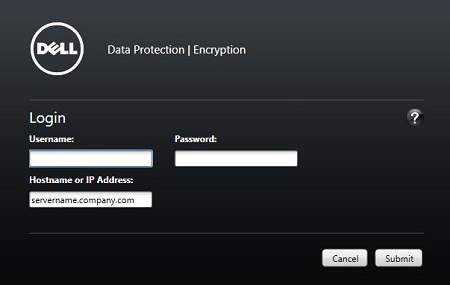
Credant.Console.

- Übermitteln Sie die Anmeldeinformationen, um sich bei der Managementkonsole anzumelden.
Nutzen Sie zur Kontaktaufnahme mit dem Support die internationalen Support-Telefonnummern von Dell Data Security.
Gehen Sie zu TechDirect, um online eine Anfrage an den technischen Support zu erstellen.
Zusätzliche Einblicke und Ressourcen erhalten Sie im Dell Security Community Forum.
Extra informatie
Video's
Getroffen producten
Dell EncryptionArtikeleigenschappen
Artikelnummer: 000126852
Artikeltype: Solution
Laatst aangepast: 16 nov. 2023
Versie: 15
Vind antwoorden op uw vragen via andere Dell gebruikers
Support Services
Controleer of uw apparaat wordt gedekt door Support Services.