PowerEdge: Een virtuele schijf maken met iDRAC9
Samenvatting: In dit artikel wordt uitgelegd hoe u een virtuele schijf maakt met de iDRAC9-webbeheerinterface met PERC 9 en PERC 10.
Dit artikel is van toepassing op
Dit artikel is niet van toepassing op
Dit artikel is niet gebonden aan een specifiek product.
Niet alle productversies worden in dit artikel vermeld.
Instructies
Maak een virtuele schijf met iDRAC9.
Duur: 00:00:53
De taalinstellingen voor ondertiteling (ondertiteling) kunnen worden gekozen met behulp van het CC-pictogram op deze videospeler.
Verbinden met de iDRAC-webinterface
Maak om te beginnen verbinding met de iDRAC-webinterface met behulp van het gedefinieerde IP-adres met de admin-referenties.
Opmerking: Raadpleeg als de iDRAC nog niet is geconfigureerd. Hoe configureer ik de geïntegreerde Dell Remote Access Controller 9 (iDRAC9) met Lifecycle Controller netwerkinstellingen? Voor informatie over hoe u te werk moet gaan.
Virtuele schijf maken:
- Ga in de iDRAC-webinterface naar Configuration en klik vervolgens op Storage Configuration.

Afbeelding 1: Storageconfiguratie
Het tabblad Storageconfiguratie is niet meer beschikbaar vanaf iDRAC-firmwareversie 5.10.00.00 en latere versies, gebruik het menu Storage om configuratieacties uit te voeren.
Ga naar Storage en klik op Physical Disks.
Ga naar Storage en klik op Physical Disks.
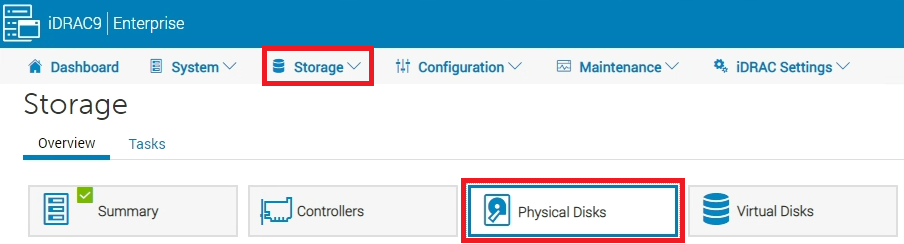
Afbeelding 2: Fysieke schijven
- Selecteer de RAID-controller waarvoor u de virtuele schijf wilt maken in het vervolgkeuzemenu Controller (alleen voor versies vóór 5.10.00.00).
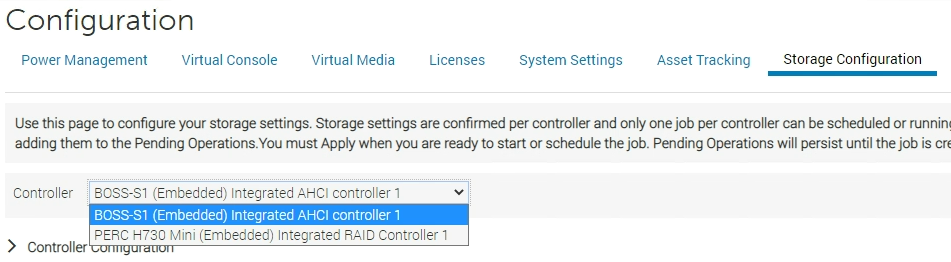
Afbeelding 3: Een RAID-controller selecteren
- Controleer of de beschikbare schijven worden vermeld in het gedeelte Fysieke schijfconfiguratie.
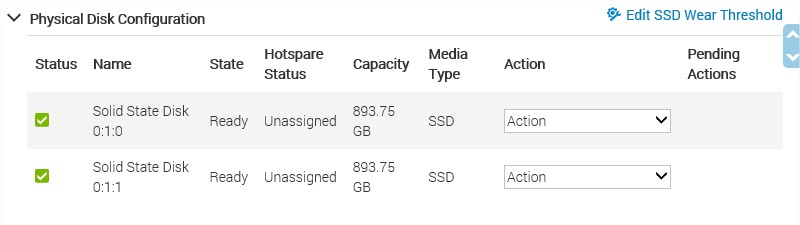
Afbeelding 4: Before 5.10.00.00 Physical Disk Configuration
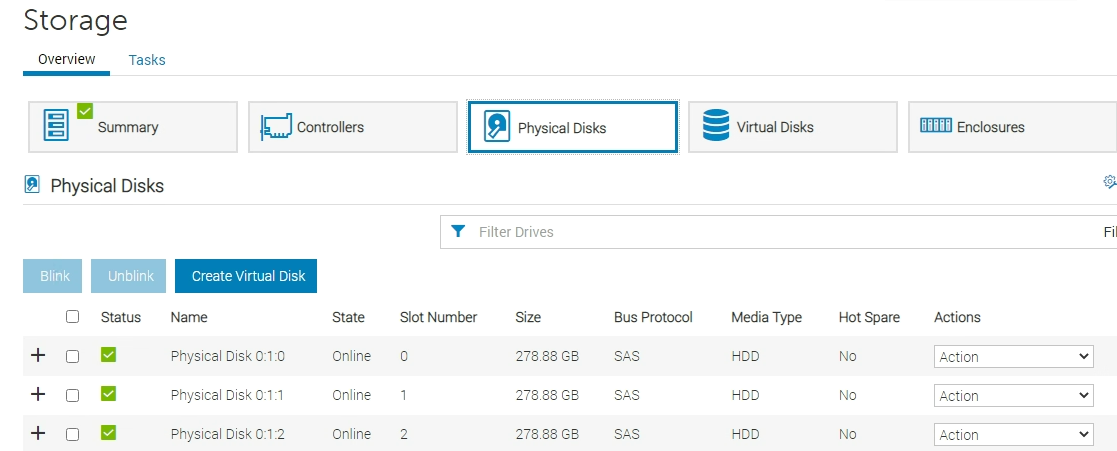
Afbeelding 5: 5.10.00.00 en later Fysieke schijfselectie
- Open het menu Virtual Disk Configuration en klik op de knop Virtual Disk maken.
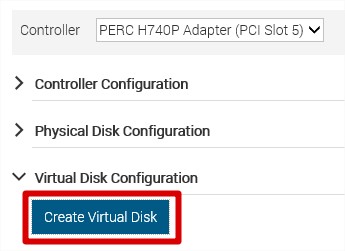
Afbeelding 6: Vóór 5.10.00.00 Knop Virtuele schijf maken.
Alleen voor versie 5.10.00.00 en hoger klikt u op de knop Virtuele schijf maken in het menu Fysieke schijven.
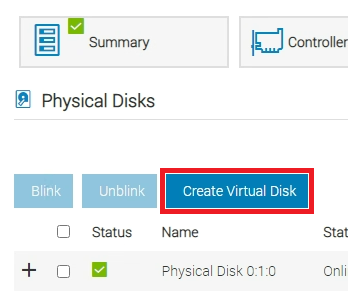
Afbeelding 7: 5.10.00.00 en hoger Knop Virtuele schijf maken.
- De Creator Wizard verschijnt om de eigenschappen van de virtuele schijf te configureren.
Voer in het veld Capacity de grootte van de virtuele schijf in. De maximale grootte wordt weergegeven en vervolgens bijgewerkt wanneer u schijven selecteert. Klik op Toevoegen aan bewerkingen in behandeling wanneer u klaar bent.
U kunt alfanumerieke tekens, spaties, streepjes en onderstrepingstekens in de schijfnaam gebruiken. Alle andere speciale tekens die u invoert, worden verwijderd tijdens het maken van de virtuele schijf.
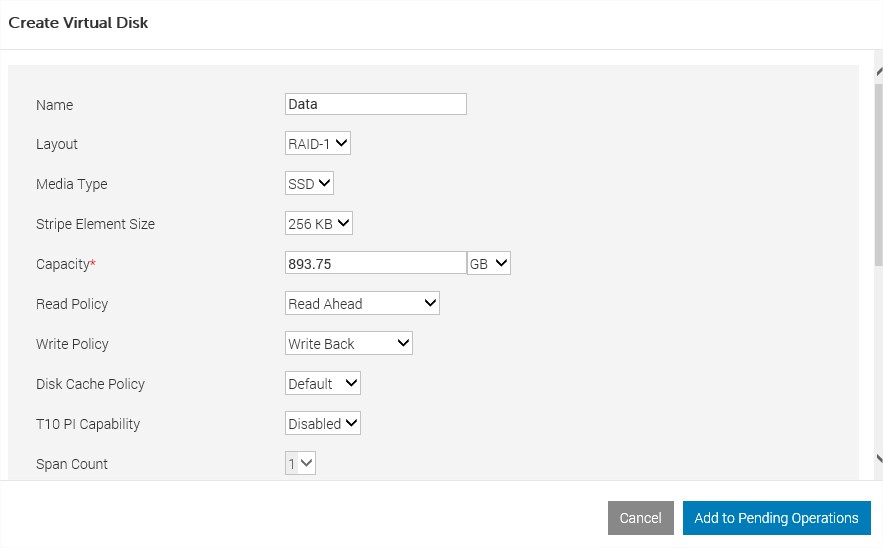
Afbeelding 8: Vóór 5.10.00.00 Eigenschappen voor virtuele schijf maken.
Alleen voor versie 5.10.00.00 en hoger, als er meerdere controllers zijn, selecteert u de controller waar de schijf zich bevindt die moet worden toegevoegd. Selecteer de fysieke schijf die u wilt toevoegen met Next en voltooi de vier stappen.
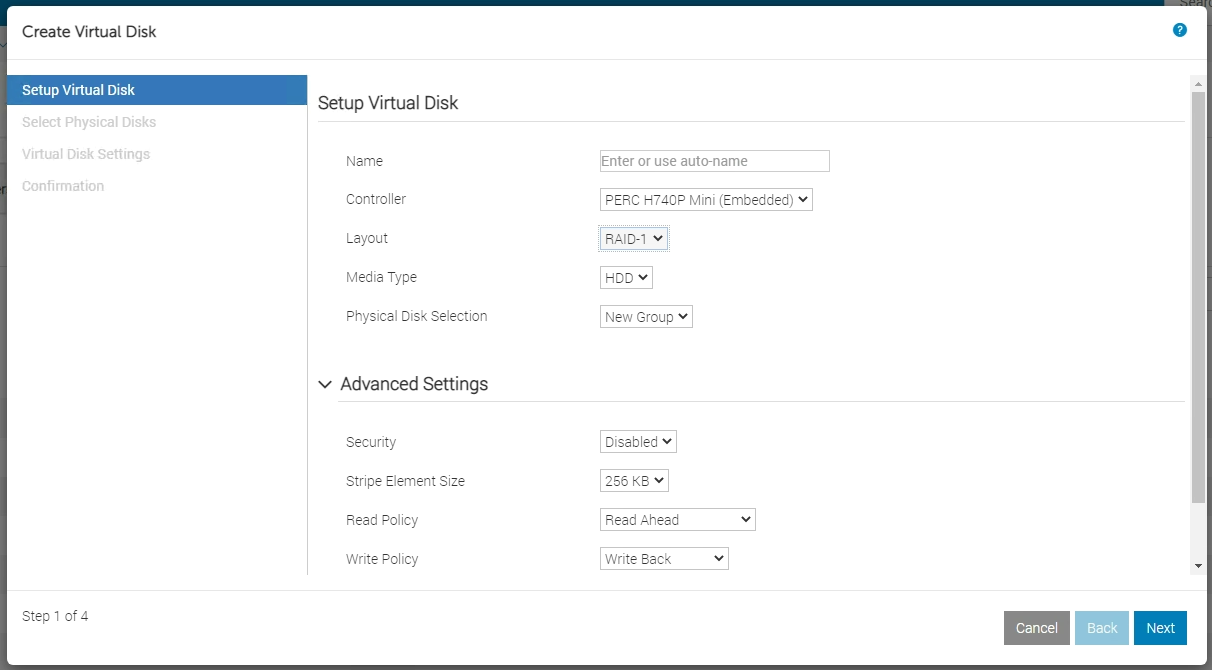
Afbeelding 9: 5.10.00.00 en hoger Eigenschappen van virtuele schijf maken.
- Het bericht "RAC0685: Er is een bewerking in behandeling gemaakt voor deze virtuele schijfbewerking maken" verschijnt om het maken van de taak te bevestigen .
- Om deze creatietaak uit te voeren, gaat u naar de onderkant van de pagina en selecteert u Nu toepassen. Zo nodig kan de taak worden gepland.
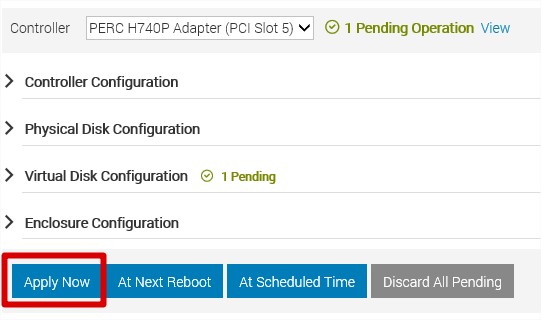
Afbeelding 10: Voor 5.10.00.00 Nu toepassen knop.

Afbeelding 11: 5.10.00.00 en hoger Knop Nu toepassen
- De RAID-configuratietaak wordt gestart. Het is mogelijk om de status te controleren door het menu Onderhoud te selecteren en vervolgens op Taakwachtrij te klikken.
- Wanneer de taak is voltooid, wordt de virtuele schijf weergegeven door het menu Storage te selecteren en vervolgens op Virtual Disks te klikken.
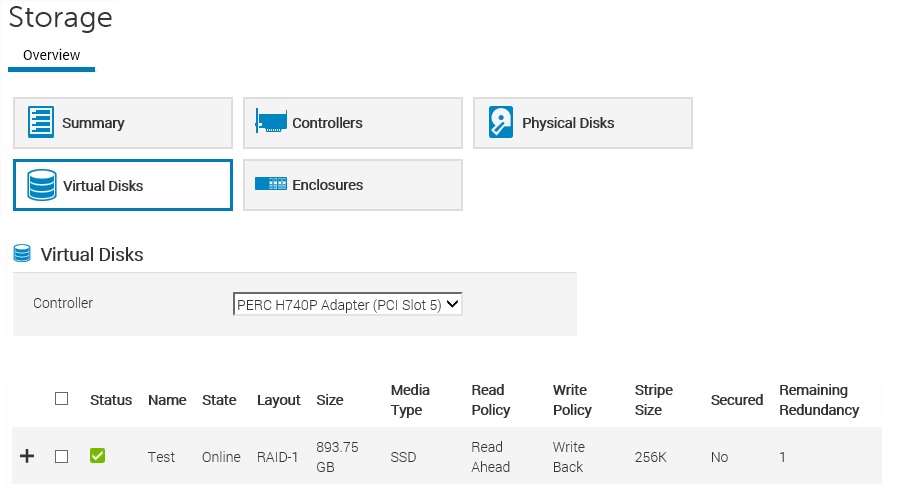
Afbeelding 12: Virtuele schijven voor storage
De virtuele schijf is nu gereed voor gebruik en moet worden geformatteerd door uw besturingssysteem.
Voor oudere legacy-systemen met iDRAC6, iDRAC7 en iDRAC8 is deze optie niet beschikbaar. Maak een virtuele schijf in het RAID BIOS of met behulp van Dell Open Manage Server Administrator.
Opmerking: Als uw systeem zich in de BIOS- of pre-POST-status bevindt, moet uw systeem opnieuw worden geconfigureerd. Het moet het BIOS-scherm passeren om de LifeCycle Controller in staat te stellen de taak te voltooien.
Extra informatie
U kunt de virtuele schijf ook maken via het menu System Settings. Raadpleeg voor meer informatie Een virtuele schijf maken op een Dell RAID-controller serie 10 en 11.
Getroffen producten
iDRAC9, PowerEdge XR2, Poweredge C4140, PowerEdge C6420, PowerEdge C6520, PowerEdge C6525, PowerEdge C6615, PowerEdge C6620, PowerEdge FC640, PowerEdge HS5610, PowerEdge HS5620, PowerEdge M640, PowerEdge M640 (for PE VRTX), PowerEdge MX740C
, PowerEdge MX750c, PowerEdge MX760c, PowerEdge MX840C, PowerEdge R240, PowerEdge R250, PowerEdge R340, PowerEdge R350, PowerEdge R440, PowerEdge R450, PowerEdge R540, PowerEdge R550, PowerEdge R640, PowerEdge R6415, PowerEdge R650, PowerEdge R650xs, PowerEdge R6515, PowerEdge R6525, PowerEdge R660, PowerEdge R660xs, PowerEdge R6615, PowerEdge R6625, PowerEdge R740, PowerEdge R740XD, PowerEdge R740XD2, PowerEdge R7415, PowerEdge R7425, PowerEdge R750, PowerEdge R750XA, PowerEdge R750xs, PowerEdge R7515, PowerEdge R7525, PowerEdge R760, PowerEdge R760XA, PowerEdge R760xd2, PowerEdge R760xs, PowerEdge R7615, PowerEdge R7625, PowerEdge R840, PowerEdge R860, PowerEdge R940, PowerEdge R940xa, PowerEdge R960, PowerEdge T140, PowerEdge T150, PowerEdge T340, PowerEdge T350, PowerEdge T440, PowerEdge T550, PowerEdge T560, PowerEdge T640, PowerEdge XE2420, PowerEdge XE7420, PowerEdge XE7440, PowerEdge XE8545, PowerEdge XE8640, PowerEdge XE9680, PowerEdge XR11, PowerEdge XR12, PowerEdge XR4510c, PowerEdge XR4520c, PowerEdge XR5610, PowerEdge XR7620, PowerEdge XR8620t
...
Artikeleigenschappen
Artikelnummer: 000129249
Artikeltype: How To
Laatst aangepast: 19 apr. 2026
Versie: 19
Vind antwoorden op uw vragen via andere Dell gebruikers
Support Services
Controleer of uw apparaat wordt gedekt door Support Services.