Slik aktiverer du feilsøkingslogging for Dell Endpoint Security Suite Enterprise Web Control og klientbrannmur
Samenvatting: Feilsøkingslogging for Dell Endpoint Security Suite Enterprise Web Control og klientbrannmur kan aktiveres ved hjelp av disse instruksjonene.
Dit artikel is van toepassing op
Dit artikel is niet van toepassing op
Dit artikel is niet gebonden aan een specifiek product.
Niet alle productversies worden in dit artikel vermeld.
Symptomen
Merk:
- Fra og med mai 2022 har Dell Endpoint Security Suite Enterprise nådd slutten av vedlikeholdet. Dette produktet og tilhørende artikler blir ikke lenger oppdatert av Dell.
- Fra og med januar 2019 har Dell Endpoint Security Suite Pro nådd slutten av vedlikeholdet. Dette produktet og tilhørende artikler blir ikke lenger oppdatert av Dell.
- Hvis du vil ha mer informasjon, kan du se retningslinjer for produktlevetidssyklus (slutt på kundestøtte og slutten av levetiden) for Dell Data Security. Hvis du har spørsmål om alternative artikler, kan du kontakte salgsteamet ditt eller endpointsecurity@dell.com.
- Se Endpoint Security hvis du vil ha mer informasjon om aktuelle produkter.
Denne artikkelen beskriver hvordan du aktiverer feilsøkingslogging for å feilsøke Dell Endpoint Security Enterprise-webkontroll og klientbrannmurfunksjoner.
Berørte produkter:
- Dell Endpoint Security Suite Enterprise
- Dell Endpoint Security Suite Pro
Oorzaak
Ikke aktuelt
Oplossing
For å hjelpe Dell med raskere å identifisere problemet anbefaler Dell Technologies at du aktiverer høyt detaljnivå (feilsøkingslogging) og reproduserer problemet før du samler inn logger.
Advarsel: Høyt detaljnivå bør bare aktiveres for å feilsøke et problem. Dell Technologies anbefaler at du deaktiverer høyt detaljnivå etter at problemet er løst. Endepunktenes ytelse kan være svakere når høyt detaljnivå er aktivert.
- Åpne en nettleser, og gå til administrasjonskonsollen for Dell Data Security på https://servername.company.com:8443/webui.
Merk:
- Eksemplet servername.company.com kan avvike fra dns-serveren i miljøet ditt.
- Porten, 8443, kan avvike fra Remote Management Console-porten i miljøet ditt.
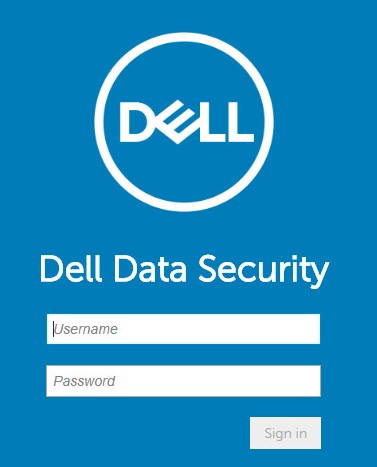
- Logg på administrasjonskonsollen for Dell Data Security.
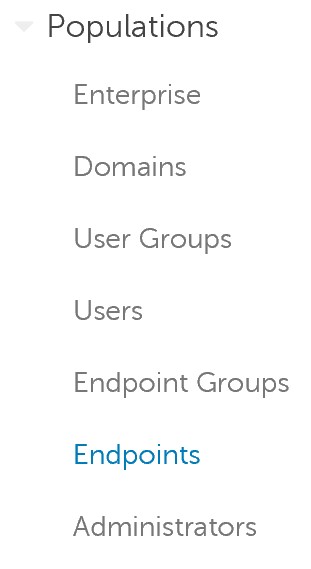
- Utvid Populations (Populasjoner) i menyen til venstre, og klikk deretter på Endpoints (Endepunkter).
- Klikk på det berørte vertsnavnet.
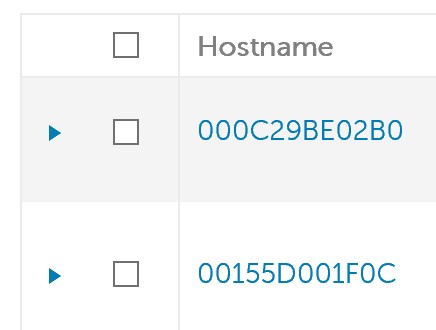
Merk: Eksemplene på vertsnavn vil variere i miljøet ditt.
- Under Threat Prevention (Trusselforhindring) klikker du på Protection Settings (Beskyttelsesinnstillinger).
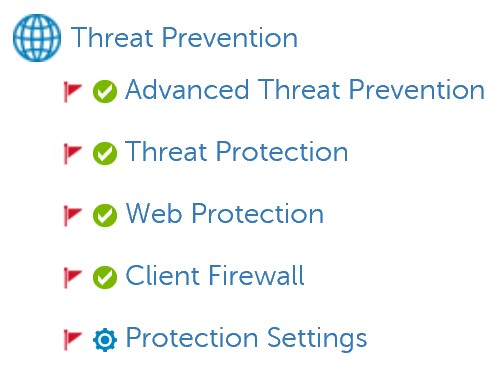
- Kontroller feilsøkingslogging for webbeskyttelse og feilsøkingslogging for klientbrannmur.

- Klikk på Lagre øverst til høyre.

- Ta i bruk policyendringen.
Merk:
- Hvis du vil ha mer informasjon, kan du se hvordan du utfører policyer for Dell Data Security-servere.
- Vertsnavnet mottar den oppdaterte policyen ved neste innsjekking.
- Reprodusere problemet på det berørte vertsnavnet (trinn 4).
Når du skal kontakte kundestøtte, kan du se Dell Data Security internasjonale telefonnumre for støtte..
Gå til TechDirect for å generere en forespørsel om teknisk støtte på Internett.
Hvis du vil ha mer innsikt og flere ressurser, kan du bli med i fellesskapsforumet for Dell Security.
Extra informatie
Video's
Getroffen producten
Dell Endpoint Security Suite Pro, Dell Endpoint Security Suite EnterpriseArtikeleigenschappen
Artikelnummer: 000130129
Artikeltype: Solution
Laatst aangepast: 03 nov. 2023
Versie: 10
Vind antwoorden op uw vragen via andere Dell gebruikers
Support Services
Controleer of uw apparaat wordt gedekt door Support Services.