Het onderhoudstoken van de CrowdStrike Falcon Sensor beheren
Samenvatting: Leer hoe u het CrowdStrike Falcon Sensor-onderhoudstoken beheert met deze instructies om het token in te schakelen, te lokaliseren of uit te schakelen vanuit de Falcon-console.
Dit artikel is van toepassing op
Dit artikel is niet van toepassing op
Dit artikel is niet gebonden aan een specifiek product.
Niet alle productversies worden in dit artikel vermeld.
Instructies
Dit artikel bevat stappen om het CrowdStrike Falcon Sensor-onderhoudstoken in te schakelen, te zoeken en uit te schakelen.
Betreffende producten:
- CrowdStrike Falcon Sensor
Betreffende versies:
- 5.10.0 en hoger4
Betreffende besturingssystemen:
- Windows
- Mac
- Linux
In CrowdStrike Falcon Sensor v5.10 en hoger wordt een onderhoudstoken gebruikt om de software te beschermen tegen onbevoegde verwijdering of manipulatie. Het onderhoudstoken vervangt de vorige functie voor wachtwoordbeveiliging. Een CrowdStrike Falcon-beheerder kan onderhoudstokens in hun omgeving inschakelen, lokaliseren of uitschakelen. Klik op de desbetreffende actie voor meer informatie.
Inschakelen
In het nieuwe sensorupdatebeleid wordt bescherming tegen verwijderen en onderhoud ingeschakeld voor individuele hosts. Deze stappen zijn alleen vereist voor ouder sensorupdatebeleid of voor het inschakelen van de bulkonderhoudsmodus.
- Ga in een Google Chrome- of Microsoft Edge-browser naar uw Falcon Console-aanmeldings-URL.
- Valk US-1: https://falcon.crowdstrike.com/login/
- Valk US-2: https://falcon.us-2.crowdstrike.com/login/
- Falcon EU-1: https://falcon.eu-1.crowdstrike.com/login/
- Falcon US-GOV-1: https://falcon.laggar.gcw.crowdstrike.com/login/
- Valk US-1: https://falcon.crowdstrike.com/login/
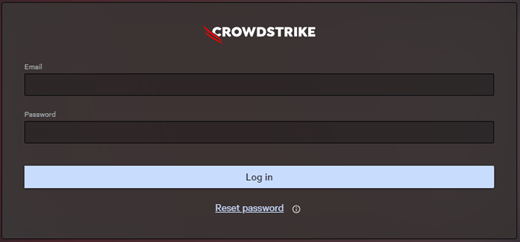
- Vul de referenties van de CrowdStrike-accounthouder in en klik vervolgens op Log in van de Falcon Console.
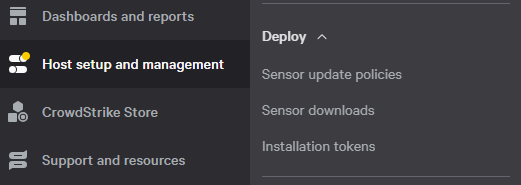
- Klik in het linker menudeelvenster op het app-pictogram Configuration en selecteer Sensor Update Policies.
- Selecteer de Policy Name van de beoogde sensorupdate en klik vervolgens op Edit Policy.
 De Policy Name van de sensorupdate kan verschillen van uw omgeving.
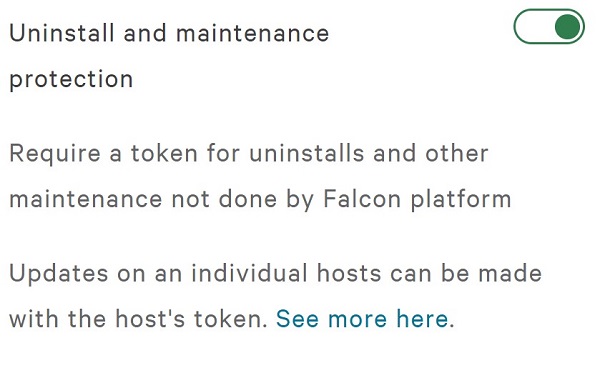
 - Schakel Uninstall and maintenance protection in.
- Als u de bulkonderhoudsmodus gebruikt, gaat u naar stap 7. Ga anders verder met stap 9.
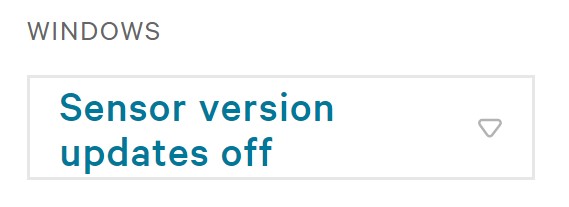
- Onder sensorversie selecteert u Sensor version updates off.
- Schakel Bulk maintenance mode in.
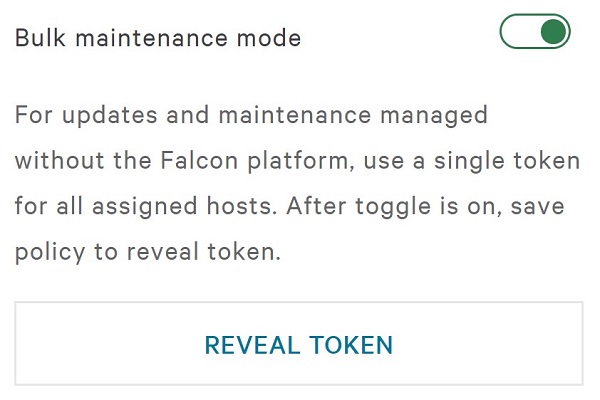
- Klik rechts van de beleidsinstellingen voor sensorupdate op Save.

- Bevestig de wijziging van het beleid.
Het kan vijf minuten duren voordat online hosts het nieuwe beleid ontvangen.

Lokaliseren
Een onderhoudstoken kan worden geconfigureerd voor:
- Individuele hostnamen met behulp van een uniek token.
- Bulkgroepen met behulp van een statisch token.
Klik op Individueel of Bulk voor locatiegegevens.
Afzonderlijke implementaties
- Ga in een Google Chrome- of Microsoft Edge-browser naar uw Falcon Console-aanmeldings-URL.
- Valk US-1: https://falcon.crowdstrike.com/login/
- Valk US-2: https://falcon.us-2.crowdstrike.com/login/
- Falcon EU-1: https://falcon.eu-1.crowdstrike.com/login/
- Falcon US-GOV-1: https://falcon.laggar.gcw.crowdstrike.com/login/
- Valk US-1: https://falcon.crowdstrike.com/login/
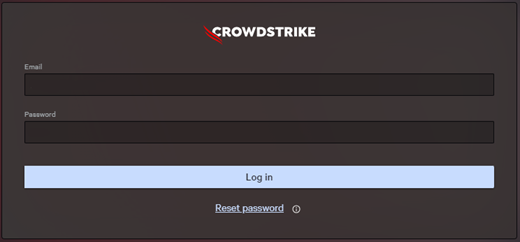
- Vul de referenties van de CrowdStrike-accounthouder in en klik vervolgens op Log in van de Falcon Console.
- Selecteer in het linkermenuvenster Hostinstellingen en -beheer en selecteer vervolgens Hostbeheer.
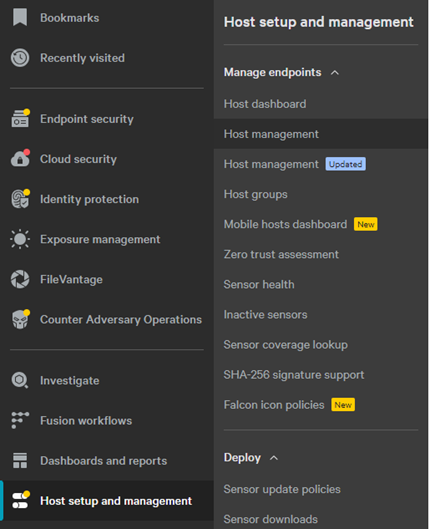 De opmaak in het voorbeeld kan afwijken van uw omgeving.
 - Zoek en klik op de beoogde Hostname.
- Klik in het hostnamevenster op de knop Reveal maintenance token.
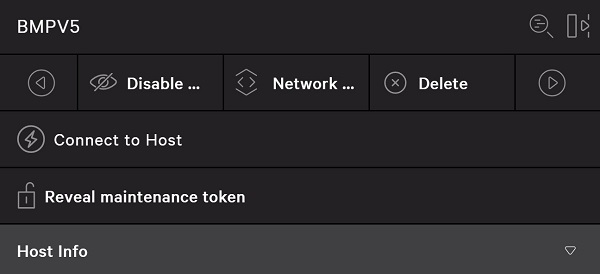 Opmerking: Onderhoudstoken weergeven is uitgeschakeld als het bulkonderhoudstoken is ingeschakeld.
 - Voer desgewenst een Reason for Token Reveal in en klik vervolgens op Reveal Token.
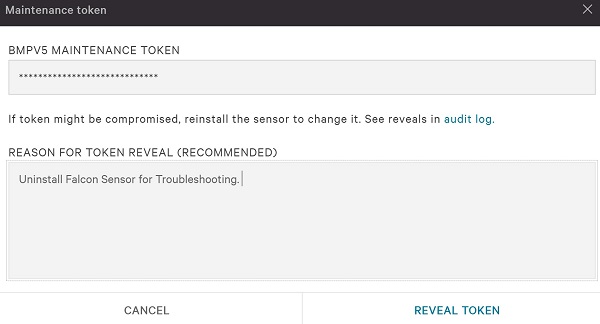
- Noteer het Maintenance Token van de hostname en klik vervolgens op Done.
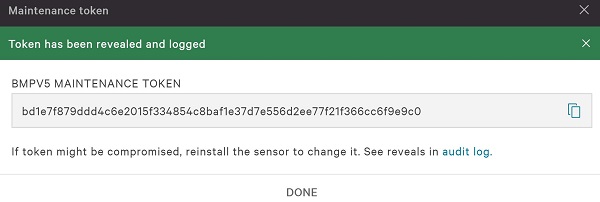 Het Maintenance Token zal in uw omgeving anders zijn.
Bulk
- Ga in een Google Chrome- of Microsoft Edge-browser naar uw Falcon Console-aanmeldings-URL.
- Valk US-1: https://falcon.crowdstrike.com/login/
- Valk US-2: https://falcon.us-2.crowdstrike.com/login/
- Falcon EU-1: https://falcon.eu-1.crowdstrike.com/login/
- Falcon US-GOV-1: https://falcon.laggar.gcw.crowdstrike.com/login/
- Valk US-1: https://falcon.crowdstrike.com/login/
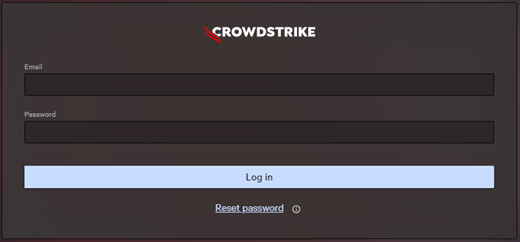
- Vul de referenties van de CrowdStrike-accounthouder in en klik vervolgens op Log in van de Falcon Console.
- Klik in het linker menudeelvenster op het app-pictogram Configuration en selecteer Sensor Update Policies.
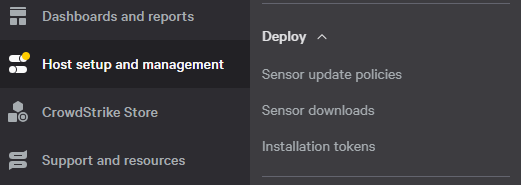
- Selecteer de Policy Name van de beoogde sensorupdate en klik vervolgens op Edit Policy.
 Opmerking:
- De Policy Name van de sensorupdate kan ook bevinden onder de specifieke hostname in Host Management.
- De Policy Name van de sensorupdate kan verschillen van uw omgeving.
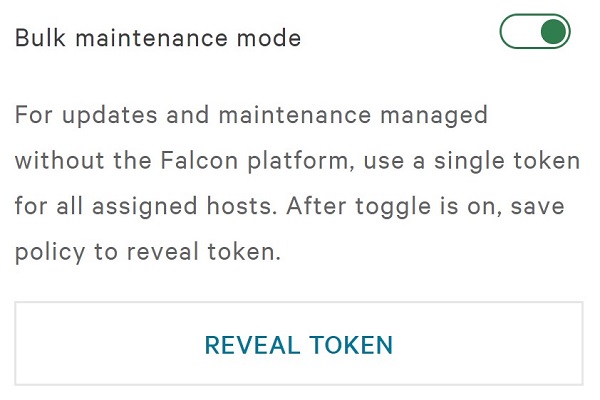
- Klik onder de modus voor bulkonderhoud op REVEAL TOKEN.
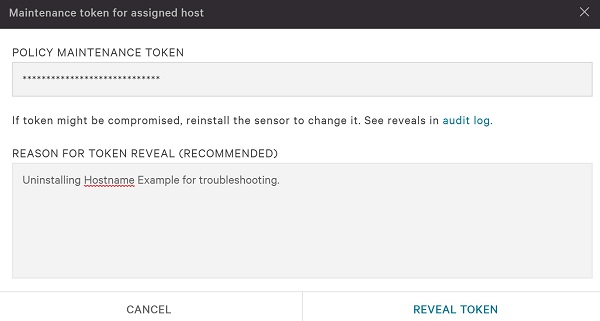
- Voer desgewenst een reden voor Token Reveal in en klik vervolgens op Reveal Token.
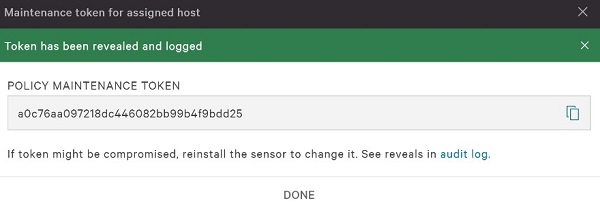
- Noteer de Policy Maintenance Token en klik vervolgens op Done.
 Waarschuwing:
- Een token voor beleidsonderhoud wordt niet opnieuw aangemaakt bij opnieuw installeren.
- Een token voor beleidsonderhoud mag niet rechtstreeks aan de eindgebruiker worden verstrekt.
- Het token voor beleidsonderhoud zal in uw omgeving anders zijn.
Uitschakelen
- Ga in een Google Chrome- of Microsoft Edge-browser naar uw Falcon Console-aanmeldings-URL.
- Valk US-1: https://falcon.crowdstrike.com/login/
- Valk US-2: https://falcon.us-2.crowdstrike.com/login/
- Falcon EU-1: https://falcon.eu-1.crowdstrike.com/login/
- Falcon US-GOV-1: https://falcon.laggar.gcw.crowdstrike.com/login/
- Valk US-1: https://falcon.crowdstrike.com/login/
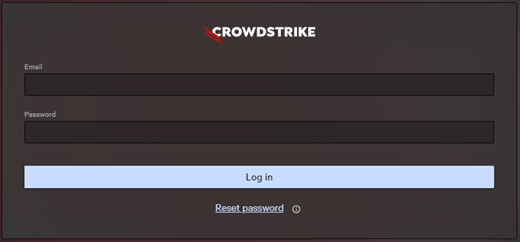
- Vul de referenties van de CrowdStrike-accounthouder in en klik vervolgens op Log in van de Falcon Console.
- Klik in het linker menudeelvenster op het app-pictogram Configuration en selecteer Sensor Update Policies.
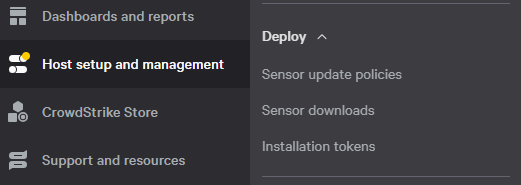
- Selecteer de Policy Name van de beoogde sensorupdate en klik vervolgens op Edit Policy.
 De Sensor Update Policy Name kan verschillen in uw omgeving.
 - Schakel Uninstall and maintenance protection uit.
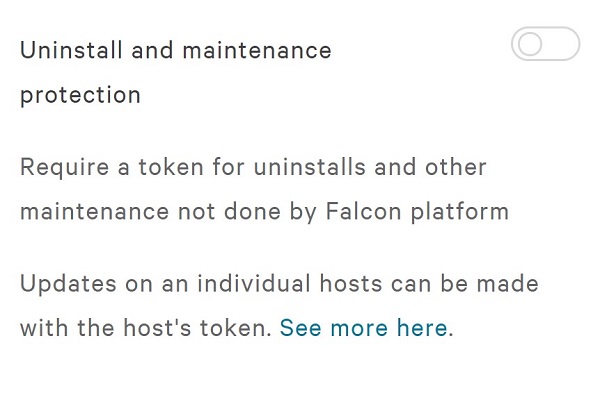
- Klik rechts van de beleidsinstellingen voor sensorupdate op Save.

- Bevestig de wijziging van het beleid.
Opmerking:
- Als de modus voor bulkonderhoud is ingeschakeld, wordt deze uitgeschakeld nadat u op Confirm hebt geklikt.
- Het kan vijf minuten duren voordat online hosts het nieuwe beleid ontvangen.
Extra informatie
Video's
Getroffen producten
CrowdStrikeArtikeleigenschappen
Artikelnummer: 000130591
Artikeltype: How To
Laatst aangepast: 27 jul. 2026
Versie: 18
Vind antwoorden op uw vragen via andere Dell gebruikers
Support Services
Controleer of uw apparaat wordt gedekt door Support Services.