CrowdStrike Falcon Console-beheerders toevoegen
Samenvatting: Meer informatie over het maken van een beheerdersaccount of het toevoegen van meer beheerders voor CrowdStrike Falcon Console door deze instructies te volgen.
Dit artikel is van toepassing op
Dit artikel is niet van toepassing op
Dit artikel is niet gebonden aan een specifiek product.
Niet alle productversies worden in dit artikel vermeld.
Instructies
Falcon-beheerders hebben toegang tot alle functionaliteit in de CrowdStrike Falcon Console, behalve bepaalde Real Time Response (RTR)-functionaliteit. In dit artikel wordt beschreven hoe u extra administraties toevoegt aan de CrowdStrike Falcon-console.
Betreffende besturingssystemen:
- Windows
- Mac
- Linux
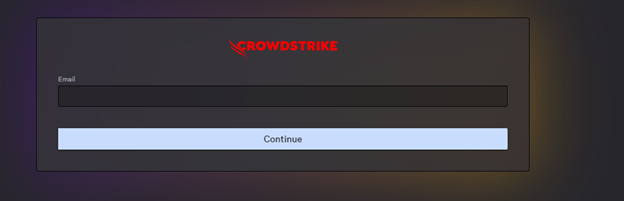
- Ga in een Google Chrome- of Microsoft Edge-browser naar de aanmeldings-URL van uw Falcon-console.
- Valk US-1: https://falcon.crowdstrike.com/login/
- Valk US-2: https://falcon.us-2.crowdstrike.com/login/
- Falcon EU-1: https://falcon.eu-1.crowdstrike.com/login/
- Falcon US-GOV-1: https://falcon.laggar.gcw.crowdstrike.com/login/
- Valk US-1: https://falcon.crowdstrike.com/login/
- MELD U AAN bij de Falcon Console.
- Klik in het linkermenuvenster op Hostinstellingen en -beheer en selecteer vervolgens Gebruikersbeheer.
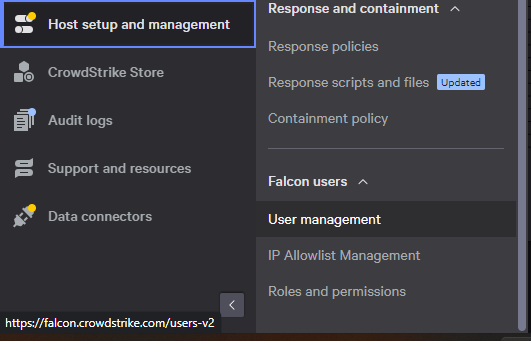 De opmaak in het voorbeeld kan afwijken van uw omgeving.
 - Klik in de rechterbovenhoek op Add User.

- In het menu Add User:
- E-MAIL invullen.
- VOORNAAM invullen.
- ACHTERNAAM invullen.
- Controleer ten minste één beheerdersrol.
- Klik op Save.
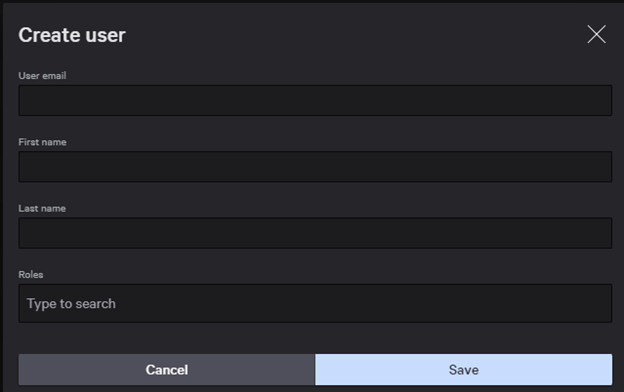 Opmerking: Voor meer informatie over de functies van de beheerrol, selecteert u het informatiepictogram (
 ) naast de geselecteerde rol.

Video's
Getroffen producten
CrowdStrikeArtikeleigenschappen
Artikelnummer: 000130804
Artikeltype: How To
Laatst aangepast: 11 aug. 2026
Versie: 17
Vind antwoorden op uw vragen via andere Dell gebruikers
Support Services
Controleer of uw apparaat wordt gedekt door Support Services.