Een opstartbare WinPE USB maken voor Dell Encryption Enterprise of Dell Encryption Personal
Samenvatting: Leer hoe u een Dell Data Security WinPE opstartbare USB maakt voor Dell Encryption Enterprise of Dell Encryption Personal door deze instructies te volgen.
Dit artikel is van toepassing op
Dit artikel is niet van toepassing op
Dit artikel is niet gebonden aan een specifiek product.
Niet alle productversies worden in dit artikel vermeld.
Instructies
In dit artikel wordt uitgelegd hoe u een opstartbare Windows Pre-installation Environment (WinPE) maakt voor Dell Encryption Enterprise (voorheen Dell Data Protection | Enterprise Edition) of Dell Encryption Personal (voorheen Dell Data Protection | Personal Edition) met een USB-opslagapparaat.
Betreffende producten:
- Dell Encryption Enterprise
- Dell Data Protection | Enterprise Edition
- Dell Encryption Personal
- Dell Data Protection | Mobile Edition
- Dell Data Protection | Mobile Edition
Betreffende besturingssystemen:
- Windows
Voor een opstartbare WinPE-USB is het volgende vereist:
- Een Dell Data Security WinPE-image
- Raadpleeg voor meer informatie Dell Encryption Enterprise of Dell Encryption Personal downloaden.
- Een USB-storageapparaat
- Een hulpprogramma voor bestandscompressie van derden
- Voorbeelden van een hulpprogramma voor bestandscompressie van derden zijn (maar zijn niet beperkt tot):
- 7-Zip
- Universele extractor
- WinRAR
- Voorbeelden van een hulpprogramma voor bestandscompressie van derden zijn (maar zijn niet beperkt tot):
Waarschuwing: Tijdens dit proces wordt het USB-storageapparaat gewist. Maak een back-up van alle data van het USB-storageapparaat voordat u deze stappen uitvoert om dataverlies te voorkomen.
Dell doet geen aanbevelingen over en ondersteunt geen van de vermelde producten van derden. De vermelde clients zijn bedoeld als voorbeelden van potentiële producten die een klant kan gebruiken. Neem contact op met de fabrikant van het product voor informatie over installatie, configuratie en beheer.
Het proces verschilt afhankelijk van of het doeleindpunt de UEFI- of Legacy BIOS-opstartmodus gebruikt.
Klik op de gewenste modus voor meer informatie.
UEFI
- Sluit het USB-storageapparaat aan op een computer waarop Windows wordt uitgevoerd.
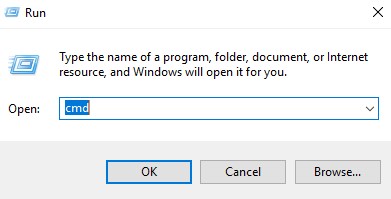
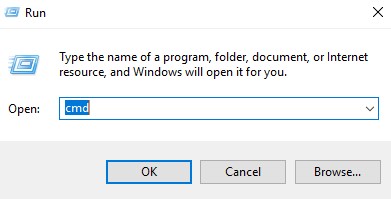
- Klik met de rechtermuisknop op het Windows-startmenu en vervolgens op Uitvoeren.

- Typ in de UI-RUN
cmden druk vervolgens op OK.
- Type
diskpartDruk vervolgens op "Enter".
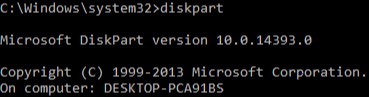 Opmerking: De computer die wordt vermeld, is een andere computer in uw omgeving.
 - Type
list diskDruk vervolgens op "Enter".
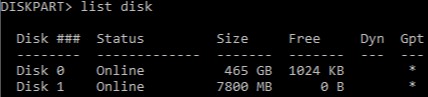
- Identificeer het schijfnummer dat is toegewezen aan het USB-storageapparaat.
 Opmerking:
- In het voorbeeld wordt het schijfnummer 1 toegewezen aan het USB-storageapparaat.
- De resultaten van DiskPart zullen in uw omgeving verschillen.
- Type
select disk [NUMBER]Druk vervolgens op "Enter".
 Opmerking: [NUMBER] staat voor het schijfnummer dat is toegewezen aan het USB-storageapparaat in stap 6.Er moet een back-up van data op het USB-storageapparaat worden gemaakt op een andere locatie voordat verdere stappen worden uitgevoerd om dataverlies te voorkomen.
 - Type
cleanDruk vervolgens op "Enter".

- Type
create partition primaryDruk vervolgens op "Enter".

- Type
select partition 1Druk vervolgens op "Enter".

- Type
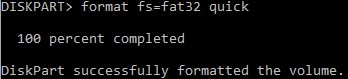
format fs=fat32snel en druk vervolgens op Enter.
- Type
activeDruk vervolgens op "Enter".

- Type
assign letter=[LETTER]Druk vervolgens op "Enter".
 Opmerking:
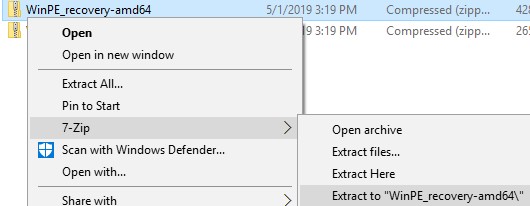
[LETTER]Vertegenwoordigt een letter van de ongebruikte schijf die is toegewezen aan het USB-storageapparaat. In de voorbeeldafbeelding wordt de letterFis toegewezen aan het USB-storageapparaat. Deze kan in uw omgeving verschillen. - Gebruik vanuit de gedownloade WinPE-image een hulpprogramma voor bestandscompressie van derden om deze uit te pakken.
 Opmerking:
- UEFI-opstartomgevingen en NVMe (non-volatile memory express) vereisen een x64-herstelomgeving.
- Uw hulpprogramma voor bestandscompressie van derden kan afwijken van het voorbeeld van een screenshot.
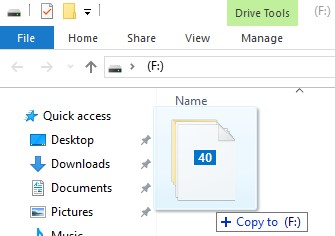
- Kopieer de uitgepakte inhoud naar de hoofdmap van het USB-storageapparaat.
Legacy BIOS
- Sluit het USB-storageapparaat aan op een computer waarop Windows wordt uitgevoerd.
- Klik met de rechtermuisknop op het Windows-startmenu en vervolgens op Uitvoeren.

- Typ in de UI-RUN
cmden druk vervolgens op OK.
- Type
diskpartDruk vervolgens op "Enter".
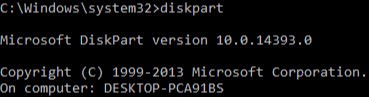 Opmerking: De computer die wordt vermeld, is een andere computer in uw omgeving.
 - Type
list diskDruk vervolgens op "Enter".
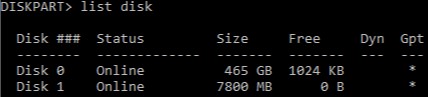
- Identificeer het schijfnummer dat is toegewezen aan het USB-storageapparaat.
 Opmerking:
- In het voorbeeld wordt het schijfnummer 1 toegewezen aan het USB-storageapparaat.
- De resultaten van DiskPart zullen in uw omgeving verschillen.
- Type
select disk [NUMBER]Druk vervolgens op "Enter".
 Opmerking: [NUMBER] staat voor het schijfnummer dat is toegewezen aan het USB-storageapparaat in stap 6.Er moet een back-up van data op het USB-storageapparaat worden gemaakt op een andere locatie voordat verdere stappen worden uitgevoerd om dataverlies te voorkomen.
 - Type
cleanDruk vervolgens op "Enter".

- Type
create partition primaryDruk vervolgens op "Enter".

- Type
select partition 1Druk vervolgens op "Enter".

- Type
format fs=ntfs quickDruk vervolgens op "Enter".
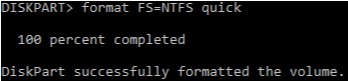
- Type
activeDruk vervolgens op "Enter".

- Type
assign letter=[LETTER]Druk vervolgens op "Enter".
 Opmerking:
[LETTER]Vertegenwoordigt een letter van de ongebruikte schijf die is toegewezen aan het USB-storageapparaat. In het voorbeeld wordt de letter F toegewezen aan het USB-storageapparaat. Deze kan in uw omgeving verschillen. - Gebruik vanuit de gedownloade WinPE-image een hulpprogramma voor bestandscompressie van derden om deze uit te pakken .
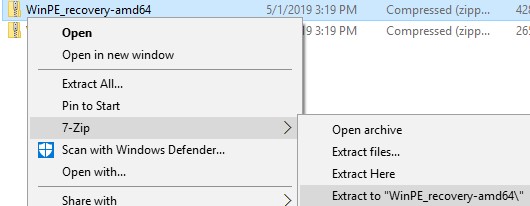 Opmerking:
- NVMe-schijven (Non-Volatile Memory Express) vereisen een x64 WinPE-image.
- Uw hulpprogramma voor bestandscompressie van derden kan afwijken van het voorbeeld van een screenshot.
- Kopieer de uitgepakte inhoud naar de hoofdmap van het USB-storageapparaat.
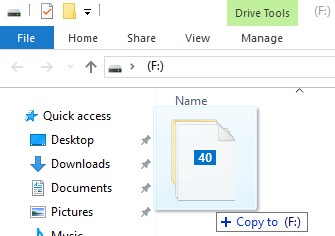
Getroffen producten
Dell EncryptionArtikeleigenschappen
Artikelnummer: 000130809
Artikeltype: How To
Laatst aangepast: 05 aug. 2026
Versie: 11
Vind antwoorden op uw vragen via andere Dell gebruikers
Support Services
Controleer of uw apparaat wordt gedekt door Support Services.