Přístup nástroje Dell Security Management Server Virtual k databázi Postgres pomocí správce pgAdmin
Samenvatting: Tento článek obsahuje informace o přístupu k databázi Dell Security Management Server Virtual Postgres pomocí správce pgAdmin.
Dit artikel is van toepassing op
Dit artikel is niet van toepassing op
Dit artikel is niet gebonden aan een specifiek product.
Niet alle productversies worden in dit artikel vermeld.
Instructies
Dotčené produkty:
- Dell Security Management Server Virtual
- Dell Data Protection | Virtual Edition
Chcete-li změnit databázi nástroje Dell Security Management Server Virtual (dříve Dell Data Protection | Virtual Edition), budete muset získat přístup k Postgres. To lze provést v příkazovém řádku, ale nástroje třetích stran, jako je pgAdmin, mohou poskytnout lepší zážitek.
Přístup k databázi:
- Nastavte heslo.
- Povolit vzdálený přístup.
Poznámka: Tyto možnosti lze nalézt v nabídce Pokročilá konfigurace konzole Dell Security Management Server Virtual.
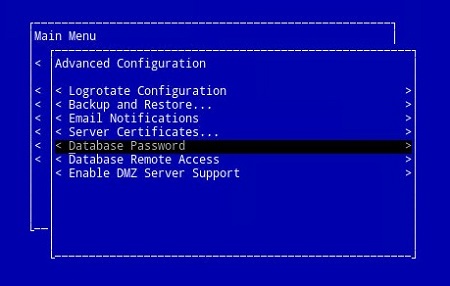
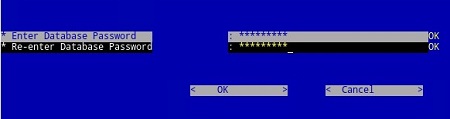

pgAdmin 3
- Teď, když je přístup nakonfigurovaný, spusťte pgAdmin. V rozevírací nabídce vyberte možnost File>Add Server....
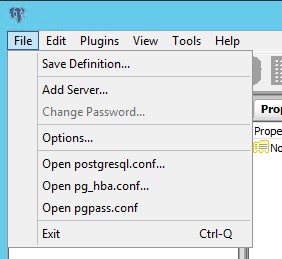
- Vyplňte potřebná pole na obrazovce New Server Registration :
- Name: Popisný název serveru, který chcete, se zobrazí v konzoli pgAdmin.
- Hostitel: Název hostitele nebo IP adresa řešení Dell Data Protection | Server Virtual Edition
- Přístav: Číslo portu pro přístup k databázi (ve výchozím nastavení je to 5432 a mělo by být předem vyplněno.)
- Uživatelské jméno:
ddp_admin - Heslo: Heslo, které bylo zadáno do pole hesla databáze nástroje Dell Data Protection | Serverová konzole Virtual Edition.
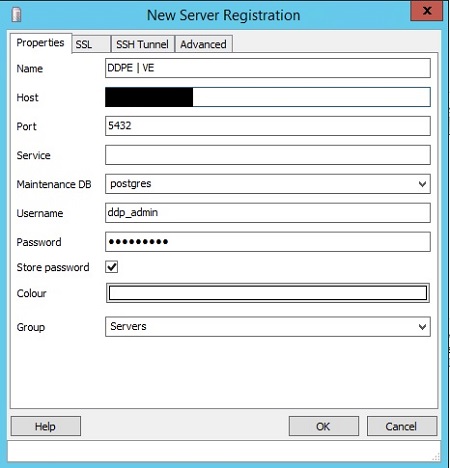
- Po zadání těchto informací stiskněte OK a dokončete přidání serveru do konzole pgAdmin.
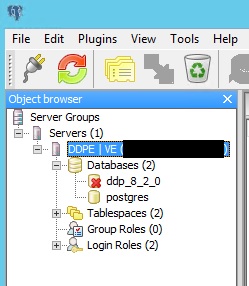
- Vyberte ddp_8_2_0 a červené X by mělo zmizet a měla by se zpřístupnit ikona SQL:
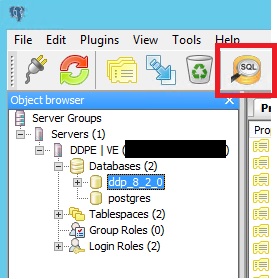
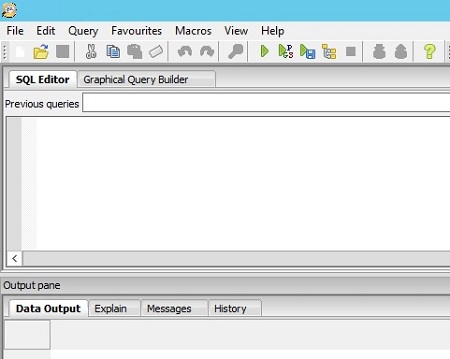
- Kliknutím na tuto ikonu vyvoláte okno dotazu:
pgAdmin 4
- Teď, když je přístup nakonfigurovaný, otevřete pgAdmin. Z rozevíracích nabídek vyberte možnost Object>Create>Server:

- Pojmenujte server (takto se zobrazí ve vašem prohlížeči pgAdmin):
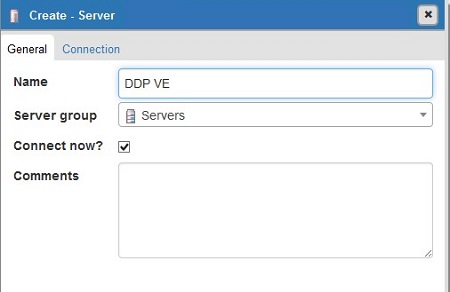
- Klikněte na kartu připojení . Zadejte následující pole:
- Hostitel: Název hostitele nebo IP adresa řešení Dell Data Protection | Server Virtual Edition
- Přístav: Číslo portu pro přístup k databázi (ve výchozím nastavení je to 5432 a mělo by být předem vyplněno.)
- Uživatelské jméno:
ddp_admin - Heslo: Heslo, které bylo zadáno do pole hesla databáze nástroje Dell Data Protection | Serverová konzole Virtual Edition.

- Otevřete server a přejděte do databáze ddp:
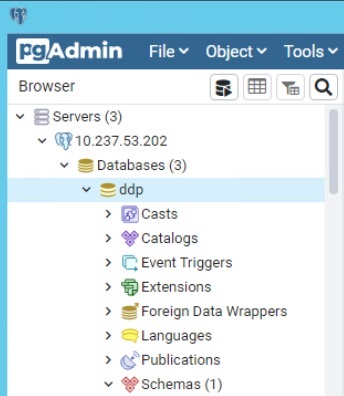
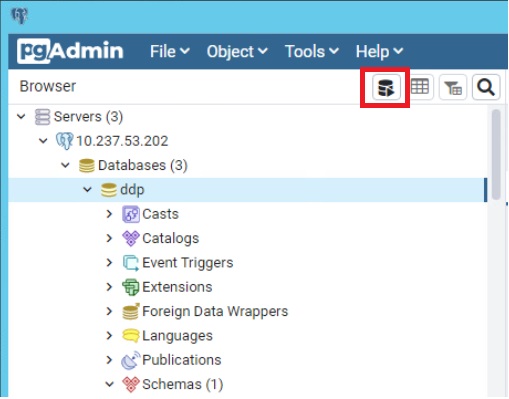
- Klikněte pravým tlačítkem na databázi a vybertemožnost Q uery Tool...:
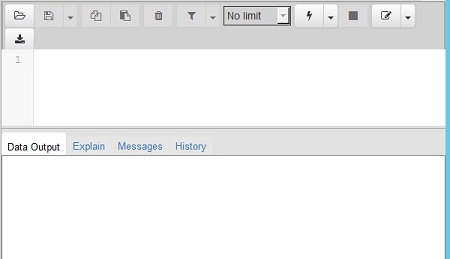
Tím se zobrazí okno dotazu:
Chcete-li kontaktovat podporu, přečtěte si článek Telefonní čísla mezinárodní podpory Dell Data Security.
Přejděte na portál TechDirect a vygenerujte online žádost o technickou podporu.
Další informace a zdroje získáte na fóru komunity Dell Security.
Getroffen producten
Dell EncryptionArtikeleigenschappen
Artikelnummer: 000131368
Artikeltype: How To
Laatst aangepast: 19 jun. 2026
Versie: 13
Vind antwoorden op uw vragen via andere Dell gebruikers
Support Services
Controleer of uw apparaat wordt gedekt door Support Services.