Dell Security Management Server Virtual Acceso a la base de datos de Postgres mediante pgAdmin
Samenvatting: En este artículo, se proporciona información sobre cómo acceder a la base de datos de Postgres de Dell Security Management Server Virtual mediante pgAdmin.
Dit artikel is van toepassing op
Dit artikel is niet van toepassing op
Dit artikel is niet gebonden aan een specifiek product.
Niet alle productversies worden in dit artikel vermeld.
Instructies
Productos afectados:
- Dell Security Management Server Virtual
- Dell Data Protection | Virtual Edition
Para cambiar la base de datos de Dell Security Management Server Virtual (anteriormente Dell Data Protection | Virtual Edition), tienes que acceder a Postgres. Esto se puede hacer en la línea de comandos, pero las herramientas de terceros, como pgAdmin, pueden proporcionar una mejor experiencia.
Para acceder a la base de datos:
- Establezca una contraseña.
- Permitir el acceso remoto.
Nota: Estas opciones se pueden encontrar en el menú de configuración avanzada de la consola de Dell Security Management Server Virtual.
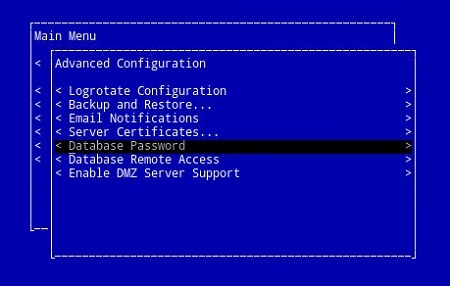
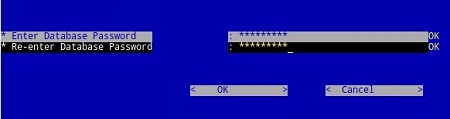
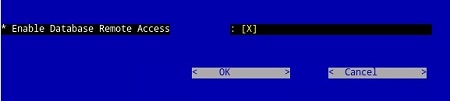
pgAdmin 3
- Ahora que el acceso está configurado, inicie pgAdmin. En el menú desplegable, seleccione Archivo>Agregar servidor....

- Complete los campos necesarios en la pantalla New Server Registration :
- Name: El nombre descriptivo del servidor deseado aparecerá en la consola de pgAdmin.
- Anfitrión: El nombre de host o la dirección IP de Dell Data Protection | Servidor de Virtual Edition
- Puerto: El número de puerto para acceder a la base de datos (es 5432 de manera predeterminada y se debe completar previamente).
- Nombre de usuario:
ddp_admin - Contraseña: La contraseña que se ingresó en el campo de contraseña de la base de datos de Dell Data Protection | Consola de servidor de Virtual Edition.

- Una vez ingresada esa información, presione OK para completar la adición del servidor a la consola pgAdmin.

- Seleccione ddp_8_2_0 y la X roja debería desaparecer, y un icono de SQL debería estar disponible:
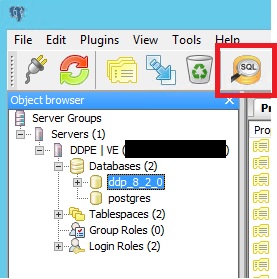
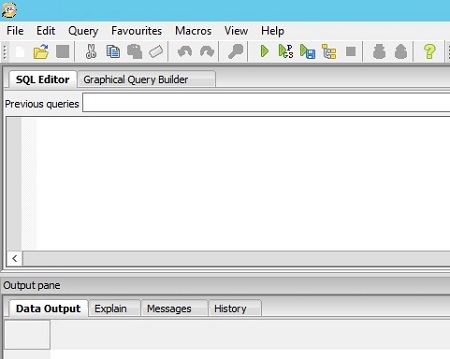
- Haga clic en ese icono para abrir una ventana de consulta:
pgAdmin 4
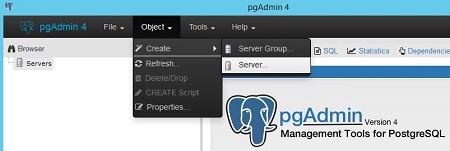
- Ahora que el acceso está configurado, abra pgAdmin. En los menús desplegables, seleccione Object>Create>Server:
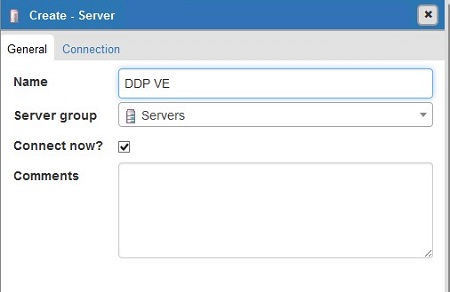
- Asigne un nombre al servidor (así es como aparece en su navegador pgAdmin):
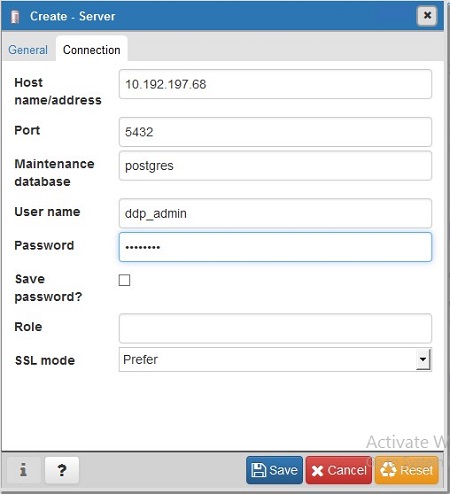
- Haga clic en la pestaña Conexión . Introduzca los siguientes campos:
- Anfitrión: El nombre de host o la dirección IP de Dell Data Protection | Servidor de Virtual Edition
- Puerto: El número de puerto para acceder a la base de datos (es 5432 de manera predeterminada y se debe completar previamente).
- Nombre de usuario:
ddp_admin - Contraseña: La contraseña que se ingresó en el campo de contraseña de la base de datos de Dell Data Protection | Consola de servidor de Virtual Edition.
- Abra el servidor y vaya a la base de datos de ddp:
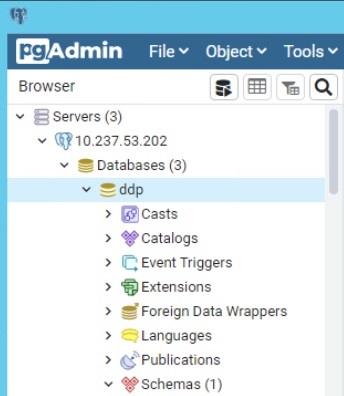
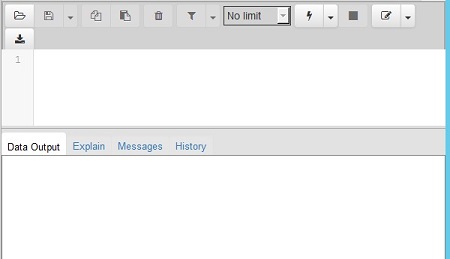
- Haga clic con el botón secundario en la base de datos y seleccioneQ uery Tool...:

Esto abre la ventana de consulta:
Para comunicarse con el equipo de soporte, consulte los números de teléfono de soporte internacionales de Dell Data Security.
Vaya a TechDirect para generar una solicitud de soporte técnico en línea.
Para obtener información y recursos adicionales, únase al foro de la comunidad de seguridad de Dell.
Getroffen producten
Dell EncryptionArtikeleigenschappen
Artikelnummer: 000131368
Artikeltype: How To
Laatst aangepast: 19 jun. 2026
Versie: 13
Vind antwoorden op uw vragen via andere Dell gebruikers
Support Services
Controleer of uw apparaat wordt gedekt door Support Services.