Dell Security Management Server Virtual acessando o banco de dados Postgres usando o pgAdmin
Samenvatting: Este artigo fornece informações sobre como acessar o banco de dados Postgres virtual do Dell Security Management Server usando o pgAdmin.
Dit artikel is van toepassing op
Dit artikel is niet van toepassing op
Dit artikel is niet gebonden aan een specifiek product.
Niet alle productversies worden in dit artikel vermeld.
Instructies
Produtos afetados:
- Dell Security Management Server Virtual
- Dell Data Protection | Virtual Edition
Para alterar o banco de dados de um Dell Security Management Server Virtual (antigo Dell Data Protection | Virtual Edition), você precisa acessar o Postgres. Isso pode ser feito na linha de comando, mas ferramentas de terceiros, como o pgAdmin, podem fornecer uma experiência melhor.
Para acessar o banco de dados:
- Defina uma senha.
- Permitir acesso remoto.
Nota: Essas opções podem ser encontradas no menu de configuração avançada do console do Dell Security Management Server Virtual.
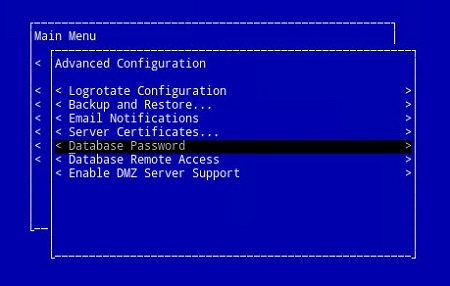
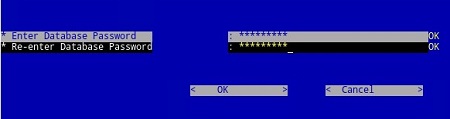
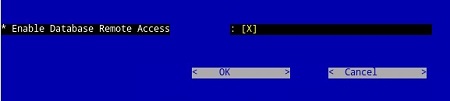
pgAdmin 3
- Agora que o acesso está configurado, inicie o pgAdmin. No menu suspenso, selecione Arquivo>Adicionar servidor....
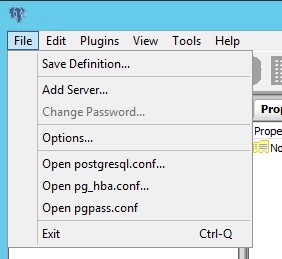
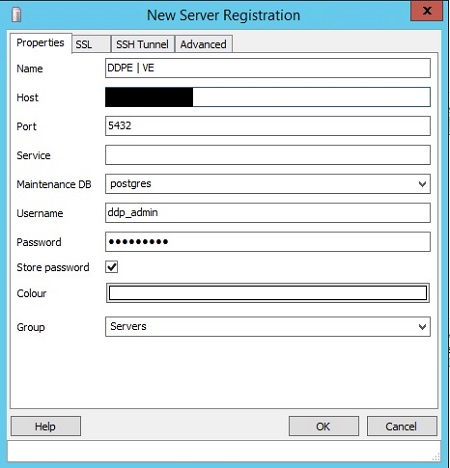
- Preencha os campos necessários na tela New Server Registration :
- Nome: O nome amigável para o servidor que você gostaria aparece no console do pgAdmin.
- Anfitrião: O nome do host ou endereço IP do Dell Data Protection | Servidor Virtual Edition
- Porto: O número da porta para acessar o banco de dados (por padrão, é 5432 e deve ser preenchido previamente).
- Nome de usuário:
ddp_admin - Senha: A senha que foi inserida no campo de senha do banco de dados do Dell Data Protection | Console do servidor Virtual Edition.
- Depois que essas informações forem inseridas, pressione OK para concluir a adição do servidor ao console do pgAdmin.
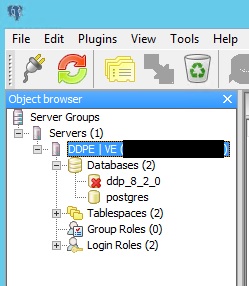
- Selecione ddp_8_2_0 e o X vermelho deve desaparecer e um ícone SQL deve ficar disponível:
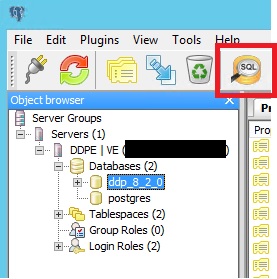
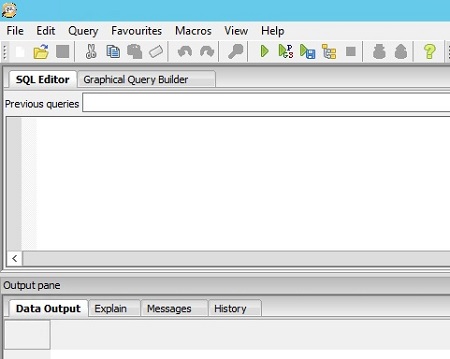
- Clique nesse ícone para abrir uma janela de consulta:
pgAdmin 4
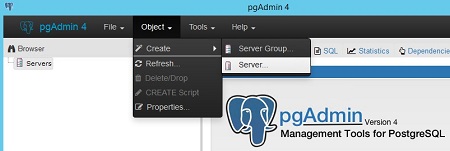
- Agora que o acesso está configurado, abra o pgAdmin. Nos menus suspensos, selecione Object>Create>Server:
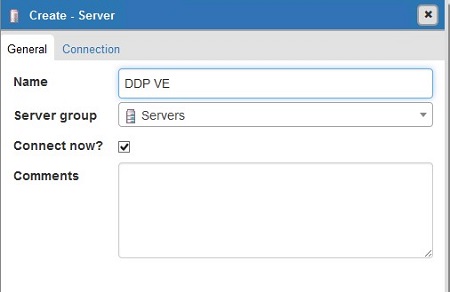
- Dê um nome ao servidor (é assim que ele aparece no navegador pgAdmin):
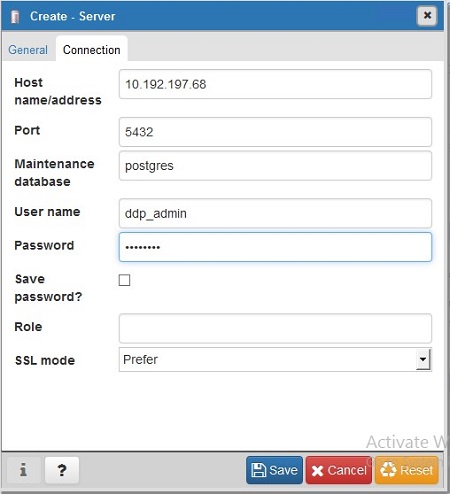
- Clique na guia connection . Preencha os seguintes campos:
- Anfitrião: O nome do host ou endereço IP do Dell Data Protection | Servidor Virtual Edition
- Porto: O número da porta para acessar o banco de dados (por padrão, é 5432 e deve ser preenchido previamente).
- Nome de usuário:
ddp_admin - Senha: A senha que foi inserida no campo de senha do banco de dados do Dell Data Protection | Console do servidor Virtual Edition.
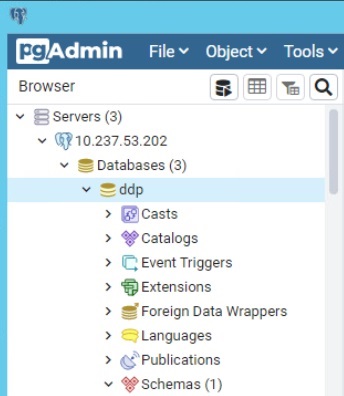
- Abra seu servidor e acesse o banco de dados ddp:
- Clique com o botão direito do mouse no banco de dados e selecione Query Tool...:
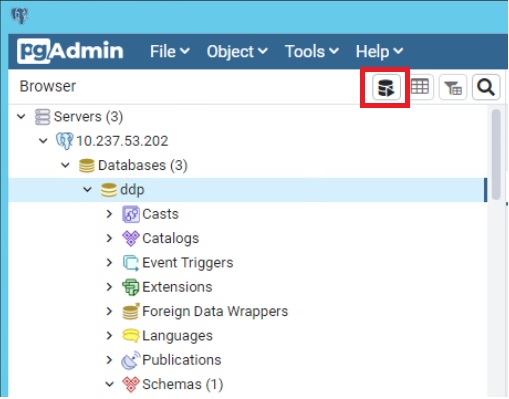
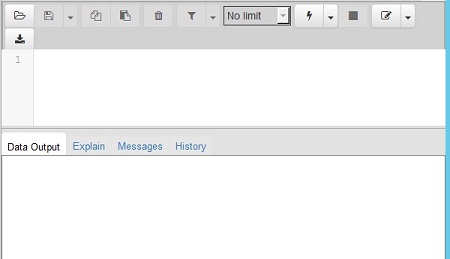
Isso abrirá a janela de consulta:
Para entrar em contato com o suporte, consulte Números de telefone do suporte internacional do Dell Data Security.
Acesse o TechDirect para gerar uma solicitação de suporte técnico on-line.
Para obter insights e recursos adicionais, participe do Fórum da comunidade de segurança da Dell.
Getroffen producten
Dell EncryptionArtikeleigenschappen
Artikelnummer: 000131368
Artikeltype: How To
Laatst aangepast: 19 jun. 2026
Versie: 13
Vind antwoorden op uw vragen via andere Dell gebruikers
Support Services
Controleer of uw apparaat wordt gedekt door Support Services.