De Absolute-versie identificeren
Samenvatting: Lees stapsgewijze instructies om de versie van Absolute te identificeren door dit artikel te volgen.
Dit artikel is van toepassing op
Dit artikel is niet van toepassing op
Dit artikel is niet gebonden aan een specifiek product.
Niet alle productversies worden in dit artikel vermeld.
Instructies
Als u de versie van Absolute kent, kan een beheerder:
- Opties te identificeren
- Gebruikersinterfaceverschillen te bepalen
- Workflow-wijzigingen te begrijpen
- Systeemvereisten te controleren
Betreffende producten:
- Absolute
Betreffende besturingssystemen:
- Windows
U kunt de versie achterhalen via het eindpunt, het installatieprogramma of de webconsole. Klik op de gewenste methode voor meer informatie.
Eindpunt
- Ga naar:
- 64-bit operating system: 4 GB
C:\Windows\SysWow64 - 32-bit operating system: 4 GB
C:\Windows\System32
- 64-bit operating system: 4 GB
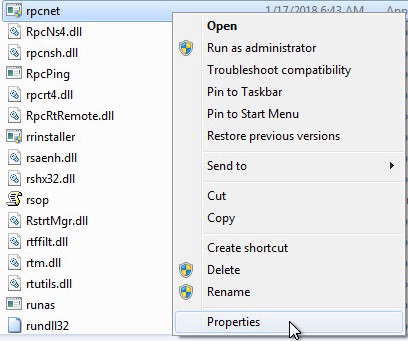
- Klik met de rechtermuisknop
rpcnet.exeen selecteer vervolgens Eigenschappen.
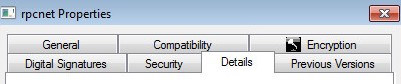
- Selecteer het tabblad Details.
- Noteer de Bestandsversie. Het derde nummer is het belangrijkste nummer dat u moet noteren. In het voorbeeld is 944 het derde nummer.
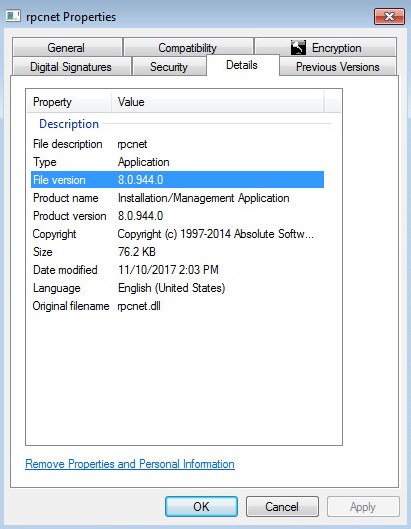 De Bestandsversie van uw client kan afwijken van het voorbeeld.
Installatieprogramma
U moet eerst Absolute downloaden voordat u deze stap kunt uitvoeren. Raadpleeg voor meer informatie Absolute downloaden en installeren.
- Download de Absolute-agent.
- Dubbelklik op de downloadlocatie op ctmweb.exe.
ctmweb.exe.

- Voer in het veld Voer uw wachtwoord in het standaardwachtwoord voor administrators in en klik op Volgende.
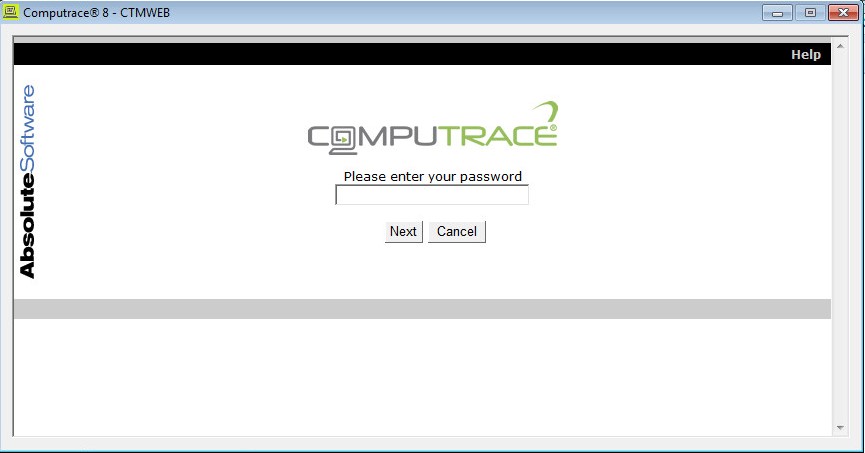 Opmerking: Het standaard beheerderswachtwoord voor
ctmwebis eenpassword. - Op de statuspagina ziet u de agentbuild. In het voorbeeld is 944 de agentbuild.
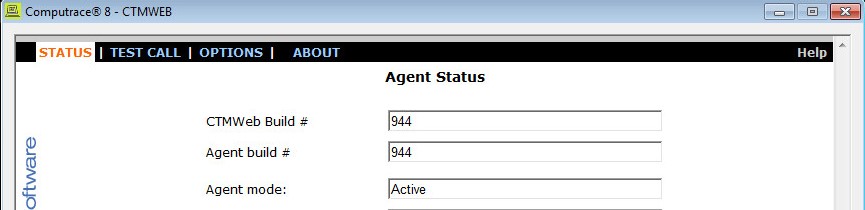 De agentbuild van uw client kan afwijken van het voorbeeld.
Webconsole
- Ga in een webbrowser naar https://ctpx.secureworks.com/login
.
- Meld u aan bij de Absolute-webconsole.
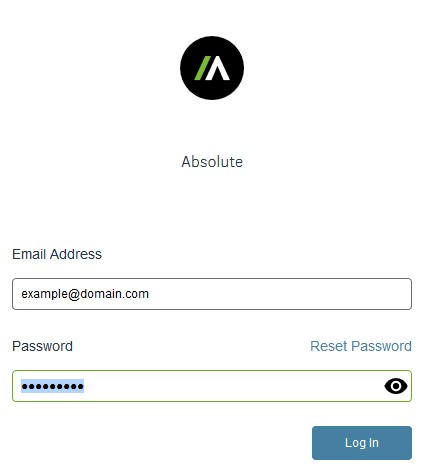
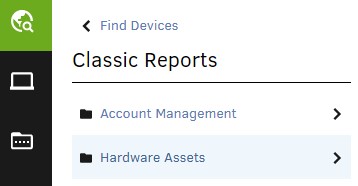
- Selecteer het pictogram Find Devices in het linkermenu en klik vervolgens op Classic Reports.

- Klik in Classic Reports op Hardware Assets.
- Klik in Hardware Assets op Asset Report.

- Klik in Asset Report op Show results.
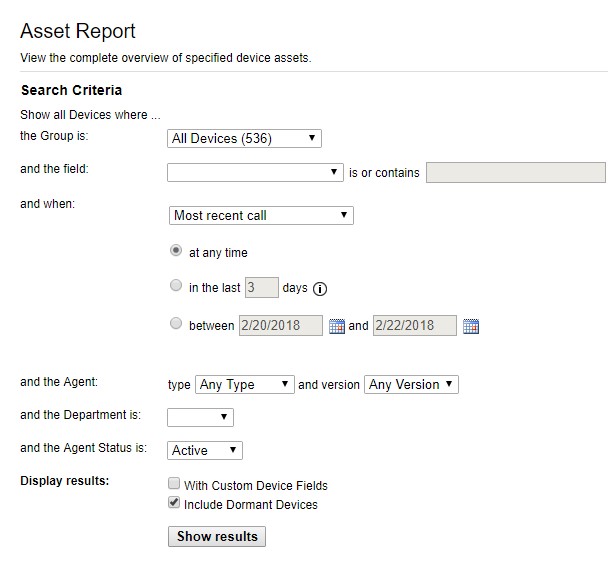
- Zoek de Agent Version voor het gewenste apparaat. In het voorbeeld is 944 de Agent Version voor alle drie apparaten.
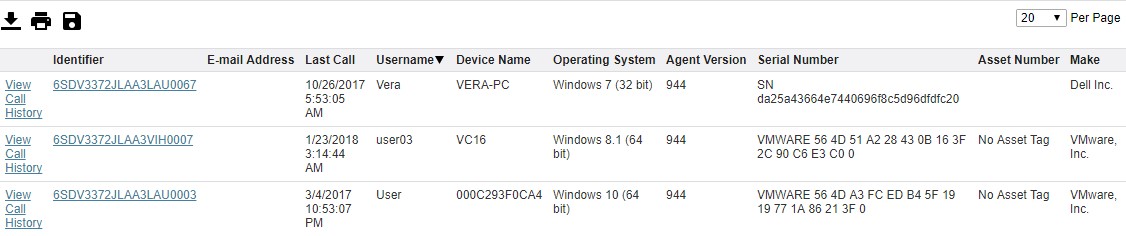 De Agent Version van uw client kan afwijken van het voorbeeld.
Extra informatie
Video's
Getroffen producten
AbsoluteArtikeleigenschappen
Artikelnummer: 000131906
Artikeltype: How To
Laatst aangepast: 31 aug. 2026
Versie: 13
Vind antwoorden op uw vragen via andere Dell gebruikers
Support Services
Controleer of uw apparaat wordt gedekt door Support Services.