Identifisere Absolute-versjonen
Samenvatting: Lær trinnvise instruksjoner for å identifisere versjonen av Absolute ved å følge denne artikkelen.
Dit artikel is van toepassing op
Dit artikel is niet van toepassing op
Dit artikel is niet gebonden aan een specifiek product.
Niet alle productversies worden in dit artikel vermeld.
Instructies
Å vite versjonen av Absolute gjør det mulig for en administrator å:
- Identifisere funksjoner
- Finne forskjeller i grensesnittet
- Forstå endringer i arbeidsflyt
- Bekrefte minimum systemkrav
Berørte produkter:
- Absolute
Berørte operativsystemer:
- Windows
Versjonen kan fastsettes gjennom sluttpunktet, installasjonsprogrammet eller nettkonsollen. Klikk på den aktuelle metoden for å få mer informasjon.
Sluttpunkt
- Gå til:
- 64-biters operativsystem:
C:\Windows\SysWow64 - 32-biters operativsystem:
C:\Windows\System32
- 64-biters operativsystem:
- Høyreklikk
rpcnet.exe, og velg deretter Egenskaper.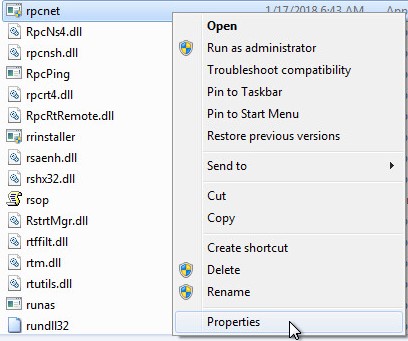
- Velg fanen Detaljer.
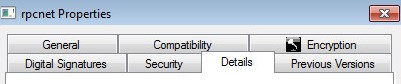
- Noter deg filversjonen. Det tredje tallet er det viktigste tallet du må registrere. I eksempelet er 944 det tredje tallet.
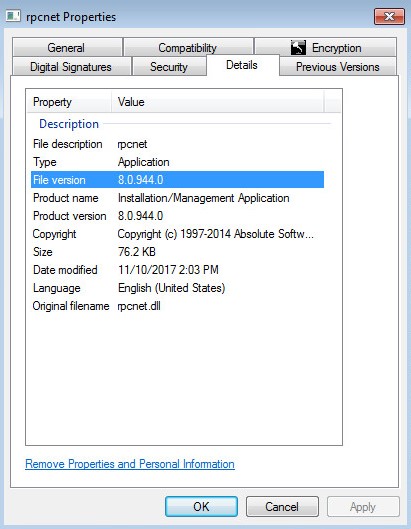 Merk: Klientens filversjon kan avvike fra eksempelet.
Installasjonsprogram
Merk: Du må laste ned Absolute før du går videre til dette trinnet. Hvis du vil ha mer informasjon, kan du se Laste ned og installere Absolute.
- Last ned Absolute-agenten.
- Dobbeltklikk på nedlastingsplasseringen
ctmweb.exe.
- Skriv inn standard administratorpassord i feltet Skriv inn passordet , og klikk deretter Neste.
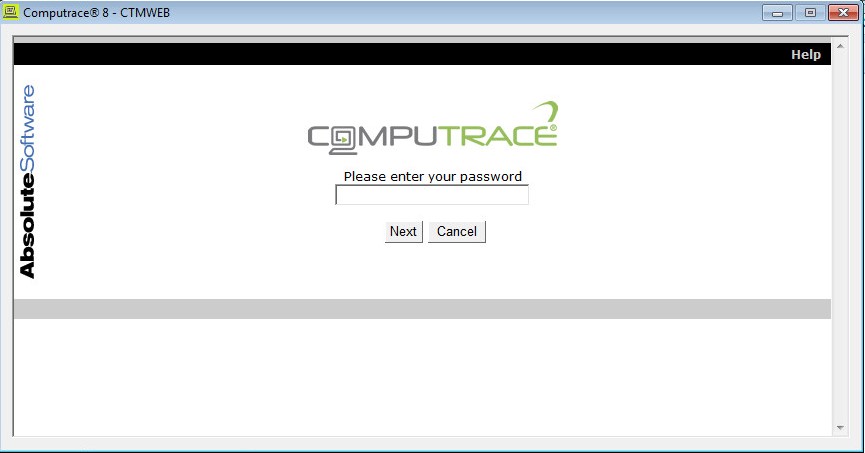 Merk: Standard administrativt passord for
ctmweberpassword. - Statussiden viser agentbuild. I eksempelet er 944 Agent-build.
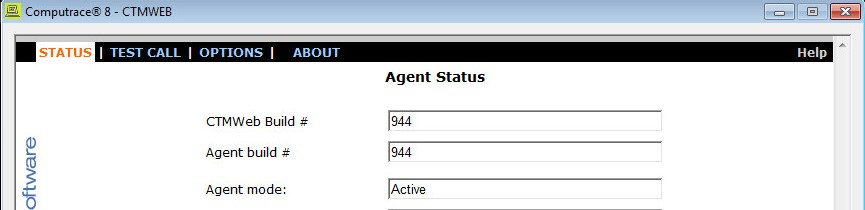 Merk: Klientens agentbuild kan avvike fra eksempelet.
Nettkonsoll
- Gå til Absolute
i en nettleser.
- Logg inn på Absolute-nettkonsollen.
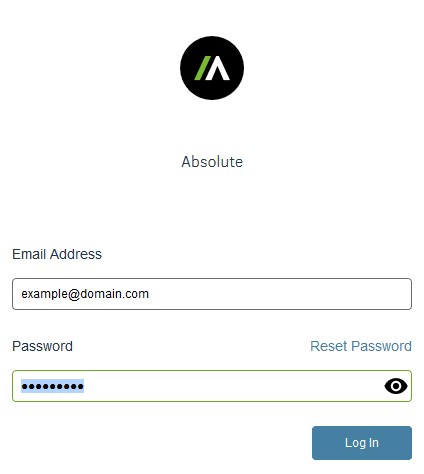
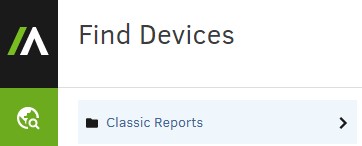
- I den venstre menyruten velger du ikonet Find Devices (Finn enheter). Deretter klikker du på Classic Reports (Klassiske rapporter).
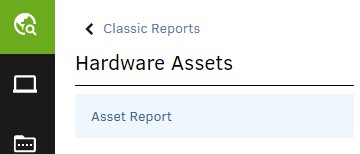
- I klassiske rapporter klikker du på Maskinvareressurser.
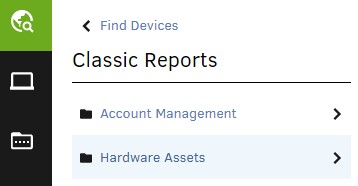
- Under Maskinvareressurser klikker du på Rapport om innholdselement.
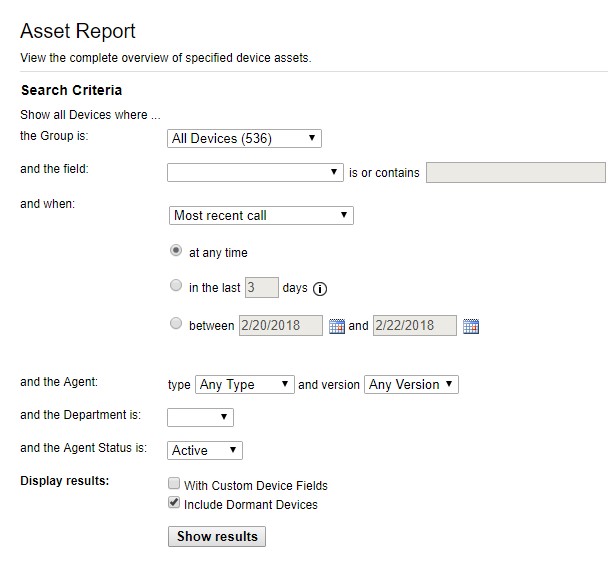
- I rapporten om innholdselementer klikker du på Vis resultater.
- Finn agentversjonen for riktig enhet. I eksempelet er 944 Agent-versjon for alle de tre enhetene.
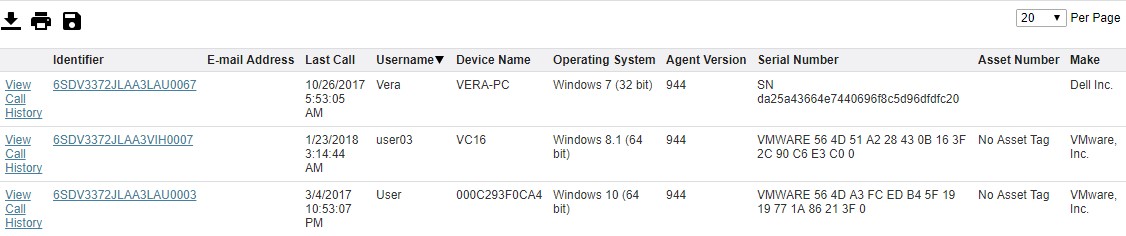 Merk: Klientens agentversjon kan avvike fra eksempelet.
Når du skal kontakte kundestøtte, kan du se Dell Data Security internasjonale telefonnumre for støtte..
Gå til TechDirect for å generere en forespørsel om teknisk støtte på Internett.
Hvis du vil ha mer innsikt og flere ressurser, kan du bli med i fellesskapsforumet for Dell Security.
Extra informatie
Video's
Getroffen producten
AbsoluteArtikeleigenschappen
Artikelnummer: 000131906
Artikeltype: How To
Laatst aangepast: 04 sep. 2025
Versie: 11
Vind antwoorden op uw vragen via andere Dell gebruikers
Support Services
Controleer of uw apparaat wordt gedekt door Support Services.